
Tab Dock
JC Vasselon · Productivité
Tab Dock est une extension de navigateur gratuite et open source qui regroupe vos onglets ouverts par site dans un dock, pour les retrouver et basculer vite.
À propos de Tab Dock
Qu'est-ce que Tab Dock
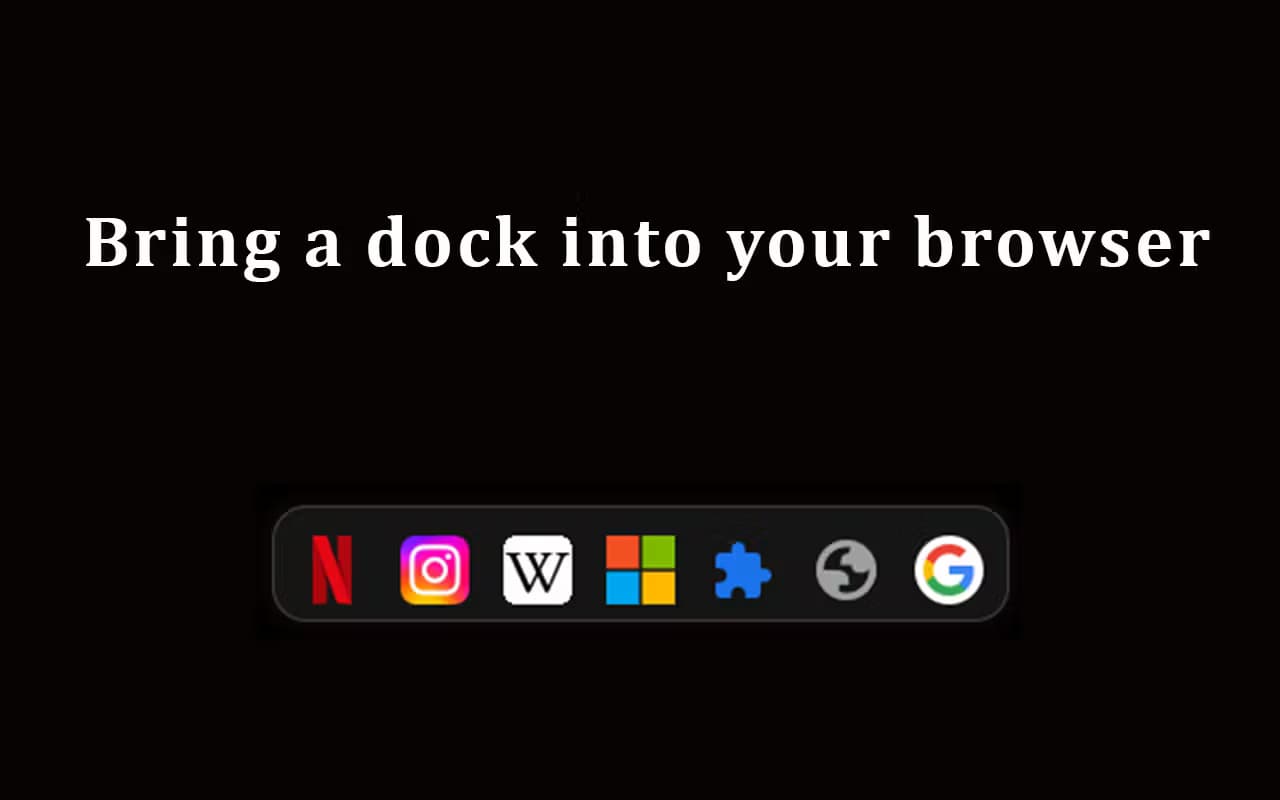
Tab Dock est un gestionnaire d'onglets qui vit dans votre navigateur. Il transforme le fouillis d'onglets ouverts en un dock en bas de la fenêtre. Chaque site que vous avez ouvert apparaît comme une icône, et tous les onglets de ce site se logent derrière. Survolez l'icône pour voir ce qui est ouvert, cliquez pour aller droit à l'onglet voulu.
Vous pouvez l'appeler un organisateur d'onglets. C'est juste. Il ne trie rien pour vous de façon ingénieuse ; il place simplement chaque site au même endroit pour que vous le voyiez.
Le problème qu'il règle est familier. Vous gardez un onglet Google Meet ouvert pour une réunion, vous mettez un article de côté pour plus tard et, en une heure, les deux se perdent quelque part dans une bande de 40 onglets. Un dock de bureau garde vos applications au même endroit. Ce gestionnaire d'onglets Chrome fait la même chose pour votre navigateur.
Il ne vous gêne pas, et cela compte plus qu'on ne le croit. Tout tourne en local et rien ne quitte votre navigateur, donc il n'y a pas de compte à créer ni de données envoyées quelque part. Il est aussi open source, donc vous pouvez lire le code vous-même si cela vous importe.
Ce qu'il ne fait pas : il ne fermera pas d'onglets pour vous, et il ne les enregistrera pas dans une session que vous pourrez restaurer plus tard. Il vous montre ce qui est ouvert et vous laisse ranger à la main. Pour certaines personnes, c'est rédhibitoire.
Pour commencer
- Installez Tab Dock depuis la boutique d'extensions de votre navigateur, ou récupérez la build sur sa page de releases GitHub.
- Épinglez l'extension et rechargez le navigateur pour que le dock puisse se charger sur vos pages.
- Déplacez le curseur vers le bord inférieur de la fenêtre pour faire apparaître le dock.
- Survolez l'icône d'un site pour prévisualiser ses onglets ouverts, puis cliquez sur l'un d'eux pour basculer dessus.
- Fermez les onglets dont vous n'avez pas besoin directement depuis le dock pour garder la liste courte.
Informations sur le produit
Aperçu des tarifs, des plateformes compatibles et des performances de Tab Dock.
Idéal pour
Les utilisateurs, tâches et cas d'usage où cet outil convient le mieux.
Utilisateurs
- Les personnes qui travaillent avec des dizaines d'onglets ouverts
- Les travailleurs à distance et hybrides qui jonglent entre réunions, documents et courriels
- Les utilisateurs soucieux de leur vie privée
Tâches
- Basculer entre les onglets ouverts d'un même site
- Repérer l'encombrement des onglets
- Garder un onglet de référence vivant pendant que vous travaillez
Cas d'usage
- Une longue session de recherche avec de nombreux articles ouverts en même temps
- Passer un appel vidéo tout en naviguant
- Travailler sur plusieurs applications web en même temps
Fonctionnalités clés
Un dock qui apparaît sur chaque page
Le dock se place en bas de votre fenêtre et affiche une icône par site web. Tous les onglets de ce site sont regroupés derrière son icône, donc une douzaine d'onglets ouverts se réduit à une poignée de logos reconnaissables. Amenez la souris vers le bord inférieur et le dock se déploie.
Regroupement par domaine
Les onglets sont organisés selon le site auquel ils appartiennent, et non selon l'ordre dans lequel vous les avez ouverts. Tout ce qui vient d'un même service reste donc ensemble, ce qui rend évident d'un coup d'œil la part de votre navigation qui revient à chaque application. Sur un gestionnaire d'onglets Firefox comme sur un gestionnaire Chrome, l'effet est le même. C'est un regroupement d'onglets simple, fait pour vous. Aucune configuration. Aucun glisser-déposer d'onglets dans des groupes à la main. Ça marche, tout simplement.
Navigation rapide
Cliquez sur n'importe quel onglet du dock pour basculer dessus instantanément. Le survol d'une icône prévisualise d'abord ses onglets ouverts, donc vous pouvez parcourir les onglets d'un site et choisir le bon sans ouvrir un sélecteur d'onglets. Basculer devient aussi une façon de passer en revue ce qui est ouvert. Reste-t-il ici quelque chose qui vaut la peine d'être gardé ? Vous le voyez maintenant d'un coup d'œil.
Animations fluides
Le mouvement du dock est délibéré. L'ouverture, la fermeture et le survol sont animés, ce qui garde une interface qui répond au lieu de paraître brutale. C'est un détail, mais un dock qui surgit et disparaît d'un coup devient vite agaçant, et celui-ci ne le fait pas.
Tourne entièrement sur votre machine
Tab Dock n'envoie rien à un serveur. Le développeur affirme clairement que tout reste sur votre ordinateur et que rien ne quitte votre navigateur, donc pas de connexion, pas de compte de synchronisation et pas d'analyse de votre navigation. Pour qui évite les extensions qui téléphonent à la maison, c'est tout l'intérêt, et c'est le genre de garantie qui compte plus que n'importe quelle liste de fonctionnalités quand vous décidez quoi installer.
Open source et gratuit
L'extension est open source, et le code vit sur GitHub, donc vous pouvez l'inspecter, signaler des problèmes ou la compiler vous-même. Elle est gratuite, et le développeur demande un café en pourboire si vous la trouvez utile, ce qui change agréablement des modèles par abonnement que la plupart des extensions de navigateur vous imposent aujourd'hui.
Avantages et inconvénients
Avantages
- Regroupe les onglets par site automatiquement, donc vous n'avez jamais à monter les groupes vous-même.
- Garde les onglets à un survol, ce qui réduit le temps passé à fouiller dans la bande d'onglets.
- Tourne en local sans compte, sans synchronisation et sans traçage, donc votre navigation reste privée.
- Gratuit et open source, donc vous pouvez auditer le code et il n'y a pas d'abonnement à résilier.
- Fonctionne sur Chrome, Edge, Brave et Firefox au lieu de vous enfermer dans un seul navigateur.
Inconvénients
- Il ne fait que lire et organiser. Il ne ferme pas automatiquement les onglets dormants et n'enregistre pas de session à restaurer, donc garder de l'ordre reste à votre charge.
- Le dock occupe le bas de chaque page, ce qui peut masquer du contenu ou entrer en conflit avec la barre inférieure d'un site. Vous pouvez le replier, mais il s'injecte toujours dans les pages.
- Il n'y a pas de synchronisation cloud, donc votre dock est propre à un navigateur et ne vous suit pas sur une autre machine. C'est le prix du local.
Questions fréquentes
Oui. Tab Dock est gratuit et open source. Il n'y a ni palier payant ni abonnement. Le développeur accepte des pourboires facultatifs via PayPal si vous voulez le soutenir.
Contenus associés
Découvrez des outils, des compétences et des articles liés à Tab Dock.
Alternatives à Tab Dock

Base Code
Base44 (Wix) · Programmation · ProductivitéBase Code est un environnement de développement cloud partagé signé Base44. Votre équipe décrit des modifications sur un dépôt GitHub dans le chat, les vérifie en aperçu et les renvoie sous forme de pull requests.

Knocket
Knocket (Tencent RTC team) · Productivité · Entreprise · ChatbotKnocket est un outil gratuit de chat en direct et de page de contact : vos visiteurs écrivent depuis votre site, votre application ou un lien, et vous répondez depuis Telegram ou une seule boîte de réception.

FloorGen
Vinit Kumar (FloorGen) · Productivité · IA chinoiseFloorGen est un créateur de plans dans le navigateur qui transforme une phrase ou un croquis en plan 2D modifiable et en visite 3D. Export en PDF, DXF ou vidéo, sans compte pour dessiner.