
Vance Video AI
VanceAI · Vidéo
Vance Video AI est la suite d'amélioration vidéo de VanceAI. Elle monte les clips jusqu'en 4K, retire le bruit, fluidifie le mouvement, corrige les prises instables et convertit la vidéo en HDR.
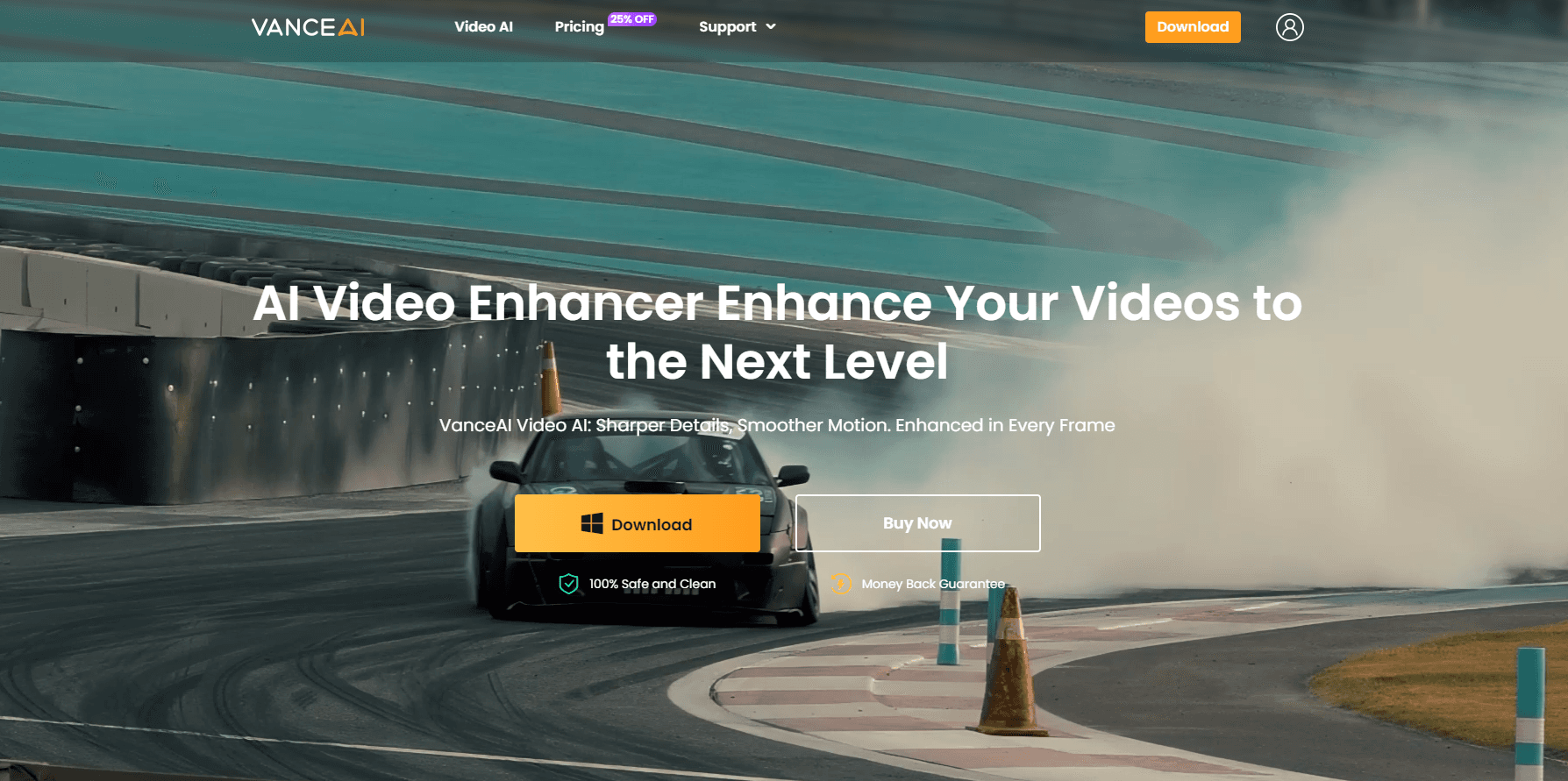
À propos de Vance Video AI
What Is Vance Video AI
Vance Video AI est le pôle vidéo de VanceAI, une plateforme surtout connue pour ses outils photo. Côté vidéo, elle réunit six utilitaires dans un même espace : un upscaler, un réducteur de bruit, un lisseur, un convertisseur HDR, un coloriseur et un générateur de sous-titres. Vous importez un clip, choisissez un outil, réglez la sortie, et le rendu se fait dans le cloud.
La promesse est simple. Presque tout le monde garde des images qui rendent moins bien qu'elles le devraient. Une vidéo de téléphone d'il y a dix ans, un téléchargement compressé, une cassette d'anniversaire. Vance Video AI vise précisément ces fichiers, où la résolution est faible et le détail écrasé par la compression. Selon VanceAI, ses modèles s'entraînent sur des millions d'images et l'upscaler peut emmener une source 480p vers la 4K en déduisant un détail qui n'a jamais été filmé. Prenez-le comme une affirmation de l'éditeur, pas comme une garantie.
Ce qui le distingue d'un upscaler à un seul tour, c'est l'éventail des corrections. Le pilote automatique enchaîne plusieurs outils dans un ordre fixe, si bien qu'une seule passe peut débruiter, agrandir, lisser et ajouter du HDR. Vous évitez ainsi d'exporter et de réimporter entre chaque étape, là où part souvent le plus de temps.
Deux limites comptent d'emblée. Le traitement se fait dans le cloud, donc un long clip prend du temps réel et consomme des crédits, et les envois sont plafonnés à 10 Mo sur l'offre gratuite. Et aucun outil ne peut inventer un détail que la caméra n'a jamais capté. Une source nette gagne en piqué ; une image floue ou très abîmée ne progresse que jusqu'à un certain point.
Getting Started
- Créez un compte VanceAI et ouvrez l'espace vidéo dans le navigateur ou dans l'application pour Windows
- Importez un clip, ou partez d'un fichier d'exemple pour tester un outil
- Choisissez un outil seul, comme l'upscaler, ou laissez le pilote automatique enchaîner débruitage, agrandissement, lissage puis HDR
- Réglez l'échelle de sortie, la résolution et la cadence, puis vérifiez l'estimation de crédits affichée avant de lancer
- Lancez le traitement, regardez le résultat et téléchargez le fichier propre une fois le rendu terminé
Informations sur le produit
Aperçu des tarifs, des plateformes compatibles et des performances de Vance Video AI.
Idéal pour
Les utilisateurs, tâches et cas d'usage où cet outil convient le mieux.
Utilisateurs
- Monteurs vidéo
- Créateurs de contenu
- Familles et archivistes
- Responsables réseaux sociaux
- Équipes e-commerce
Tâches
- Agrandir une vidéo en 4K (upscale vidéo 4K)
- Retirer le bruit et le grain
- Fluidifier le mouvement
- Convertir en HDR
- Détecter et restaurer les visages
Cas d'usage
- Ressusciter une cassette de famille
- Préparer une mise en ligne sur YouTube
- Corriger une image de téléphone pour une fiche
- Étirer un clip court
- Traiter une archive en lot
Fonctionnalités clés
AI Video Upscaler
L'outil central. Il part d'une source basse résolution et reconstruit le détail au lieu d'étirer simplement les pixels, avec des échelles qui montent vers la 4K. Selon VanceAI, son modèle s'entraîne sur des millions d'images maison et déduit le détail manquant plutôt que de deviner à l'aveugle. En pratique, la source fixe le plafond : les clips nets en 480p ou 720p sont ceux qui gagnent le plus. Le tarif démarre à 1 crédit par minute selon la résolution, la cadence et l'échelle.
AI Video Autopilot
Le pilote automatique enchaîne plusieurs outils dans un ordre fixe : débruitage, agrandissement, lissage, puis HDR. Chaque étape est facturée à partir de la sortie de la précédente, et l'espace affiche une estimation avant validation. C'est l'outil à choisir quand un clip demande plus d'une correction, car il supprime les allers-retours d'export et de réimport qui ralentissent le travail manuel.
Smoother and Slow Motion
Le lisseur augmente la cadence et nettoie le mouvement, ce qui convient à l'action rapide, au sport et à l'animation. Il gère aussi le ralenti, pour étirer un instant tout en gardant un mouvement naturel. Le tarif dépend de la durée, de la résolution et de la cadence ou du facteur de ralenti choisi, avec un minimum d'une minute : les clips courts restent bon marché, les longs grimpent vite.
HDR Upconverter
Cet outil élargit les couleurs et le contraste d'une source standard pour un meilleur rendu sur écran HDR. VanceAI le facture 1 crédit par minute jusqu'à 1080p, 2 crédits en 2K et 4 crédits en 4K à 24 i/s. Il convient quand une source SDR paraît terne à côté d'un contenu récent et que vous voulez un rendu plus riche sans étalonnage complet.
Video Denoiser and Colorizer
Le réducteur de bruit retire le grain et les artefacts de compression, avec une option 2x facturée sans surcoût. Le coloriseur s'occupe d'une source en noir et blanc ou délavée et ajoute de la couleur là où il n'y en avait pas. Les deux comblent des manques précis : le réducteur pour les clips de téléphone et d'archive granuleux, le coloriseur pour un vieux film que vous voulez ramener en couleurs.
Desktop App and Privacy
VanceAI tourne dans le navigateur et comme application Windows. Sur le poste, le traitement se fait en local : les fichiers restent sur votre PC, les tâches sautent la file et les gros fichiers passent. Côté web, les envois sont chiffrés en transit et, selon VanceAI, supprimés sous 24 heures. Les offres de bureau coûtent 39,90 $ pour un mois, 99,90 $ pour un an ou 129,90 $ une fois en licence à vie, chacune incluant un lot de crédits web.
Avantages et inconvénients
Avantages
- Six outils vidéo réunis, donc agrandissement, débruitage, lissage, HDR, colorisation et sous-titres partagent un seul espace
- Le pilote automatique enchaîne les corrections principales en une passe, ce qui réduit les allers-retours d'export et de réimport
- Les crédits web et les licences de bureau couvrent le cloud et le traitement local, et l'application Windows garde les fichiers privés
- Une offre gratuite de 10 crédits permet de tester les outils avant de payer
- La détection et la restauration des visages marchent sur les interviews, les plans de groupe et les images très peuplées, pas seulement sur un portrait isolé
Inconvénients
- Les tâches cloud consomment vite des crédits sur les longs clips, donc une grosse archive monte rapidement
- L'offre gratuite plafonne les envois à 10 Mo, ce qui exclut presque toute vidéo longue
- L'agrandissement ne récupère pas un détail que la caméra n'a jamais capté, donc les clips flous ou très abîmés restent limités
- Le meilleur rapport qualité-prix se situe dans les offres web les plus chères, et l'application de bureau n'existe que sous Windows
- Le résultat dépend de la qualité de la source : un même outil peut briller sur un clip et décevoir sur un autre
Questions fréquentes
Cet outil d'amélioration vidéo par IA relève la qualité d'une vidéo. Vous pouvez agrandir un clip vers la 4K, retirer le bruit et le grain, fluidifier le mouvement, convertir une source SDR en HDR, coloriser une vidéo noir et blanc et générer des sous-titres. Il est pensé pour des images molles ou compressées qui demandent à être rehaussées.
Contenus associés
Découvrez des outils, des compétences et des articles liés à Vance Video AI.
Alternatives à Vance Video AI

ngram 2.0
ngram · Vidéo · Marketingngram 2.0 est un générateur de vidéo IA conçu pour les équipes. Il transforme un prompt, un enregistrement d'écran ou l'URL d'un produit en vidéo explicative, en démo ou en vidéo avec avatar IA, et chaque scène reste modifiable.

OpenScreen 2
OpenScreen (open-source project) · Vidéo · ProductivitéOpenScreen 2 est un enregistreur d'écran et un éditeur de vidéos de démonstration gratuit et open source pour Windows, macOS et Linux, avec zooms automatiques, cadres, sous-titres locaux et montage par agent.

Skreno
Skreno · Vidéo · ProductivitéSkreno est un enregistreur d'écran dans le navigateur : il capture un onglet, une fenêtre ou tout l'écran, puis joint transcription IA, résumé et journaux de console à un seul lien.