

VideoAI
VideoAI · Vidéo
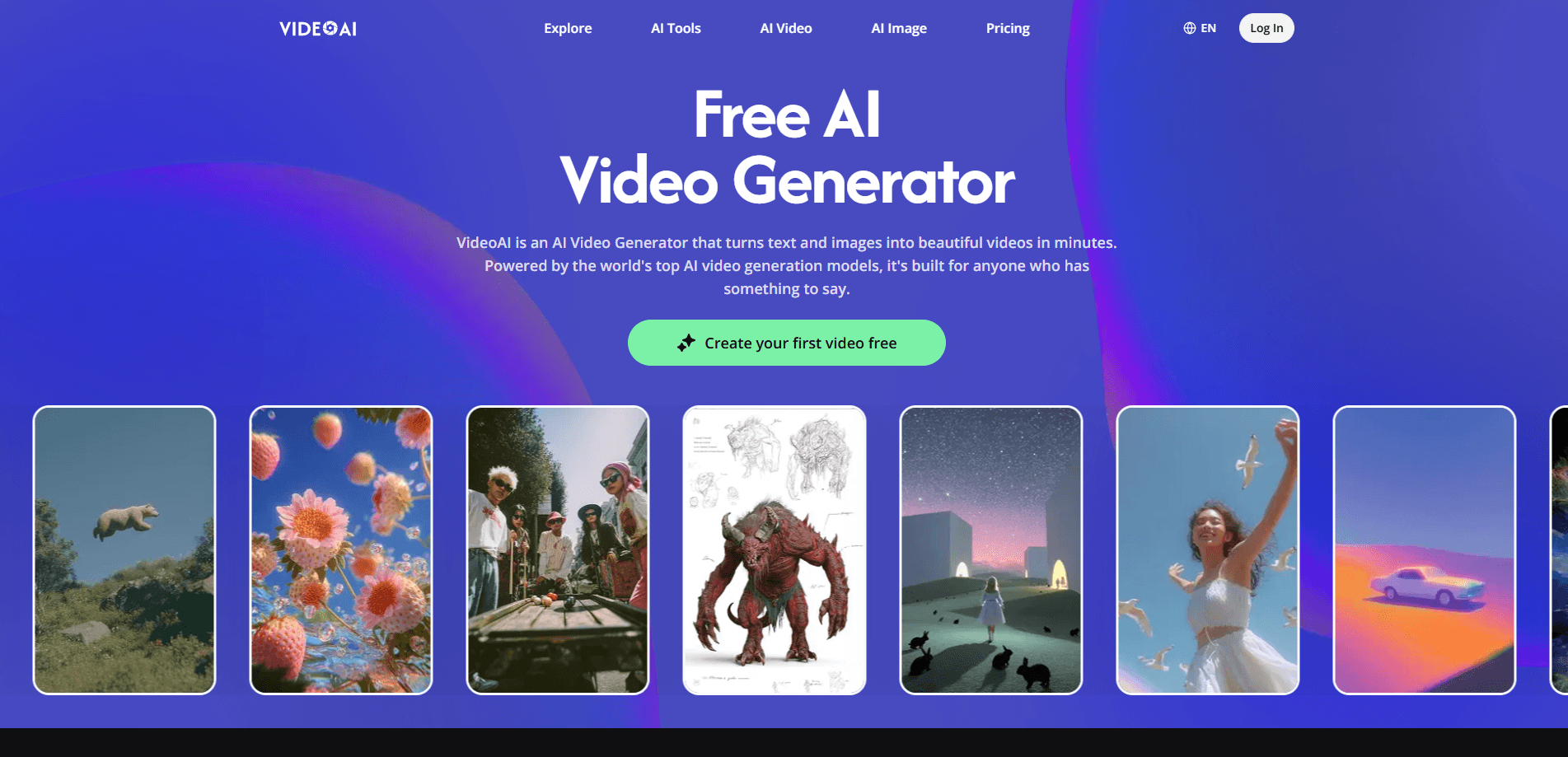
VideoAI est un générateur de vidéo IA gratuit qui transforme des textes et des images en clips courts et réunit plusieurs modèles de pointe au même endroit : Kling, Wan, Seedance et Veo. Vous ne choisissez pas un outil en espérant que ça marche. Vous prenez le modèle qui correspond au rendu recherché, vous générez, puis vous continuez jusqu'à ce que le résultat convienne. Il ajoute aussi des outils pro autour du générateur, pour étendre un clip, contrôler le mouvement, améliorer une image source ou ajouter une bande son sans quitter le site.
À propos de VideoAI
Qu'est-ce que VideoAI
VideoAI est un générateur de vidéo IA basé sur le web et construit autour d'une idée : donner accès à de solides modèles de génération sans obliger à payer outil par outil ni à jongler avec plusieurs comptes. Au lieu de vous enfermer dans un seul moteur, il fait passer votre prompt par Kling, Wan, Seedance ou Veo. Vous choisissez selon le style, pas selon une fidélité de marque. Tout le flux tourne dans le navigateur, et le site affirme que chacun de ces modèles est gratuit sur sa plateforme.
Le principal problème qu'il règle, c'est la fragmentation. Presque tout travail correct de texte en vidéo et d'image en vidéo oblige aujourd'hui à sauter entre des services séparés, chacun avec ses crédits et ses particularités. VideoAI regroupe cela dans un seul espace de travail, puis empile des outils de montage par-dessus. Vous étendez un clip qui se coupe trop tôt, vous fixez la direction de caméra avant de générer, vous nettoyez un arrière-plan, et vous finissez par bâtir une petite chaîne de production plutôt que des générations isolées.
La plus grande limite, c'est la portée. Il s'agit de vidéo courte par IA, pas d'une suite de montage complète. Vous ne trouverez ici ni montage par timeline, ni étalonnage, ni audio multipiste. Voyez-le comme un générateur plus un ensemble d'outils de finition : il fait le travail. Voyez-le comme Premiere et vous serez déçu.
Pour commencer
- Allez sur videoai.ai et connectez-vous. Le site vous laisse générer sans étape de configuration lourde.
- Choisissez votre mode : texte en vidéo si vous partez d'un texte écrit, ou image en vidéo si vous avez déjà une photo ou une image générée par IA.
- Choisissez le modèle. Kling tient la cohérence sur des durées plus longues, Wan s'appuie sur le mouvement de votre image source, et Seedance et Veo offrent des rendus différents à tester.
- Rédigez votre prompt, ou téléversez l'image et décrivez ce qui doit se passer. Pour un contrôle plus fin, fixez d'abord la direction de caméra, la vitesse et le comportement du sujet.
- Générez, examinez le clip et téléchargez-le. S'il manque de réserve, utilisez l'outil d'extension plutôt que de repartir de zéro.
Informations sur le produit
Aperçu des tarifs, des plateformes compatibles et des performances de VideoAI.
Idéal pour
Les utilisateurs, tâches et cas d'usage où cet outil convient le mieux.
Utilisateurs
- Créateurs de réseaux sociaux
- Équipes marketing et petites structures
- Amateurs qui testent des modèles
Tâches
- Clips promo courts
- Images animées
- Poursuivre une coupe
- Concept rapide
Cas d'usage
- Préparer une semaine de contenu social
- Faire un storyboard avant un tournage
- Créer un projet personnel
Fonctionnalités clés
Plusieurs modèles de génération au même endroit
L'attrait principal, c'est le choix. VideoAI fait passer votre prompt par Kling, Wan, Seedance ou Veo, et chacun apporte une sensation différente. Kling maintient les sujets cohérents sur des durées plus longues, là où d'autres générateurs commencent à scintiller et à perdre en constance. Wan répond à ce qu'il y a réellement dans votre photo source, si bien que le mouvement suit l'image au lieu de la combattre. Testez quelques modèles sur le même prompt. C'est la façon la plus rapide de trouver le rendu voulu.
Texte en vidéo
Vous tapez une description et le générateur en tire un clip. Vous décrivez le sujet, le décor et l'action, et le modèle remplit le mouvement, le cadrage et la lumière. Aucune timeline à apprendre, aucune image clé à poser. Le piège ? Vous pilotez avec des mots. Un prompt clair et précis fait bien plus de travail qu'un prompt vague.
Image en vidéo
Téléversez une photo ou une image générée par IA, puis décrivez ce qui doit se passer. Comme la source porte déjà la composition et la couleur, le résultat reste en général plus fidèle à votre point de départ. C'est le mode à choisir quand vous avez une photo produit, un portrait ou une œuvre que vous voulez voir bouger. Vous préférez ne pas parier tout le rendu sur un prompt texte.
Étendre des vidéos
Un clip se coupe avant la partie intéressante ? L'extenseur poursuit une vidéo générée par IA sans vous forcer à tout régénérer. Le mouvement reste fluide à la jointure. Cela compte. Un mouvement qui ne raccorde pas à une jonction est le moyen le plus rapide de faire paraître un clip faux. C'est un petit outil, mais il économise des générations entières.
Contrôle du mouvement
Vous fixez la direction de caméra, la vitesse et le comportement du sujet avant que le modèle tourne. Ce contrôle en amont donne moins d'essais gâchés et moins de tâtonnements après coup. S'il vous faut un mouvement de caméra précis ou un geste particulier, décrivez-le ici. Ne comptez pas sur le générateur pour tomber juste. La précision à la première passe fait la différence entre un essai et cinq.
Outils audio et image
La plateforme entoure le générateur de petits outils plutôt que de vous laisser les chercher ailleurs. L'agrandissement d'image affine votre source avant qu'elle atteigne le modèle vidéo, ce qui se voit surtout en gros plans et sur les photos produit. La suppression d'arrière-plan donne au modèle une entrée plus propre pour le travail d'image en vidéo. Un générateur de musique ajoute une bande son assortie, et le transfert de style garde un rendu cohérent sur une série d'images ou toute une campagne. Il existe aussi une voie d'avatar IA pour le contenu façon talking-head, utile quand vous préférez ne pas vous mettre devant la caméra.
Conçu pour le navigateur
Tout tourne dans un navigateur web : rien à installer, aucun verrouillage d'appareil au-delà d'un navigateur moderne et d'une connexion internet. Vous démarrez donc facilement sur une machine et consultez les résultats sur une autre. Simple. Cela veut aussi dire que votre travail dépend de la disponibilité du site : anticipez-le si vous avez une échéance.
Avantages et inconvénients
Avantages
- Accès gratuit à Kling, Wan, Seedance et Veo dans un seul espace de travail
- Texte en vidéo et image en vidéo couverts sans outils supplémentaires
- Les outils d'extension, de contrôle du mouvement et d'agrandissement réduisent les générations gâchées
- Tourne dans le navigateur, sans installation ni configuration lourde
- Rapide pour tester différents modèles sur le même prompt
Inconvénients
- Pas de montage par timeline ni d'audio multipiste, donc ce n'est pas une suite de montage complète
- Navigateur uniquement : votre travail dépend de la disponibilité du site
- La qualité du prompt dicte les résultats, donc un prompt faible donne des clips faibles
- Les détails de tarif au-delà du forfait gratuit sont difficiles à cerner sur le site
Questions fréquentes
Oui. Le site indique que les modèles pris en charge, dont Kling, Wan, Seedance et Veo, sont gratuits. La plupart des outils gratuits limitent ce que vous pouvez créer, et celui-ci ne fait pas exception.
Contenus associés
Découvrez des outils, des compétences et des articles liés à VideoAI.
Alternatives à VideoAI

ngram 2.0
ngram · Vidéo · Marketingngram 2.0 est un générateur de vidéo IA conçu pour les équipes. Il transforme un prompt, un enregistrement d'écran ou l'URL d'un produit en vidéo explicative, en démo ou en vidéo avec avatar IA, et chaque scène reste modifiable.

OpenScreen 2
OpenScreen (open-source project) · Vidéo · ProductivitéOpenScreen 2 est un enregistreur d'écran et un éditeur de vidéos de démonstration gratuit et open source pour Windows, macOS et Linux, avec zooms automatiques, cadres, sous-titres locaux et montage par agent.

Skreno
Skreno · Vidéo · ProductivitéSkreno est un enregistreur d'écran dans le navigateur : il capture un onglet, une fenêtre ou tout l'écran, puis joint transcription IA, résumé et journaux de console à un seul lien.