

Zoom Workplace for Intune
Zoom Communications, Inc. · Productivité
Zoom Workplace for Intune est la version gérée de l’application de collaboration de Zoom qui permet au service informatique d’appliquer les stratégies de protection et de configuration Intune aux réunions, au chat et aux appels sur téléphone personnel.
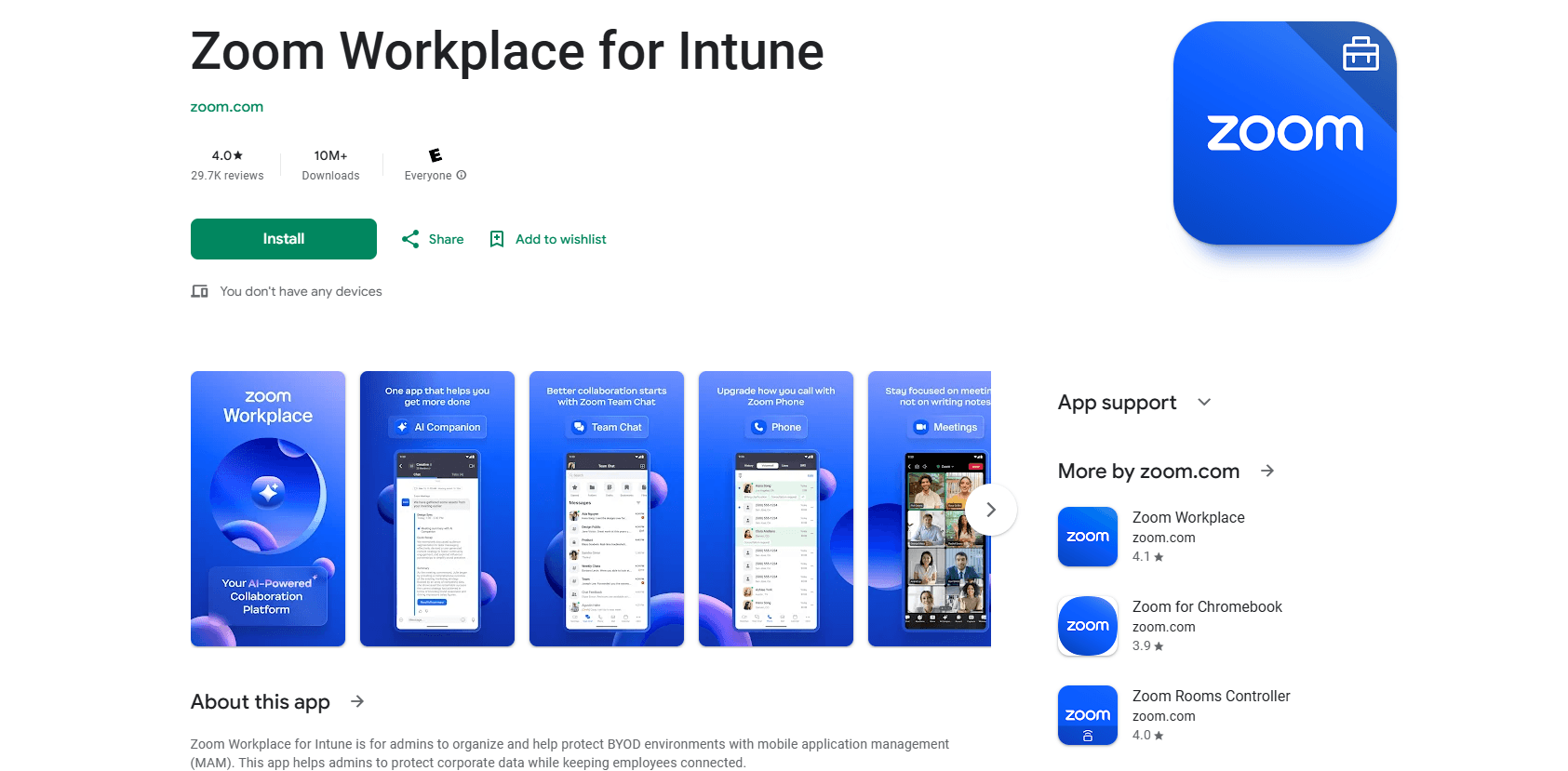
À propos de Zoom Workplace for Intune
About
Qu’est-ce que Zoom Workplace for Intune
C’est la même application que vos collègues ouvrent chaque matin, recompilée avec le SDK Intune et publiée sous une fiche distincte sur l’App Store et Google Play. Réunions, chat d’équipe, téléphonie, tableau blanc, notes et AI Companion se comportent comme dans la version grand public. La différence se trouve derrière l’écran de connexion, là où l’application accepte les stratégies poussées par le tenant Intune de l’entreprise.
L’intérêt de cette version, c’est le BYOD. Une entreprise protège les données professionnelles sur un téléphone qui ne lui appartient pas sans inscrire l’appareil entier. Intune bloque le copier-coller vers les applications personnelles, refuse les sauvegardes cloud des fichiers de travail, impose un code avant l’ouverture et efface uniquement les données Zoom quand le téléphone disparaît. La personne garde ses photos, ses messages et ses applications.
La contrepartie tient à la dépendance. Sans environnement géré par Microsoft et sans compte professionnel, l’application ne dépasse pas l’écran de connexion. Si le tenant n’est pas configuré, l’accès échoue, et les administrateurs coupent souvent les connexions Google, Facebook et e-mail pour ne laisser passer que le SSO. Qui veut Zoom pour un appel familial doit installer l’application classique.
Pour démarrer
- Un administrateur Intune ajoute Zoom Workplace for Intune depuis Managed Google Play sur Android ou depuis l’App Store sur iOS, dans le centre d’administration Microsoft Intune.
- Affectez d’abord l’application à un groupe pilote. Le guide officiel de Zoom conseille un petit groupe pour que personne n’ait accès avant la mise en place des stratégies.
- Créez si besoin une stratégie de protection des applications. Dans le sélecteur d’applications publiques, l’application apparaît sous le nom « Zoom for Intune », et c’est celui qu’il faut chercher.
- Ajoutez une stratégie de configuration pour figer le SSO, désactiver les connexions sociales et verrouiller la méthode d’authentification avant la première ouverture.
- Chaque salarié installe l’application, se connecte avec son compte professionnel et définit le code ou la biométrie exigés par la stratégie.
Informations sur le produit
Aperçu des tarifs, des plateformes compatibles et des performances de Zoom Workplace for Intune.
Idéal pour
Les utilisateurs, tâches et cas d'usage où cet outil convient le mieux.
Utilisateurs
- Administrateurs informatiques qui gèrent Intune dans une entreprise moyenne ou grande
- Salariés équipés d’un téléphone personnel dans un programme BYOD
- Équipes sécurité et conformité en santé, banque ou cabinet juridique
Tâches
- Déployer Zoom auprès de ceux qui refusent l’inscription de leur téléphone
- Garder le chat et les fichiers dans les applications autorisées
- Reprendre la main après la perte d’un téléphone
Cas d'usage
- Une équipe hybride où la moitié utilise un téléphone d’entreprise et l’autre son propre appareil.
- Un prestataire qui a besoin de Zoom pendant trois mois
- Un déploiement encadré où le SSO est obligatoire et où les comptes Zoom personnels sont bloqués par stratégie.
Fonctionnalités clés
Le SDK Intune dans l’application
Zoom a compilé cette fiche avec le SDK Intune intégré, ce qui permet à l’application de lire les stratégies du tenant dès l’ouverture. C’est la différence technique avec le téléchargement grand public. Aucun connecteur à configurer, aucun tunnel par application à maintenir, et c’est pourquoi un déploiement se termine en un après-midi.
Stratégies de protection des applications
Le MAM Intune encadre ce que l’application fait des données de l’entreprise une fois la connexion établie. La couche de gestion des applications mobiles empêche l’envoi vers des applications non gérées, coupe le copier-coller à la frontière, refuse les copies locales et tient les fichiers de travail hors des sauvegardes personnelles. Chiffrement et code d’accès s’appliquent de la même façon, et l’accès peut être revérifié après une période d’inactivité.
Configuration avec authentification prédéfinie
L’administrateur pousse des réglages avant la première ouverture au lieu de demander à chacun de fouiller les menus. Les clés courantes forcent le SSO, désactivent Google et Facebook, bloquent l’auto-inscription et pointent vers une URL SSO précise. iOS accepte du XML, Android du JSON ou le concepteur de configuration, et les valeurs booléennes s’écrivent 0 ou 1.
Effacement sélectif sans toucher au personnel
Quand un téléphone disparaît, l’administrateur lance un effacement sélectif depuis la console Intune. L’application Zoom et les données d’entreprise qu’elle contient s’en vont. Photos, messages et applications personnelles restent en place. Pour un prestataire qui quitte l’entreprise, c’est la sortie la plus propre sans effacement complet de l’appareil.
Toute la suite Zoom Workplace
Ce n’est pas un client amputé. On retrouve réunions, chat d’équipe, téléphonie, tableau blanc, calendrier, courriel, notes et AI Companion, avec les mêmes commandes de réunion et le même partage d’écran que la version standard. Le conteneur géré englobe le produit entier et pas une fonction isolée, donc personne ne change d’application pour rejoindre un appel.
Coexistence avec l’application grand public
Un utilisateur peut garder Zoom personnel et la version gérée sur le même téléphone. Les deux s’installent séparément, se connectent séparément et stockent des données distinctes. Cela compte pour qui se sert de Zoom pour un cours le week-end et pour le travail la même semaine.
Avantages et inconvénients
Avantages
- L’interface est celle de l’application grand public, donc les salariés n’ont presque pas besoin de formation.
- Les contrôles couvrent les vrais risques sur mobile : copier-coller, enregistrement de fichiers, sauvegardes, code d’accès et accès hors ligne.
- L’effacement sélectif nettoie les données d’entreprise d’un téléphone perdu sans effacer photos ni messages personnels.
- Une seule version sert au déploiement MAM seul comme aux appareils entièrement gérés, ce qui évite que deux programmes divergent.
Inconvénients
- Sans licence Intune et sans tenant configuré, rien ne fonctionne, donc une petite entreprise paie Zoom et le licenciement Microsoft en même temps.
- L’application s’affiche comme « Zoom for Intune » dans les sélecteurs de stratégie, un décalage de nom qui déroute lors de la première configuration.
- La fiche gérée suit le cycle de publication de Zoom, et certaines nouveautés arrivent d’abord dans l’application grand public.
Questions fréquentes
Le téléchargement ne coûte rien. La dépense porte sur l’offre Zoom derrière l’application et sur les licences Microsoft qui donnent accès à Intune. L’offre Basic de Zoom est gratuite, donc une entreprise peut tester l’application gérée sur un petit groupe avant d’acheter des sièges.
Contenus associés
Découvrez des outils, des compétences et des articles liés à Zoom Workplace for Intune.
Alternatives à Zoom Workplace for Intune

Base Code
Base44 (Wix) · Programmation · ProductivitéBase Code est un environnement de développement cloud partagé signé Base44. Votre équipe décrit des modifications sur un dépôt GitHub dans le chat, les vérifie en aperçu et les renvoie sous forme de pull requests.

Knocket
Knocket (Tencent RTC team) · Productivité · Entreprise · ChatbotKnocket est un outil gratuit de chat en direct et de page de contact : vos visiteurs écrivent depuis votre site, votre application ou un lien, et vous répondez depuis Telegram ou une seule boîte de réception.

FloorGen
Vinit Kumar (FloorGen) · Productivité · IA chinoiseFloorGen est un créateur de plans dans le navigateur qui transforme une phrase ou un croquis en plan 2D modifiable et en visite 3D. Export en PDF, DXF ou vidéo, sans compte pour dessiner.