

AI Mode in Chrome
Google · コーディング
Chrome の AI Mode は、Google がブラウザに直接組み込んだ会話型 AI 検索の体験である。AI ブラウジングアシスタントとして働き、チャット形式のパネルで質問すると、引用したページを回答のすぐ横に開く。1つの情報源を読み、追加の質問をし、そのまま進めていく。直近のタブ、画像、ファイルの文脈を1回の検索に持ち込むこともできる。十数のタブを行き来せずに1つの話題を掘り下げたい人に向いている。
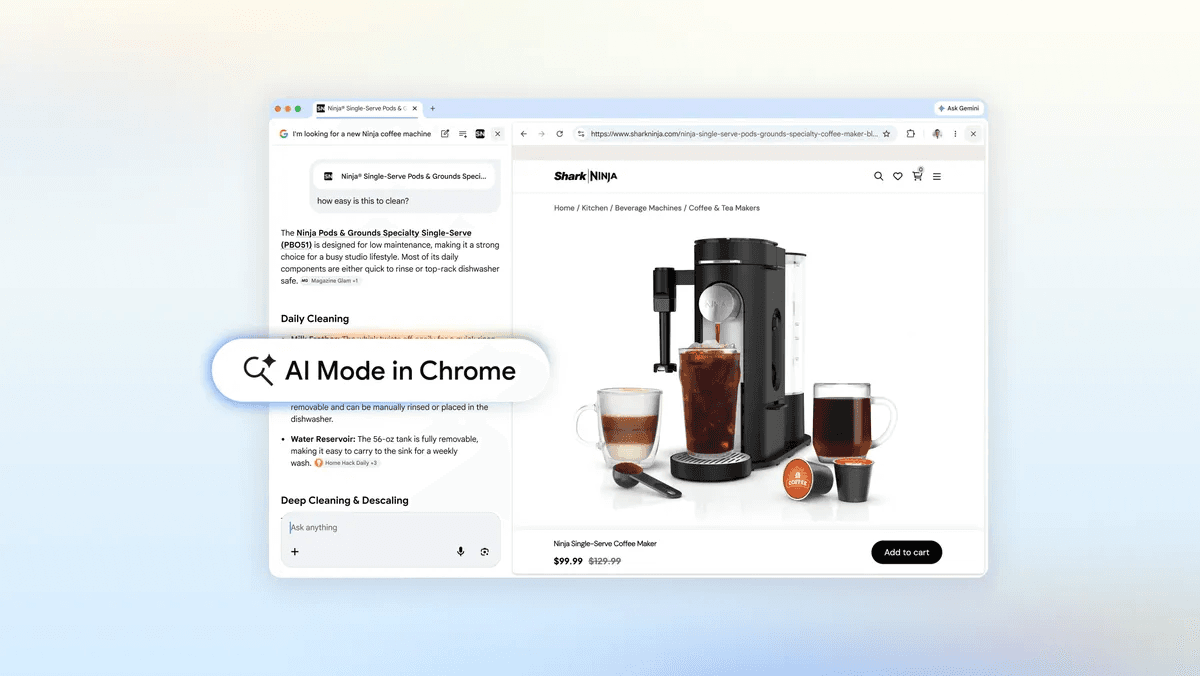
AI Mode in Chrome について
Chrome の AI Mode とは
Chrome の AI Mode は、Chrome ブラウザの中で動く Google の検索体験である。青いリンクの一覧ではなく、AI が生成した回答が表示され、それに対して話しかけ続け、本当に知りたかったことに答えるまで追い込める。
考え方は単純だ。欲しいものを普通の言葉で説明し、回答を受け取り、質問でさらに掘り下げる。リンクが重要な場合、Chrome は画面の内容を置き換えるのではなく、そのページを AI パネルの横に開く。だから5ページ分かけて組み立てた検索の筋道を失うことがない。文脈はその場にとどまる。
最大の限界は、AI が今も間違えうることだ。Google はこの体験を実験的と位置づけており、より野心的な機能の一部は有料の Google AI プランの背後にある。
はじめ方
- パソコンかスマートフォンで Chrome を開き、Google アカウントにサインインする。
- 新しいタブの検索ボックスから AI Mode に入るか、Google 検索の中で選ぶ。
- 探しているものを入力するか、プラスメニューをタップして直近のタブ、画像、ファイルを追加する。
- 回答内のリンクをクリックして AI パネルの横に開き、そのページについて追加の質問をする。
- 会話を続けるか、話題を変えるときに新しい検索を始める。
AIツール情報
AI Mode in Chromeの料金、対応プラットフォーム、性能を簡単に確認できます。
こんな人におすすめ
このツールが最も力を発揮するユーザー、タスク、シーン。
ユーザー
- 学生と研究者:1つの話題について読み回り、出典を突き合わせるのに役立つ。講義ノートや PDF を同じ検索の中に置いたままでいい。追加のアプリは不要だ。
- 選択肢を比べる買い物客:複数の商品ページの仕様を、行き来せずに比較できる。じっくり考える買い物に向く。
- 好奇心旺盛な一般の検索者:まず直接の答え、次にその元のページが欲しい人。質問して要点をつかみ、それから決める。
タスク
- 1つのテーマの深掘り:すでに開いている複数のタブをまとめ、AI に比較や要約を頼む。
- 長い記事や動画の閲覧:要点をつかんでから、重要な部分へ飛び込む。
- 追加の質問:毎回検索をやり直すのではなく、1つのページを掘り続ける。どんどん聞けばいい。
シーン
- 旅行の計画:複数サイトのルート、料金、口コミを一度に集める。
- 試験勉強:講義ノートと開いているタブを組み合わせ、自分に出題する。
- 店頭での商品比較:小売店のページを AI パネルの横に開き、掃除のしやすさや保証などの細部を尋ねる。買う前にやっておく。
主な機能
並べて閲覧
回答内のリンクをクリックすると、Chrome はタブを占拠するのではなく、そのウェブページを AI Mode パネルの横に開く。同じ画面で情報源を読み、質問を続けられる。2つのウィンドウをやりくりしたり、結果に戻った瞬間に記事を失ったりするのとは大違いだ。検索結果とその先のサイトの間で毎回往復する手間が消える。もう現在地を失わない。
直近のタブをまたぐ検索
検索ボックスのプラスメニューから、すでに開いているタブを自分のクエリに加えられる。パソコンでもスマートフォンでも使える。複数のタブ、画像、PDF などのファイルを1回の検索に混ぜられるので、十数の開いたページと積み上がったノートに散らばった話題が1つのプロンプトに収まる。つまり AI は、新しいクエリだけでなく、あなたが実際に見ているものをもとに動く。これこそ検索にずっと求めていたものではないか。
会話形式の追加質問
AI Mode は会話の筋道を保つので、質問し、回答を読み、それを磨き上げられる。追加質問は、今いるページと始めた話題の文脈を保つ。別々の検索を回すというより、じっくり話を詰める感覚に近い。大きな違いだ。
複数入力の検索
検索ボックスはテキスト以上を受け付ける。スクリーンショット、画像、文書を同じクエリの一部として持ち込める。ファイルとウェブページにまたがる話題なら、すべてを1つのプロンプトに書き直す手間が省ける。放り込んで聞くだけだ。
Chrome への組み込み
AI Mode は、別のアプリやサイトではなく、すでに使っているブラウザの中にある。スマートフォンでは Android 版と iOS 版の Chrome から使え、パソコンでは検索体験の中に住んでいる。新しく入れるものはない。すでに Chrome を使っているなら、ほぼそこにいる。
Google AI モデルの裏付け
回答は Google の Gemini モデルから来る。同社の他の AI 製品を動かすのと同じ系統だ。Google は基盤モデルを随時更新するため、回答の品質と使える機能はリリースごとに変わる。今日うまく動くものが、数か月後には見た目や挙動を変えているかもしれない。変化を前提に考えておくといい。
複数タブからの文脈の取り込み
手作業でタブを選ぶだけでなく、AI Mode は追加されたページから本当の意図を割り出す。これから訪れる街の近くの子ども向けの遊歩道を頼むと、すでに開いているハイキングのサイトを読み、本当に求めているものに合う詳細を引き出す。新規の検索と、あなたの状況を知っている検索との違いだ。便利だが、深く考えると少し落ち着かない。
メリットとデメリット
メリット
- 情報源を回答の横に開くので、読みながら主張を確認できる。
- タブ、画像、ファイルを検索の入力として受け付ける。打ち込んだ質問だけではない。
- Chrome の中でパソコンでもスマートフォンでも動き、別途ダウンロードは要らない。
- 一般利用は無料で、Google ログイン以外のアカウントは不要。
デメリット
- より深いエージェント作業など、最も高度な機能は有料の Google AI プランが必要。
- AI の回答は今も誤りうるので、リンクされたページは自分で確認する必要がある。
- 提供状況と機能の展開は、国、言語、端末によって異なる。
よくある質問
使える。AI Mode の中核的な体験は、Chrome にサインインしている人なら誰でも無料だ。より高性能なエージェントツールなど一部の高度な機能には、有料の Google AI Pro か AI Ultra の購読が必要になる。
関連コンテンツ
AI Mode in Chromeに関連するツール、スキル、記事を探す。
AI Mode in Chromeの代替ツール
Forefront
Forefront · コーディングForefrontはオープンソースAIで構築するためのウェブプラットフォームだ。主要なオープンソース言語モデルを自分のデータで微調整し、性能を評価し、API経由で実行したり、エクスポートして自分でホストしたりできる。クローズドなプラットフォームの手軽さを求めつつ、モデルとデータの所有権にはこだわる開発者が対象だ。

Startkit
StartKit.AI · コーディングStartkitは、AI SaaSとAIラッパー製品を作るためのボイラープレートだ。面倒な部分をあらかじめ配線済みにしたAIスタートアップボイラープレートと考えればいい。認証、StripeとLemon Squeezyの決済、利用制限、トランザクションメール、そしてOpenAI、Anthropic、Groq、Llamaと通信するAI APIスターターキットが含まれる。リポジトリをクローンして価格を設定し、ユーザーが実際にお金を払う部分に取りかかれる。ReactとTailwind上のNext.jsで作られているため、ボイラープレートコードの多くはすでに見慣れたものだ。
Testim
Tricentis · コーディングTestimは、Web・モバイル・Salesforceアプリ向けにエンドツーエンドテストを構築して実行するAIテスト自動化プラットフォームだ。機械学習を頼りに、インターフェースが変わってもテストを安定させ、チームが壊れたセレクターの修正に費やす時間を減らす。今日から使い始められる自動テストツールとしては悪くない。ブラウザで操作を録画してテストを作り、より細かい制御が必要なときはJavaScriptを足す。忙しいQAチームにとって堅実な選択肢である。