

AI Skills Manager
zunalabs · コーディング · その他
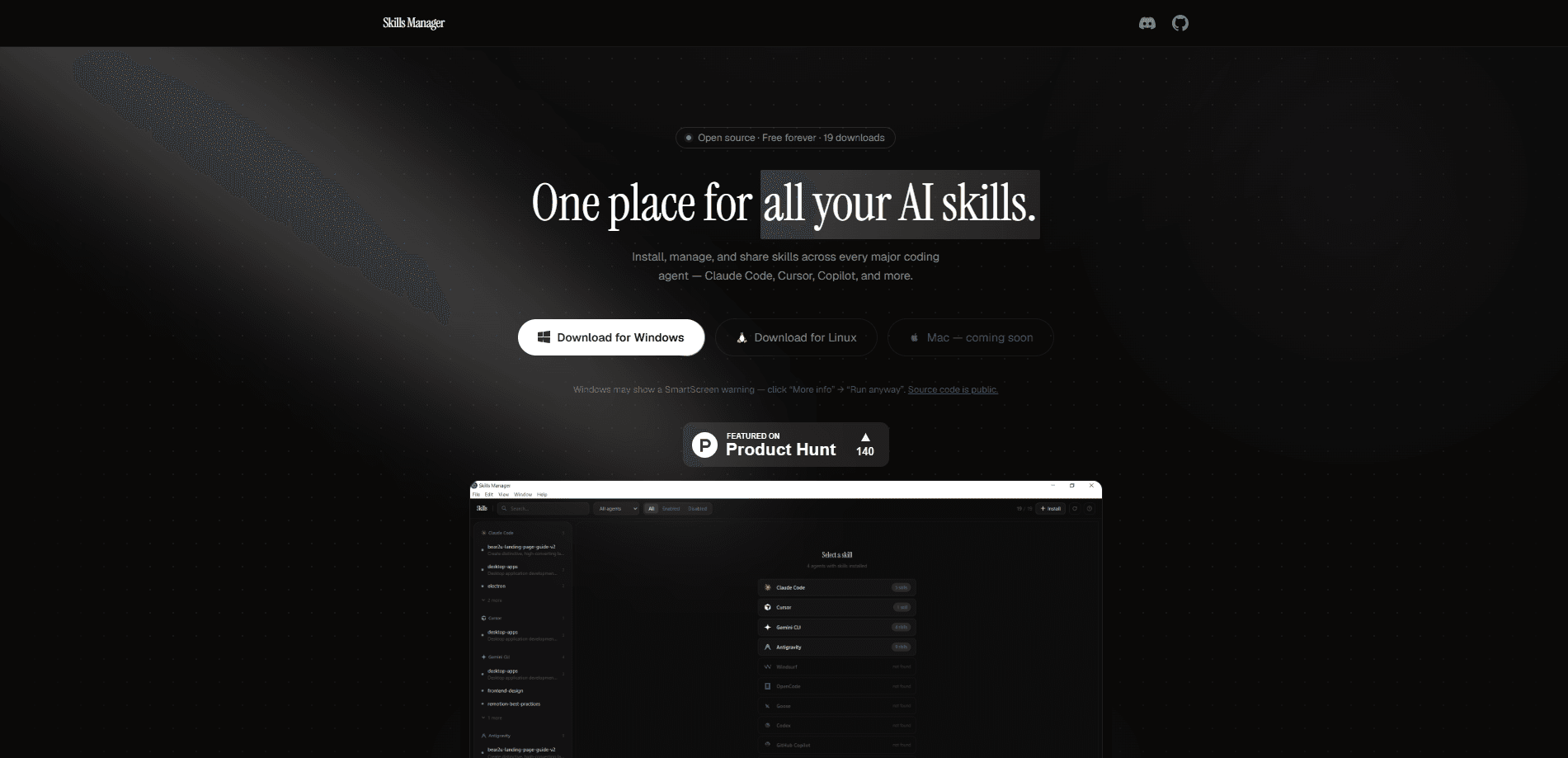
AI Skills Managerは、主要なAIコーディングエージェント間でスキルのインストール・整理・共有を1か所にまとめる無料のデスクトップアプリだ。対応するのはClaude Code、Cursor、GitHub Copilot、Gemini CLI、Windsurf、OpenAI Codexなど。使うツールごとに隠しフォルダを手作業で編集する代わりに、1つのウィンドウからエージェントスキルを閲覧・有効化・コピー・削除できる。2つ以上のコーディングエージェントを使い、ファイルを手で動かさずスキル設定を揃えたい開発者に向く。
AI Skills Manager について
AI Skills Managerとは
AI Skills Managerは、主要なコーディングエージェントすべてにまたがってAIエージェントスキルを管理する汎用デスクトップアプリだ。各エージェントがすでに使っているスキルディレクトリを読み取り、すべてを1つの画面に表示する。何がインストールされ、何が有効になっているかが一目で分かる。
これが解決するのは分散の問題だ。あるプロジェクトでClaude Code、別のプロジェクトでCursorを使うと、各エージェントは自分のフォルダにスキルを置き、全体を共有して見る手段はない。このツールは、AIエージェントスキルを1つのウィンドウから管理するために存在する。AI Skills Managerはそれらのフォルダをまとめる。リストは1つ、操作系も1つ、そしてパスを打ち直さずにスキルをあるエージェントから別のエージェントへ移す手段が手に入る。
主な限界は範囲だ。管理するのはスキルであり、プロンプトやモデル、プロジェクト設定の全体ではない。対象はデスクトップのエージェントで、ブラウザ上のチャットツールではない。また、対象エージェントがインストールされていないと、そのスキルは表示されない。
はじめかた
- 公式サイトかGitHubリポジトリから、自分のOS向けのデスクトップアプリをダウンロードする。
- 起動して、マシンにすでに入っているコーディングエージェントをスキャンさせる。
- 各エージェントで検出されたスキルを見るか、GitHubリポジトリを指定して新しいスキルをインストールする。
- 共有ビューからスキルを有効化・無効化・コピー・削除しながら、設定を整えていく。
AIツール情報
AI Skills Managerの料金、対応プラットフォーム、性能を簡単に確認できます。
こんな人におすすめ
このツールが最も力を発揮するユーザー、タスク、シーン。
ユーザー
- コーディングエージェントを2つ以上使う開発者:Claude CodeとCursorで作業を分け、両方に同じスキルを見せたいときに役立つ。ただし各エージェントがローカルに入っていることが条件だ。
- AIツールを統一したいチーム:共有のエージェントスキル群を複数のマシンで同一に保つのに便利で、各メンバーが同じアプリを自分の環境に入れる。
- スキルフォルダを手で編集するのに疲れた人:各エージェントのディレクトリ構成を覚えておく必要がなくなる。
タスク
- スキルをあるエージェントから別のエージェントへコピーする:動くスキルを、設定手順を繰り返さずに2つ目のエージェントへ移す。
- GitHubリポジトリから直接スキルをインストールする:手動でクローンしてコピーする代わりに、共有スキルを取り込む。
- 削除せずにスキルを無効化する:より軽い構成を試し、あとでまた有効に戻せる。
シーン
- 新しいノートPCをセットアップする:アプリにエージェントを指定し、毎日使うスキル群を復元する。
- 新しいコーディングエージェントを試す:既存のスキルを持ち込み、新しいツールを初日から同じ感覚で使う。
- 散らかったインストールを整理する:エージェント間で重複したスキルや未使用のスキルを見つけて削除する。
主な機能
すべてのエージェントを1つのダッシュボードで
アプリは対応する各エージェントのスキルディレクトリをスキャンし、1つのウィンドウに一覧表示する。Claude Code、Cursor、Gemini CLI、Antigravity、Windsurf、GitHub Copilot、Goose、Codex、OpenCode、Kilo Code、Traeをすべてカバーする。どこに何があるか推測するのではなく、スキル全体の棚卸しを一度に見られる。
どんなGitHubリポジトリからでもスキルをインストール
AI Skills ManagerにGitHubリポジトリを指定すればスキルを追加でき、残りのインストールはアプリが処理する。スキルが他人のリポジトリにあり、そうでなければクローンして正しいフォルダを探してファイルをコピーする羽目になるとき、これは本当の近道だ。共有スキルは数クリックで済む。
エージェント間でスキルをコピー
Claude Codeで動くスキルは、ファイルシステムに触れずにCursor、Copilot、その他インストール済みのエージェントへコピーできる。複数のエージェントを使うことを現実的にする機能がこれだ。一度設定し、あとは広げるだけ。
削除せずに有効化・無効化
個々のスキルをオン・オフできる。あるスキルが妙な挙動の原因か確かめたい? オフにして試し、またオンに戻せばいい。その過程で何も削除されないので、後始末をやり直す必要もない。
軽量でローカル
ElectronのデスクトップアプリなのでWindows、macOS、Linuxで動き、処理はすべて自分のマシンで完結する。アカウント作成もクラウド同期もなく、設定は非公開のままだ。ユーティリティとしてはこれが正しい割り切りだ。この規模の小さなツールの多くは、それでも同期プランを売り込もうとする。それが一切ないという事実には価値がある。
メリットとデメリット
メリット
- MITライセンスの無料・オープンソースなので、中身を確認したり自分でビルドしたりできる。
- 幅広いコーディングエージェントに対応し、人気どころのほとんどを1つのツールでカバーする。
- コピーとインストールの機能が、手作業のファイル操作を大きく減らす。
- 登録なしでローカル動作し、スキル設定は自分のマシンに留まる。
デメリット
- スキル管理に限定され、プロンプトやモデル選択、プロジェクト設定には役立たない。
- デスクトップのコーディングエージェント専用で、ブラウザ上のチャットツールには使えない。
- 対応するエージェントが入っていないとスキルは表示されないので、1つしか使っていない人にはあまり役立たない。
よくある質問
複数のAIコーディングエージェントのスキルを1か所で管理する無料のデスクトップアプリだ。Claude Code、Cursor、GitHub Copilotなどのエージェント間で、スキルのインストール・有効化・コピー・削除を1つの画面から行える。
関連コンテンツ
AI Skills Managerに関連するツール、スキル、記事を探す。
AI Skills Managerの代替ツール
Forefront
Forefront · コーディングForefrontはオープンソースAIで構築するためのウェブプラットフォームだ。主要なオープンソース言語モデルを自分のデータで微調整し、性能を評価し、API経由で実行したり、エクスポートして自分でホストしたりできる。クローズドなプラットフォームの手軽さを求めつつ、モデルとデータの所有権にはこだわる開発者が対象だ。

Startkit
StartKit.AI · コーディングStartkitは、AI SaaSとAIラッパー製品を作るためのボイラープレートだ。面倒な部分をあらかじめ配線済みにしたAIスタートアップボイラープレートと考えればいい。認証、StripeとLemon Squeezyの決済、利用制限、トランザクションメール、そしてOpenAI、Anthropic、Groq、Llamaと通信するAI APIスターターキットが含まれる。リポジトリをクローンして価格を設定し、ユーザーが実際にお金を払う部分に取りかかれる。ReactとTailwind上のNext.jsで作られているため、ボイラープレートコードの多くはすでに見慣れたものだ。
Testim
Tricentis · コーディングTestimは、Web・モバイル・Salesforceアプリ向けにエンドツーエンドテストを構築して実行するAIテスト自動化プラットフォームだ。機械学習を頼りに、インターフェースが変わってもテストを安定させ、チームが壊れたセレクターの修正に費やす時間を減らす。今日から使い始められる自動テストツールとしては悪くない。ブラウザで操作を録画してテストを作り、より細かい制御が必要なときはJavaScriptを足す。忙しいQAチームにとって堅実な選択肢である。