

Annotate
K.G. · コーディング
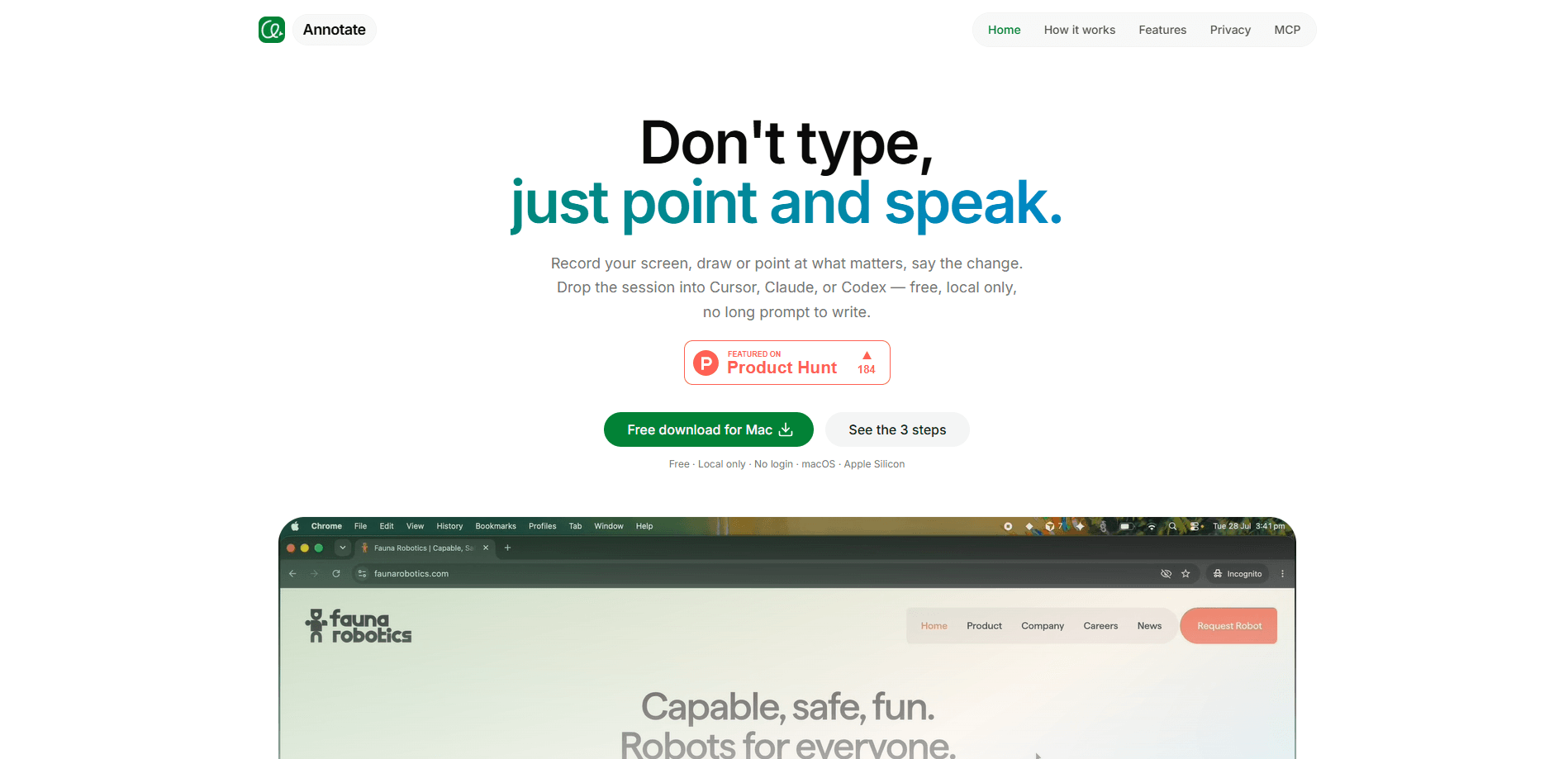
AnnotateはmacOSとWindows向けの無料デスクトップツールで、画面録画をコーディングエージェント向けのプロンプトに変える。画面に映っているものを録画し、重要な箇所に描き込むか指し示し、変更内容を口に出す。あとはそのセッションをCursor、Claude Code、Codexに渡すだけだ。フレーム、描き込み、文字起こしはすべて自分のマシンに残る。
Annotate について
Annotateとは
Annotateは、ある具体的で厄介な問題のために作られたデスクトップアプリだ。タスクによっては、書くより見せる方が簡単である。「設定パネルの3番目のボタン」を説明する長い指示文を打つ代わりに、画面を録画し、そのボタンを丸で囲み、変更したい内容を話す。録画、描き込み、音声がAIコーディングエージェントの入力になり、エージェントが推測を外す余地を残す文章と格闘するより速い。
これは、スクリーンショットから推測するのではなく、フォルダを読むエージェントを前提に作られている。静止画では、二つの時点の間に何が変わったか、どのクリックが先だったか、クリックしながら何を言ったかが示せない。だからエージェントは結局、足りない情報を自分で埋めてしまう。Annotateは動きを保持するので、エージェントは凍りついた一枚ではなく、一連の流れを見る。このツールはK.G.が運営しており、デスクトップアプリはWindowsとmacOSの両方で動く。
プライバシーは二度読む価値のある部分だ。開発者によると、通常の利用では録画が開発者のサーバーにアップロードされることはない。フレーム、描き込み、話した音声、文字起こしはデバイス上に残り、そのすべてを使うのにアカウントも要らない。ただ、ローカルツールの自由には利便性の面で小さな代償が伴う。導入前に理解しておく価値はある。そのトレードオフとは、「ローカル」が「自分のマシン」を意味することだ。クラウドのライブラリはなく、パソコン間の同期もなく、サイトに載るMac版はApple Siliconのみだ。Windowsにも入れる場合、両者が自動で何かを共有することは期待しない方がいい。
はじめかた
- 公式サイトからアプリをダウンロードし、macOSまたはWindowsにインストールする。
- 起動し、求められる権限を許可する。録画と文字起こしには画面収録とマイクへのアクセスが必要だ。
- 録画を開始し、一つのウィンドウかすべてのディスプレイを選び、変更すべき箇所を声に出して説明しながら描き込むか指し示す。
- 録画を停止し、完成したセッションをCursor、Claude Code、Codexで開き、エージェントに処理させる。
- 書くより見せる方が簡単なタスクでは、そのつど録り直して再び渡す。
AIツール情報
Annotateの料金、対応プラットフォーム、性能を簡単に確認できます。
こんな人におすすめ
このツールが最も力を発揮するユーザー、タスク、シーン。
ユーザー
- コーディングエージェントを活用する開発者。タスクが複数の画面にまたがり、書面の説明が修正そのものより長くなる場合に役立つ。画面とマイクの権限付与に抵抗がない人向け。
- UIの微調整を引き継ぐプロダクトデザイナーや創業者。モックアップに注釈を付ける代わりに、該当の要素を指して変更を平易な言葉で説明できる。
- 考えながら話す人。音声に頼るツールなので、タイプするより説明する方が得意な人に合う。
タスク
- UI変更の説明。要素を丸で囲み「これをサイドバーの色に合わせて」と言えば、エージェントは推測せず正しい対象を狙う。
- 多段階のバグの説明。クリックの経路全体を録画すれば、エージェントは最終状態だけでなく出来事の順序を見る。
- 2台のモニターにまたがる機能要望をエージェントに案内する。エディタと実行中のアプリを一度に収録する。
シーン
- 長いプロンプトを書かずにCursor、Claude Code、Codexへ作業を渡す。
- 口で説明するのではなく見せて、エージェントを不慣れなコードベースに慣らす。
- デバイスから出る前に見返せるウォークスルーを録画する。
主な機能
録画と注釈を一度に
同じセッションで単一のウィンドウまたはすべてのディスプレイを収録し、録画が進む間にペン、矩形、テキストで描き込む。なぜタイミングがそれほど重要なのか。描き込みはタイムライン上に載るので、エージェントはどの瞬間にどのボタンを指したのかを把握できる。
画面と同期する音声
話した説明は文字起こしされ、話した時点で画面にあった内容と結び付けられる。文章の壁ではなく、特定のフレームに紐づいた短い文字起こしをエージェントは受け取る。曖昧さが減り、遠回りも減る。
動画を流し込むより少ないトークン
エージェントはMCPを通じてセッションを読む。巨大な動画ファイルではなくフレームと音声を受け取るので、入力は小さく、意図はより明確になる。トークン単位で課金される場合やコンテキストの上限内で作業する場合に効いてくる。
すでに使っているエージェントへ受け渡し
セッションはCursor、Claude Code、Codexで開く。新しいチャットアプリを覚える必要はない。エージェントはすでに選んであり、より良い指示の出し方が要るだけだという前提で作られている。
複数モニターを一度に
アプリが一方のディスプレイ、エディタがもう一方にある場合、両方をまとめて収録できる。指し示す対象とそれを生み出すコードが同じ画面に同居することはまれなフロントエンド作業では、これが効く。
設計からしてローカル
録画はMacまたはWindowsのマシンに残り、通常の利用ではアップロードされない。アカウントもクラウドのライブラリもない。自分で共有を選ばない限り、何もデバイスを出ていかない。クライアント案件ではこれは小さな話ではない。
メリットとデメリット
メリット
- 無料で使え、ログインもアカウント設定も要らない。
- Cursor、Claude Code、Codexですぐに動くので、既存のワークフローに収まる。
- 音声と画面上の描き込みが、書面プロンプトの推測のほとんどを取り除く。
- 録画はデバイス上に残り、私的な作業やクライアント案件では実質的な利点になる。
- 一度のセッションで複数モニターを収録でき、別々に撮った映像を繋ぐ手間が省ける。
デメリット
- 画面とマイクの権限が必要で、職場によっては制限される。許可できなければ録画はできない。
- ローカルのみでクラウド同期がないため、マシンを変えると最初からやり直しになる。共有ライブラリはない。
- Mac対応はApple Silicon向けと説明されているので、古いIntel Macは適さない可能性がある。
- 意図を明確に話すには少し練習が要る。とりとめのない録画は、結局とりとめのないプロンプトにしかならない。
よくある質問
はい。公式サイトでは無料として案内され、ログインやサブスクリプションには触れていない。現時点で有料プランは公開されていない。
関連コンテンツ
Annotateに関連するツール、スキル、記事を探す。
Annotateの代替ツール
Forefront
Forefront · コーディングForefrontはオープンソースAIで構築するためのウェブプラットフォームだ。主要なオープンソース言語モデルを自分のデータで微調整し、性能を評価し、API経由で実行したり、エクスポートして自分でホストしたりできる。クローズドなプラットフォームの手軽さを求めつつ、モデルとデータの所有権にはこだわる開発者が対象だ。

Startkit
StartKit.AI · コーディングStartkitは、AI SaaSとAIラッパー製品を作るためのボイラープレートだ。面倒な部分をあらかじめ配線済みにしたAIスタートアップボイラープレートと考えればいい。認証、StripeとLemon Squeezyの決済、利用制限、トランザクションメール、そしてOpenAI、Anthropic、Groq、Llamaと通信するAI APIスターターキットが含まれる。リポジトリをクローンして価格を設定し、ユーザーが実際にお金を払う部分に取りかかれる。ReactとTailwind上のNext.jsで作られているため、ボイラープレートコードの多くはすでに見慣れたものだ。
Testim
Tricentis · コーディングTestimは、Web・モバイル・Salesforceアプリ向けにエンドツーエンドテストを構築して実行するAIテスト自動化プラットフォームだ。機械学習を頼りに、インターフェースが変わってもテストを安定させ、チームが壊れたセレクターの修正に費やす時間を減らす。今日から使い始められる自動テストツールとしては悪くない。ブラウザで操作を録画してテストを作り、より細かい制御が必要なときはJavaScriptを足す。忙しいQAチームにとって堅実な選択肢である。