

Arc
Rethink · 生産性向上 · AIアシスタント · チャットボット
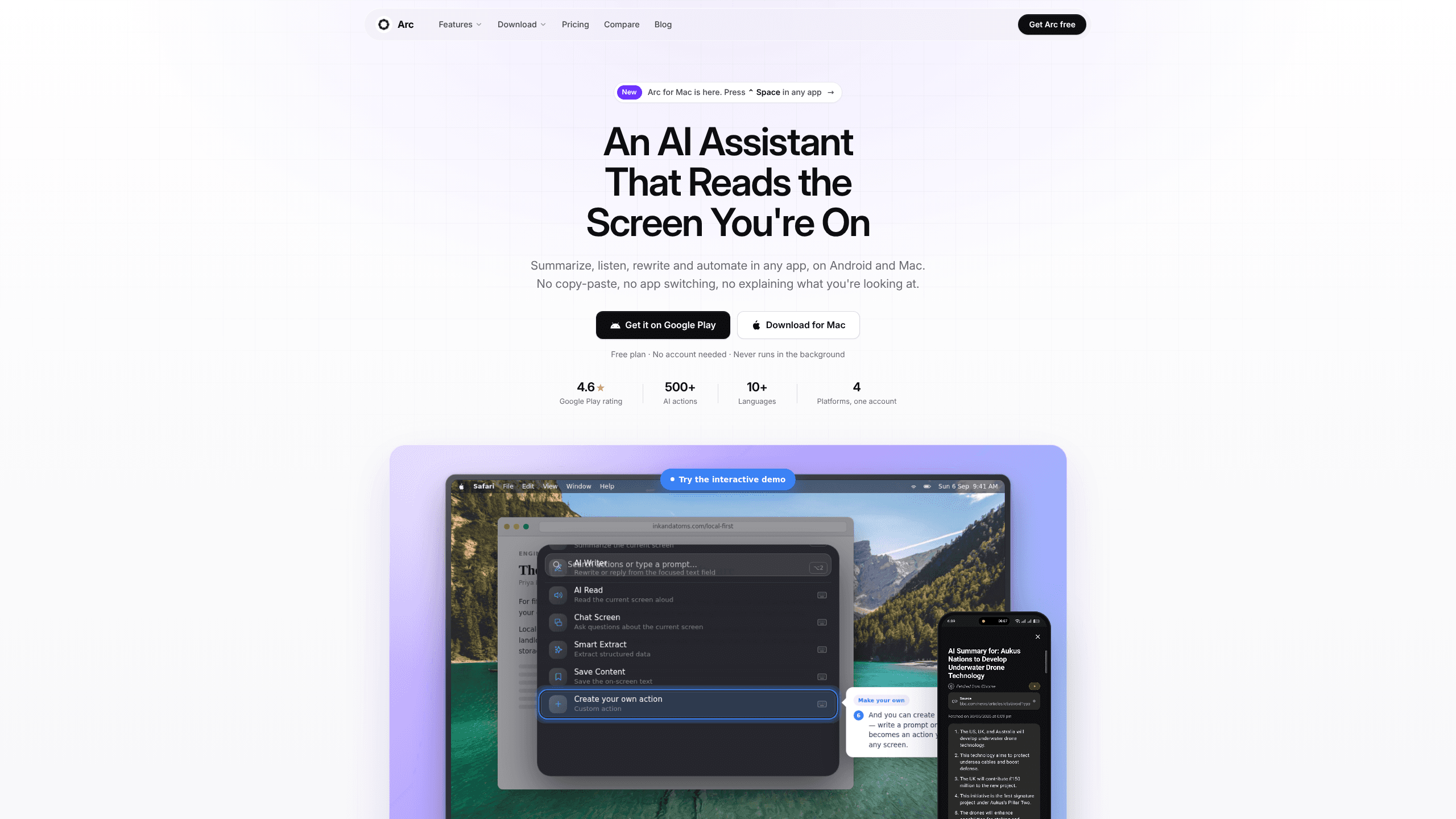
ArcはAndroid、Mac、Windowsで動くAIスクリーンアシスタントだ。目の前の画面を読み取り、要約や読み上げ、書き換え、内容についての質問への回答までをコピー&ペーストなしでこなす。
Arc について
About
Arcとは
Arcは画面を読むアシスタントで、他のアプリの横ではなく上に重なって動く。Androidではどのアプリの上にも浮かぶサイドバーになる。MacとWindowsではControl+Space(WindowsはCtrl+Space)で、前面のウィンドウにパネルが開く。いま見ている画面を読み、その場で処理する。要約、読み上げ、書き換え、対話、抽出だ。
チャットボットは、こちらから文脈を運ぶ必要がある。テキストを選び、コピーし、アプリを切り替え、貼り付け、何を見ているかを説明し、返ってきた答えをまたコピーする。Arcはこの往復を省ける。画面がすでに目の前にあるからだ。設定画面のエラーを説明してくれと頼めば、返答はそのページを踏まえたものになる。
制約もはっきりしている。無料プランは基本機能が週7回までで、試すには足りるが日常使いには足りない。Premiumは上限を外し、対話、テキスト読み上げ、ワークフロー自動化を加える。iPhone版は開発中で、iOS利用者はまだ使えない。Arcが画面を読むのは、こちらがアクションを押したときだけだ。勝手に話しかけてくる相棒を求めているなら、これはそういう製品ではない。
はじめかた
- Google PlayからAndroid向けAIアシスタントを入れるか、Mac用のDMGをダウンロードするか、Microsoft StoreでWindows版を入手する。アカウントなしのゲストとして始められる。
- 求められた権限を許可する。Androidでは画面上のテキストを読むためのユーザー補助サービスと、サイドバーを他アプリの上に描くためのオーバーレイ権限が要る。Macでは「アクセシビリティ」をオンにする。画面収録は、画像が必要なアクションを実行するときだけ求められる。
- 読みたいものを開いてArcを呼ぶ。Androidなら浮かぶバブルをタップ、MacとWindowsならControl+Spaceを押す。
- AI要約、AIライティング支援、読み上げなどのアクションを選び、結果を入力中の欄に差し込むか、ライブラリに保存する。
AIツール情報
Arcの料金、対応プラットフォーム、性能を簡単に確認できます。
こんな人におすすめ
このツールが最も力を発揮するユーザー、タスク、シーン。
ユーザー
- 学生:講義ノートも論文も教科書のページも、読んでいるアプリを離れずに要点と単語カードへ変えられる。ただし無料の週次枠に収まる量が前提だ。
- 仕事で長い文書を読む人:報告書、契約書、長いメールのやり取りをその場で要約できる。別のチャットボットへコピーする往復が消える。
- 第二言語で読み書きする人:説明も翻訳も同じ画面で動く。密度の高い段落もアプリを切り替えずに読み解ける。
タスク
- 記事やPDF、スレッドの要約:番号付きの要点を返し、追い質問のために文脈も保持する。
- 送信前のメッセージの書き換え:トーンを選んで下書きを受け取り、入力欄にそのまま戻る。
- 読む代わりに聴く:テキスト読み上げが言語を自動判定してページを読む。通勤中や料理中に向く。
シーン
- 行列に並びながらスマホで読む:サイドバーがニュースアプリの上に載るので、要約はタップ1回で出る。
- Gmail、WhatsApp、Slackでの返信:下書きが入力中の欄に現れ、ウィンドウを切り替えなくて済む。
- 仕事の通話をメモに変える:Call Insightsが文字起こしから話者ラベルとタスクを作る。Androidのみ。
主な機能
画面を踏まえた要約
記事やPDFのページ、長いメールスレッドでAI要約をタップすると、タイトルと元アプリを判別したうえで番号付きの要点が返る。追い質問は同じ画面につながったままで、文脈を言い直す必要はない。説明と翻訳は10言語以上に対応する。
その場で書き換えて差し込む
AIライティング支援は返信の意図とトーンの選択肢を出し、結果を入力中の欄へ書き戻す。Gmail、WhatsApp、Slackなど、テキスト欄があるアプリならどこでも動く。文法修正もメモから投稿文を作るのも同じ流れだ。任意の情報ボルトに役割やプロジェクト、署名を保存しておけば、執筆時に候補として差し出される。
言語を自動判定する読み上げ
読み上げはサイドバーから起動し、自然な音声と言語の自動判定を備える。Arcがまずページを要約し、その要約を端末内蔵の音声エンジンが読む。音声の工程で余分なデータをサーバーへ送ることはない。通勤中や家事の最中、長文を目で追うのがつらいときに向く。
カスタムアクションとコミュニティLibrary
プロンプトを一度書いて画面テキスト用の枠を空けておけば、ワンタップのボタンになる。グローバルショートカットも割り当てられる。こうしたカスタムアクションは、メッセージを決まった形式に翻訳するといった繰り返し作業を引き受ける。コミュニティのライブラリには、他の利用者が仕事や学習向けに公開した500以上のアクションがある。
スマート抽出と単語カード
Smart Extractは日付、連絡先、コード、タスクを画面から抜き出し、それぞれに使えるボタンを付ける。内蔵OCRはスクリーンショット内の文字も読む。AI単語カードはページや講義ノート、論文から復習用のデッキを作り、質問と回答のモードで練習できる。デッキと保存項目はアカウントとともに端末をまたぐ。
プライバシー管理と除外アプリ
Arcが画面を読むのはアクションを開始したときだけで、バックグラウンド監視もキーログもない。銀行、暗号資産、パスワード管理の約400アプリは初期状態で除外され、自分で追加もできる。処理した画面テキストは回答後に破棄される。保存した内容は、Google Driveバックアップをオンにしない限り端末内にとどまる。
メリットとデメリット
メリット
- コピー&ペーストの往復が消える。要約したいテキストも書き換えたい文章もすでに画面にあり、小さな作業でも実行する価値が出る。
- 普段使っているアプリの中で動く。Chrome、Gmail、WhatsApp、Slack、Notion、そして主要なPDFリーダーが対象だ。
- 無料プランに広告も体験版のカウントダウンもアカウント必須もない。試すコストは週次上限だけだ。
- カスタムアクションはプロンプトを常設ボタンに変える。毎日命令を打ち直すより実用的だ。
- 1つの購読でAndroid、Mac、Windowsをカバーし、保存項目は同じアカウントで同期する。
デメリット
- 無料プランの週7回は、集中して読む半日で尽きる。
- iPhone版がまだないため、端末を混ぜて使う人はどこでもArcを使えない。
- ユーザー補助の権限が必須で、利用者や企業のIT部門によっては第三者アプリに渡さない。
- Premiumの価格はアプリ内の現地通貨表示しかなく、導入前に比べにくい。
よくある質問
不要だ。Android、Mac、Windowsのいずれもゲストとして使える。Googleログインは任意で、クラウドバックアップとコミュニティ機能にだけ必要になる。
関連コンテンツ
Arcに関連するツール、スキル、記事を探す。
Arcの代替ツール

Base Code
Base44 (Wix) · コーディング · 生産性向上Base CodeはBase44の共有クラウド開発環境だ。既存のGitHubリポジトリに対する変更をチャットで伝え、プレビューで確認し、プルリクエストとして返せる。

Knocket
Knocket (Tencent RTC team) · 生産性向上 · ビジネス · チャットボットKnocketは無料のライブチャット兼コンタクトページだ。訪問者はウェブサイト、アプリ、共有リンクから書き込み、こちらはTelegramか一つの受信トレイから返信する。

FloorGen
Vinit Kumar (FloorGen) · 生産性向上 · 中国のAIFloorGenはブラウザで動く間取り作成ツールだ。文章かスケッチから編集できる2D間取り図と3Dウォークスルーを作る。PDF、DXF、動画に書き出せ、アカウントなしでも描き始められる。