

AVCLabs Video Enhancer AI
AVCLabs Inc. · 画像 · 動画
AVCLabs Video Enhancer AIは、ぼやけた映像をくっきりさせ、ノイズを消し、4Kや8Kへアップスケールし、白黒映像に色を載せ、手ブレを抑えるデスクトップ向けの AI 動画アップスケーラーだ。
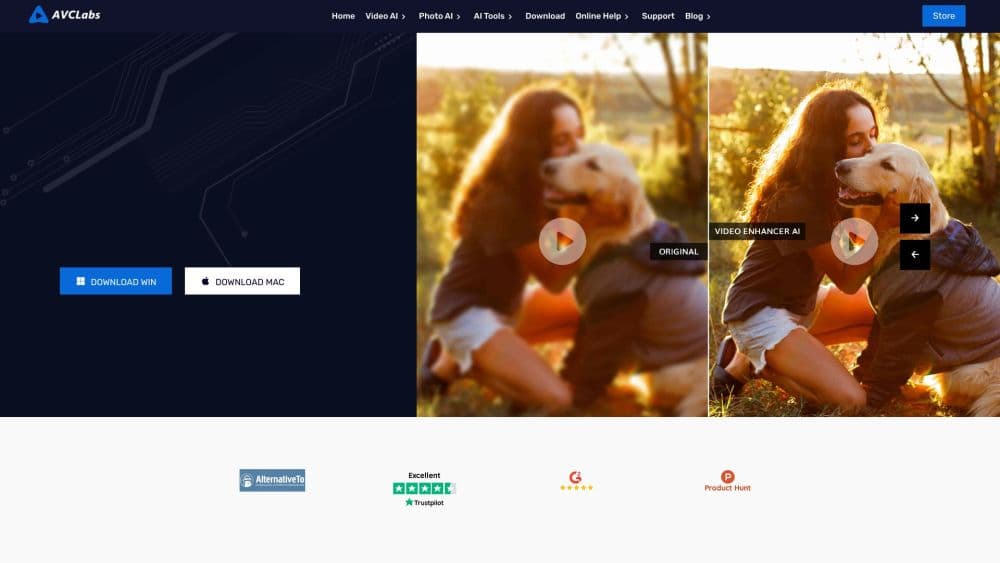
AVCLabs Video Enhancer AI について
About
AVCLabs Video Enhancer AIとは
AVCLabs Video Enhancer AIは、本格的な編集ソフトを覚えずに映像をきれいにしたい人向けのWindows/macOSアプリだ。ファイルを放り込み、AIモデルを選び、出力解像度を決めれば、あとは手持ちのハードウェアが処理する。アップスケール、ノイズ除去、シャープ化、顔の復元、カラー化、フレーム補間、手ブレ補正、オブジェクトのぼかしまで、同じ画面で済む。
売りはローカル処理にある。アップロードは不要で、長いファイルや私的な素材がクラウドの容量制限に引っかからない。代わりに速度はグラフィックボード次第だ。4Kや8K向けの重いモデルを動かすには、16GBのメモリと単体GPUが要る。
範囲が限られる点は理解しておきたい。これは映像を修復し拡大する道具で、編集はしない。タイムライン、トランジション、音声ミックスはここにない。別のソフトで仕上げてから、最後のクリーニングとして通す使い方が現実的だ。
使い始めるまで
- AVCLabsの公式サイトから体験版を落とし、Windows 11、Windows 10(64ビット)、macOS 12〜macOS 26にインストールする。
- 動画を追加し、直したい箇所まで再生ヘッドを動かす。
- 用途に合うモデルを選ぶ。アップスケール、ノイズ除去、カラー化、フレーム補間、手ブレ補正、ぼかしのいずれかだ。出力解像度と形式も決める。
- 数秒だけプレビューし、効きすぎなら強さを下げ、MP4、MKV、MOV、AVIのいずれかで書き出す。
AIツール情報
AVCLabs Video Enhancer AIの料金、対応プラットフォーム、性能を簡単に確認できます。
こんな人におすすめ
このツールが最も力を発揮するユーザー、タスク、シーン。
ユーザー
- 家庭の映像を整理する人:ビデオテープやDVD、古いスマホ動画をデジタル化するとき、ノイズだらけのSD素材から1080pや4Kのきれいなファイルまで一画面で持っていける。元映像にディテールが残っていることが条件だ。
- 一人で作るクリエイター:スマホや古いカメラで撮る人が、暗所のザラつきや甘いピントを公開前に直せる。クラウドのレンダリング料も、本格的なポストプロダクション環境も要らない。
- 記録映像やドキュメンタリーの調査者:フレーム単位の指定、範囲の限定、カラー化モデルを使い、自分のマシンで歴史的素材を復元できる。素材を外部に出せない現場では決め手になる。
タスク
- 古い映像を拡大する:480pや720pを1080p、4K、8Kへ引き上げる。輪郭と質感を作り直すため、圧縮が軽い素材ほど効果が出る。傷みの激しい映像には限界がある。
- 暗い映像のノイズを落とす:ザラつき、センサーノイズ、圧縮ノイズを狙い、顔や質感はできるだけ残す。強くかけすぎると肌がつるりとするので、中程度にとどめたい。
- 白黒フィルムをカラー化する:Soft、Bright、Premiumの3モデルがフレーム間で色を揃えるため、コマごとに色付けする方式で起きるチラつきが減る。
- 手持ちのブレを直す:動きを検知して補正し、画面を切り取らない。歩き撮りや昔の家庭映像の揺れが収まる。
シーン
- 親族の集まりの前に家族の記録を復元する:テープ数本をキューに入れ、ミドルクラスのGPUを積んだデスクトップで一晩回し、翌朝に確認する。
- 守秘義務のある案件の素材を整える:ローカル処理ならファイルが外部サーバーを経由しない。法務、医療、鑑識の仕事ではこの点が購入の分かれ目になる。
- 古いゲーム録画やアニメを今の見た目に寄せる:アニメ専用モデルは、ベタ塗りと線画を汎用アップスケーラーより自然に扱う。
主な機能
4K・8KまでのAIアップスケール
アップスケーラーはピクセルを引き伸ばすのではなく解像度を作り直す。動画を4Kにアップスケールしたいとき、単純なリサイズのようなボケた塊にならずに済むのはそのためだ。最大で元の400%まで拡大し、1080p、4K、8Kで出力できる。輪郭のディテールも同時に補われる。結果は素材次第で、きれいなDVDは素直に伸び、SNSから落とした高圧縮ファイルは伸びしろが小さい。
用途別のAIモデル
汎用フィルター1本ではなく、アップスケール、ノイズ除去、ぼけ補正、顔の復元、カラー化、フレーム補間、手ブレ補正にそれぞれモデルを用意する。どれも標準と高品質の2種類があり、非力なマシンでは速度と引き換えに細部を選べる。アニメやイラストには専用モデルがあり、汎用モデルが線画に出しがちなプラスチック的な質感を避けられる。
AIノイズ除去とぼけ補正
ノイズ除去は暗所のザラつき、フィルムグレイン、圧縮ノイズ、低ビットレートの歪みを消す。ぼけ補正はピントの甘さと動きブレを別に扱う。両方は同じ処理で走り、Detail Balanceを下げれば、顔が蝋細工のようになりかけたところでシャープさを戻せる。
AIによる映像のカラー化
カラー化は各フレームの内容、照明、物体を解析し、場面に合う色を載せる。Premiumモデルは16フレームをまとめて処理するため、動きのある場面でのチラつきや色の揺れが減る。Render Factorは8〜32で色付けの強さを調整でき、このモデルには8GB以上のVRAMが推奨されている。
フレーム補間とスローモーション
中間フレームを差し込み、24/30fpsの映像を60/120fpsへ引き上げる。流し撮りのカクつきが消え、スローも滑らかになる。既存のコマを繰り返すのではなく、動きベクトルから新しいフレームを作るためだ。速い動きほど効果が大きく、単純に再生速度を落とすより破綻しにくい。
手ブレ補正とオブジェクトのぼかし
手ブレ補正はカメラの動きを1フレームずつ解析し、画面を切らずに揺れを直す。同梱のVideo Blurは顔、ナンバープレート、その他の物体を検出してぼかし、動く被写体も自動で追う。顔を登録して繰り返し認識させることもでき、長い録画で同じ人物を匿名化するときに役立つ。
メリットとデメリット
メリット
- 処理はすべて自分のPC内で完結する。アップロードの上限も、私的素材をクラウドに置く心配もない。
- アップスケール、ノイズ除去、カラー化、フレーム補間、手ブレ補正、ぼかしを1本にまとめている。
- GPU加速はNVIDIA、AMD、Intel、Apple Mシリーズに対応し、対応ハードでは最大3倍速いと公式が説明する。
- 体験版で自分のファイルを使い、モデルの相性を確かめてから購入できる。
- 入力形式が広い。MP4、MKV、MOV、AVI、MTS、VOB、WMV、WEBMなどを扱える。
デメリット
- 4Kと8Kは強力なGPUを要求する。内蔵グラフィックスのノートPCでは書き出しに数時間かかることがある。
- タイムライン編集はない。クリーニング工程として使う道具で、編集ソフトの代わりにはならない。
- 画面にモデルの選択肢が多く詰め込まれ、適切なものを選ぶには試行錯誤が要る。
- APIがない。自動のバッチ処理を組みたいチームには向かない。
よくある質問
体験版があり、アップスケール、修復、カラー化、顔の復元、スローまで一通り試せる。書き出しには制限がかかるのが普通で、完成品を最高画質で出すにはライセンスが必要だ。
関連コンテンツ
AVCLabs Video Enhancer AIに関連するツール、スキル、記事を探す。
AVCLabs Video Enhancer AIの代替ツール

Tractionwave
TractionWave · 画像 · マーケティングTractionWaveは静止画広告のアテンションヒートマップを作るAIツールだ。PNGかJPGを入れると、予測された注目位置、優先順位付きホットスポット、修正案が返る。予算を投じる前の判断に使う。

Imejis.io
Imejis.io · 画像 · マーケティングImejis.io はエージェントとマーケティングチームのための AI デザインスタジオだ。ふだんの言葉で画像を説明すれば、コピーを書き、レイアウトを組み、全サイズへ自動で組み替え、完成ファイルを書き出す。

Layoutr
Van Dijk Ontwikkeling · 画像 · 中国のAILayoutrはブラウザで動く間取りツールだ。手持ちの間取り図を実寸の縮尺に合わせ、実寸大の家具を置き、3Dで部屋を見て、AIでレンダリングできる。