

Bookshelf for NotebookLM
south0120 · 生産性向上
Bookshelf for NotebookLM は、Google NotebookLM が標準で用意しなかったフォルダシステムを与える無料の Chrome 拡張機能だ。ノート一覧に本棚とフォルダを追加し、ノートをそれらの間でドラッグ&ドロップできるようにする。すべての設定はブラウザ内にローカルで保存される。NotebookLM のサイドバーが長くて検索もできないノートの壁になってしまったなら、この NotebookLM フォルダ整理ツールはまさにその問題のために作られている。
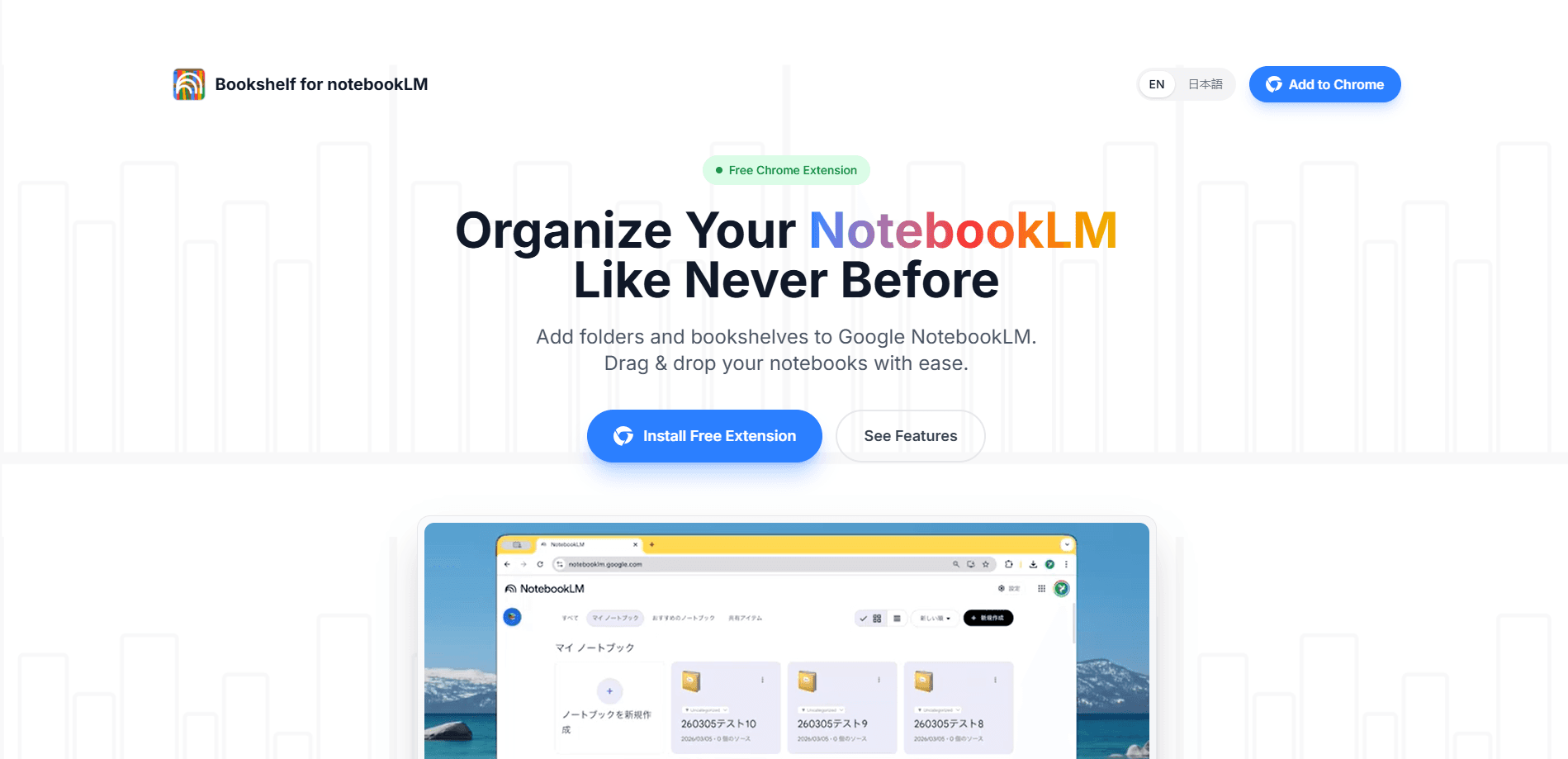
Bookshelf for NotebookLM について
Bookshelf for NotebookLM とは
Bookshelf for NotebookLM は Google が開けたままにした隙間を埋める。NotebookLM は資料を読むのが得意だ。そのノート一覧は平坦で、問題はそこにある。どのプロジェクトも区別のない一つの列に並び、ノートが十数冊を超えると、目当ての一冊を探すにはスクロールして目を凝らすしかない。この拡張機能はその一覧の上にフォルダ層を足し、「仕事」「勉強」「個人」のノートが混ざり合わなくなる。
これは独立したアプリではなく Chrome 拡張機能だ。インストールして、いつも通り NotebookLM を開くと、ノートの隣に本棚のサイドバーが現れる。作るアカウントも、ログインするダッシュボードもない。その代わりに範囲は限られる。整理できるのはすでに NotebookLM にあるものだけだ。ノートを別の Google アカウントへ移すことも、それぞれが独自のブラウザを動かす二台のパソコンの間でフォルダを同期することもしない。だからノートパソコンとデスクトップは別々のフォルダ設定を持ち、手作業で維持することになる。
もっと重要なのはプライバシーだ。開発者は、フォルダ設定はすべて Chrome ブラウザ内にあり、ノートに関する何も収集・保存・送信されないと述べている。インデックスされたくない文書の隣に置く道具としては正しい判断だ。あなたと Google の間だけに置いておきたい研究資料を、見知らぬ拡張機能に渡すだろうか。おそらくしない。
はじめ方
- Chrome ウェブストアのページを開き「Chrome に追加」をクリックし、インストールを確定する。
- notebooklm.google.com へ行き、ノートを持つ Google アカウントでサインインする。
- 新しい本棚のサイドバーを見つけ、最初のフォルダを作る。名前はプロジェクトやテーマにちなんで付ける。
- メイン一覧からノートをそのフォルダへドラッグし、実際の進め方に合わせてフォルダを並べ替える。
- すっきりした表示にしたいときはサイドバーをたたみ、何かを動かす必要が出たらまた開く。
AIツール情報
Bookshelf for NotebookLMの料金、対応プラットフォーム、性能を簡単に確認できます。
こんな人におすすめ
このツールが最も力を発揮するユーザー、タスク、シーン。
ユーザー
- 講義ノート、参考文献、復習用の資料を別々のノートに振り分けて扱う学生。デスクトップ版 Chrome で NotebookLM を使うことが条件だ。
- 複数の文献プロジェクトを同時に進め、それぞれの資料が別のプロジェクトへ流れ込まないようにしたい研究者。
- 記事やクライアントごとに一冊のノートを保ち、目当ての一冊を探すのに時間を取られる書き手やコンテンツ制作者。
- NotebookLM を日常的に使い、ノート一覧がざっと見渡せなくなった人。
タスク
- NotebookLM のノートをプロジェクト、講座、クライアントごとに整理する。ノートのフォルダ管理は平坦な一覧に勝る。
- よく触るプロジェクトが上に来るよう本棚を並べ替える。
- 新しく作ったノートを正しい本棚に収める。もう積み上がらない。
- 集中作業中はサイドバーをたたみ、整理し直したいときに開く。
シーン
- 試験シーズン前に科目ごとに仕分けたい、一学期分の講義ノート。
- 各アカウントがそれぞれのノートを持ち、共有フォルダがそれを整えてくれるクライアントワーク。
- 趣味の読書と仕事の資料が混ざった個人研究。きれいに分けたい。
- ノート一覧が数十冊にまで増え、閲覧では追いつかなくなった長期プロジェクト。
主な機能
カスタム本棚
「仕事」「勉強」「個人」といった名前の本棚を作り、その下にノートをまとめる。NotebookLM が標準で欠いている構造だ。設定は数秒で終わる。フォルダがノート一覧の最上位になる。サイドバーはフィードではなく書庫のように読める。
ノートのドラッグ&ドロップ
ノートを動かすとは、望む本棚へドラッグすることだ。メニューも名前の変更もコピー&ペーストも、二秒の動作を邪魔しない。プロジェクトが終わったり焦点が移ったりしたら、一度の動きで別の場所へ移して先へ進める。日常の使用を、管理作業ではなく素早いものに感じさせる機能はこれだ。
新規ノートの自動同期
NotebookLM で作った新しいノートはすべて自動で検出され、「未分類」リストへ入れられる。だから一般の山の中へ黙って消えることはない。整理し忘れただけでノートを失うことはない。あとは時間のあるときに正しい本棚へドラッグする。セッションをまたいで何も抜け落ちない。
たためるサイドバー
本棚のサイドバーは開いたり閉じたりできる。開けばフォルダツリー全体が手に入る。閉じれば場所を空け、ノートの表示がすっきり保たれる。NotebookLM で読み書きしていて、実際の作業に必要な空間を奪い合う余計なパネルを望まないとき、これは効いてくる。
ローカルのみの保存
フォルダ設定は Chrome ブラウザの中に保存される。開発者は個人データを収集も送信もしないと述べている。文書の隣に置く道具にとって、整理層をオフラインに保つのは確かな利点だ。あなたとフォルダ構造の間にクラウドアカウントは挟まらない。
メリットとデメリット
メリット
- 無料の Chrome 拡張機能で、アカウントも登録も不要。
- 平坦なだけの NotebookLM 一覧に、本物のフォルダ整理を加える。
- ドラッグ&ドロップの整理は速く、学習の負担がない。
- 設定はブラウザ内にローカルで残り、プライバシーを気にする利用者に合う。
- たためるサイドバーは不要なときに作業スペースを清潔に保つ。
デメリット
- デスクトップ版 Chrome でのみ動作するので、モバイルと他のブラウザは対象外。
- フォルダが端末間で同期しないため、一つのブラウザプロファイルに限られる。
- 拡張機能は一人の独立した開発者が維持しており、更新はその一人に依存する。
よくある質問
NotebookLM のノート一覧にフォルダと本棚を加える。名前付きの本棚を作り、ノートをそこへドラッグし、並べ替えて大きなコレクションを扱いやすく保つ。Google がまだ組み込んでいないフォルダ層だと考えればいい。
関連コンテンツ
Bookshelf for NotebookLMに関連するツール、スキル、記事を探す。
Bookshelf for NotebookLMの代替ツール

Base Code
Base44 (Wix) · コーディング · 生産性向上Base CodeはBase44の共有クラウド開発環境だ。既存のGitHubリポジトリに対する変更をチャットで伝え、プレビューで確認し、プルリクエストとして返せる。

Knocket
Knocket (Tencent RTC team) · 生産性向上 · ビジネス · チャットボットKnocketは無料のライブチャット兼コンタクトページだ。訪問者はウェブサイト、アプリ、共有リンクから書き込み、こちらはTelegramか一つの受信トレイから返信する。

FloorGen
Vinit Kumar (FloorGen) · 生産性向上 · 中国のAIFloorGenはブラウザで動く間取り作成ツールだ。文章かスケッチから編集できる2D間取り図と3Dウォークスルーを作る。PDF、DXF、動画に書き出せ、アカウントなしでも描き始められる。