

Canvid AI Screen Recorder
CANVID · 動画
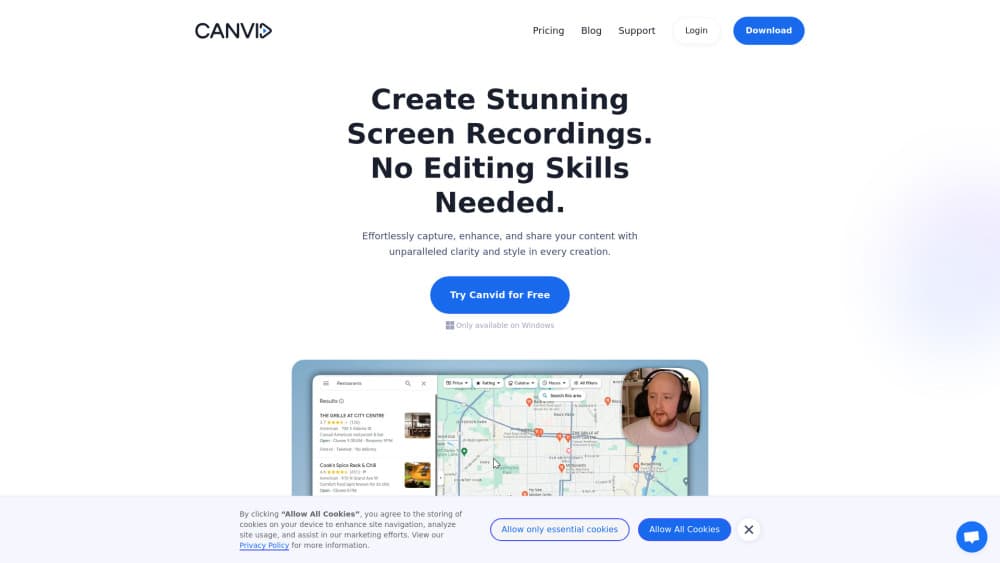
CANVID は Windows と Mac に対応する AI 画面録画ツール。画面、Webカメラ、マイク、システム音声をまとめて録り、自動ズーム、クリアな音声、字幕を一度に仕上げる。
Canvid AI Screen Recorder について
About
CANVID とは
AI画面録画ツールの CANVID は、まともな製品デモを出すために動画編集を覚える必要はない、という一点に絞ったデスクトップ録画アプリだ。画面、Webカメラ、マイク、システム音声を同時に録り、ズーム、音声処理、背景、字幕を同じウィンドウで片付ける。
画面録画ソフトとして狙うのは、製品デモ、チュートリアル配信、サポート返信、社内の引き継ぎ。重視するのは編集の深さではなく速さである。録画中にクリックがキーフレームとして記録されるため、停止した時点でそれらしい見た目になっている。
購入前に制約を知っておきたい。提供はデスクトップ版だけで、Linux 版もブラウザ版もない。Mac 版は macOS 15 以降と Apple Silicon が必須だ。ローカル AI 機能は新しい GPU を要求し、処理が追いつかない場合は一部がクラウドに切り替わる。
はじめかた
- canvid.com からインストーラーをダウンロードし、Windows または macOS にインストールする。
- 画面収録、アクセシビリティ、カメラ、マイクの権限を求められたら許可する。
- 収録範囲(全画面、単一ウィンドウ、指定領域)を選び、Webカメラと必要な音声入力をオンにして録画を開始する。
- 操作の流れを録る。クリックはすべて記録され、これが後の自動ズームの材料になる。
- タイムラインで切り、字幕、音声、カーソル、背景を整えてから、MP4 か GIF で書き出すか Quick Share のリンクを送る。
AIツール情報
Canvid AI Screen Recorderの料金、対応プラットフォーム、性能を簡単に確認できます。
こんな人におすすめ
このツールが最も力を発揮するユーザー、タスク、シーン。
ユーザー
- プロダクト・マーケティング担当:スプリント終盤に録ったデモをその日の午後に公開できる。台本とクリックの動線を誰かが持つことが条件だ。
- 講座やチュートリアルの運営者:自動ズームと字幕で二度手間の大半が消える。長い講義はていねいな切り詰めが要る。
- サポート・カスタマーサクセス:2 分の操作動画は文章の返信より早くチケットを閉じられる。ただしアカウント情報が映らない場合に限る。
- 不具合報告を書く開発者:再現を一度録れば、手順の文章より カーソルの文脈が伝わる動画がエンジニアに渡る。
タスク
- 製品デモの収録:クリックごとに寄るため、1080p でも 4K でも操作の位置を見失わない。
- サポート回答を短い動画にする:対処法を録り、字幕を付け、通話を設定する代わりにリンクを送る。
- 講座やワークショップの一部を制作する:画面、Webカメラ、マイク音声をまとめ、配信先の比率で書き出す。
- 再現動画付きの不具合報告:問題が出たウィンドウとシステム音声を録り、文章ではなく映像で見せる。
シーン
- スプリント終わりの引き継ぎ:新しい流れを一度見せ、Quick Share のリンクをチームチャンネルに置く。
- 新しいメンバーの受け入れ:ツールと権限の手順を録り、入社のたびに使い回す。
- SNS 向けの操作解説:縦型に書き出せば、プロジェクトを作り直さずに短尺へ出せる。
主な機能
クリックに合わせた自動ズーム
録画中のクリック位置を拾い、その瞬間を滑らかなズームのキーフレームに変える。視聴者は重要な UI に自然に注目でき、カットを重ねる必要がない。ホバーやスクロールなどクリックで拾えない動きには手動ズームを足せる。
AI音声クリア
AI音声クリアは、マイク音声からハム音、ファンの音、部屋の反響を取り除く。リアルタイムで動くため、編集画面を開く前に聞ける状態になる。非力なマシンでは同じ処理をクラウドで行うので、仕上がりは回線次第だ。
グリーンバック不要のWebカメラ背景
Webカメラ背景ぼかしや背景の削除、差し替えがグリーンバックなしでできる。カメラの形、大きさ、位置を調整できるので、説明中の画面を小窓が隠さない。輪郭の品質は照明に左右され、暗い部屋は明るい部屋より破綻が出やすい。
自動字幕と編集できる文字起こし
字幕は自動で生成され、プレーンテキストとして直せる。聞き間違いの修正は数秒で終わる。文字起こしは発言の検索可能な記録としても使える。字幕のスタイルや語ごとの強調も調整でき、ブランドの見た目が決まっている場合に効く。
Quick Share のリンクとクラウドライブラリ
Quick Share は書き出した動画をアップロードし、リンクをクリップボードにコピーする。Slack でもメールでも SNS でもそのまま貼れる。クラウドのコレクションはファイルを書き出さずに整理できる。共有には通信が必要で、保存容量はプランによる。
4K画面録画と柔軟な縦横比
4K 60fps の MP4 または GIF で書き出せる。比率のプリセットは横長、正方形、縦型をカバーし、1 つのプロジェクトで YouTube、Instagram、TikTok に対応できる。書き出し時間は解像度に比例し、ノート PC の 4K はそれなりに待つ。
プリセット、カーソル、タイムライン
プリセットは見た目を保存し、どのプロジェクトにも 1 クリックで適用する。シリーズ物の統一感が保てる。カーソルの大きさ、種類、滑らかさ、クリックアニメーションは編集できる。タイムラインは切り取り、分割、移動、ズームに対応する。きれいなカットには十分だが、本格編集ソフトの代わりではない。
メリットとデメリット
メリット
- 画面、Webカメラ、マイク、システム音声を 1 つのアプリで録れるため、録画と編集の道具を別々にそろえなくてよい。
- 自動ズーム、音声処理、自動字幕が二次作業を減らす。画面録画が未完成に見える原因は、たいていこの工程の省略だ。
- 買い切りのデスクトップライセンスがあり、個人なら何年分ものサブスクより安く済む。
- Quick Share のリンクで、外部の動画ホストに上げずに同僚へ渡せる。
- 4K画面録画の 60fps 書き出しと縦型・正方形の比率で、マニュアルにも SNS にも使える。
デメリット
- 無料プランも機能制限版もない。自分の環境で編集を試す前に支払うことになる。
- Mac 版は Apple Silicon と macOS 15 が必須で、Intel Mac や古い OS は対象外だ。
- ローカル AI は新しい GPU を要求し、クラウドへの切り替えは安定した回線が前提になる。
- チームワークスペースとライセンスの一元管理は「近日提供」のままで、まとめ買いの管理余地が狭い。
よくある質問
無料ではない。CANVID は買い切りのデスクトップライセンスと Pro サブスクを販売し、無料プランはない。デスクトップは 159 USD が定価で、75 USD に値引きされることが多い。Pro は年払い 84 USD で月あたり 7 USD、クラウド容量無制限と優先サポートが付く。
関連コンテンツ
Canvid AI Screen Recorderに関連するツール、スキル、記事を探す。
Canvid AI Screen Recorderの代替ツール
Griffin by Tavus
Tavus · 音声・言語 · 動画 · チャットボットGriffin by Tavus は最初のヒューマンインタラクションモデルだ。全二重の動画から動画へのシステムで、AIビデオ通話の最中に相手を見て、聞いて、即座に応答する。

Syllaby AI Avatar 2.0
Syllaby · 動画 · マーケティングSyllaby AI Avatar 2.0は台本からAIプレゼンター動画を作るツールだ。使い回せるアバター、自然な音声、Bロール、自動字幕までを一つの流れで仕上げる。

Vitra.ai
Vitra.ai · 音声・言語 · 動画 · マーケティングVitra.aiは、ひとつのブリーフから動画・画像・文書・アプリのコンテンツを120言語で制作、翻訳、レビュー、公開できるエージェント型コンテンツプラットフォームだ。