

ChatGPT for Google Sheets
OpenAI · 生産性向上
ChatGPT for Google Sheetsは、Google Sheetsの中にChatGPTのサイドバーを組み込むOpenAI公式のアドオンだ。自然言語でリクエストを打ち込むと、数式や参照、複数シートのブックを含めて表計算を作成・更新・解説する。これが売りである。既存のChatGPTプランで動くので、ほとんどの人は追加料金なしで試せる。
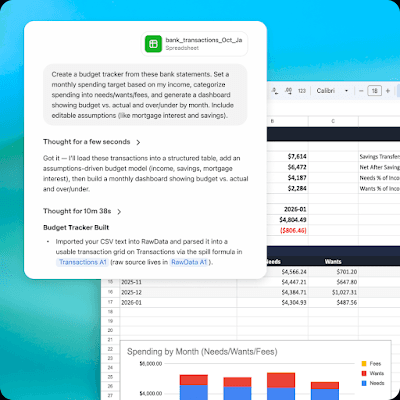
ChatGPT for Google Sheets について
ChatGPT for Google Sheetsとは
ChatGPT for Google Sheetsは、OpenAIが作ったAI表計算アシスタントだ。別のブラウザタブではなくシートの右側のサイドバーに常駐するので、データをコピーして貼り戻し、後から書式を直す手間が要らない。
このアドオンは大きく3つの仕事を担う。シートをゼロから作る、すでにあるシートについて質問する、自然言語で更新する。狙いは重い表計算作業だ。複数シートのモデル、参照を含む数式、前提が複数のシートに散らばったファイルに向く。
知っておくべき実際の制約がある。OpenAIはChatGPTが財務・法務・税務の助言者ではないと明言し、AIは誤りを犯しうるとしている。出力はすべて、完成した答えではなく確認すべき下書きとして扱うべきだ。料金や機能の提供状況も変わるため、実際に得られる内容は契約中のプランで決まる。
はじめかた
- Google Workspace MarketplaceでChatGPT for Google Sheetsの公式ページを開き、シートを持つGoogleアカウントでアドオンをインストールする。
- 組織がロールベースのアクセス制御を使っている場合、管理者がWorkspaceの設定、続いて権限とロールでアドオンを有効にする必要がある。
- スプレッドシートを開き、拡張機能メニューからChatGPTサイドバーを起動する。
- 範囲を選ぶかシートを指定し、自然言語でリクエストを入力する。たとえば列を埋める、数式を書く、シートが何をしているか説明するよう頼む。
- 結果を確認し、生成された数値を検証し、変更を適用または調整してから頼るようにする。
AIツール情報
ChatGPT for Google Sheetsの料金、対応プラットフォーム、性能を簡単に確認できます。
こんな人におすすめ
このツールが最も力を発揮するユーザー、タスク、シーン。
ユーザー
- 複数シートのモデルを組むアナリスト。サイドバーがシートをまたいで参照と前提を読むので、正しいセルを探す代わりに目的を言葉で説明できる。
- コストを気にする小規模事業のオーナー。通常のChatGPTプランで動き、Free層でも使えるので、別途買う表計算ツールがない。
- 表形式データを扱う学生や研究者。「この列は何を意味するのか」と尋ねる方が、自分が書いていない数式を追うより速い。
タスク
- 数式を書く。計算内容を言葉で説明して数式を受け取る。求める結果は分かるが構文が分からないときに役立つ。
- 既存シートを更新する。プロンプトで値やラベル、構造を変えつつ、レイアウトは崩さない。
- ブックを解説する。シートが何をしているかを平易な言葉で要約する。他人のファイルを引き継いだときに便利だ。
- シートをゼロから作る。空白のグリッドではなく、説明した構造から始める。
シーン
- 月次レポート。定例のモデルを更新し、何が変わったかの短い読み取りを頼む。
- 乱れたエクスポートの整理。貼り付けたデータセットの名前や日付、カテゴリを標準化する。
- 引き継ぎ資料。見たことのない同僚に渡す前に、シートの短い説明を生成する。
主な機能
シート内サイドバー
アドオンは別ウィンドウではなくGoogle Sheets内のサイドバーに常駐する。ファイルを開いたまま直接作業できる。大きなブックでタブを行き来すると作業の流れが切れるので、そこが最も効く。単純だ。チャット履歴はシートのセッションとともに残るので、最初からやり直さずにリクエストを磨き込める。
プロンプトから表計算を作成
何もない状態から、欲しいシートを説明して始められる。予算管理表、コンテンツカレンダー、簡単なプロジェクト記録を頼むと、構造を組み上げて初版を埋める。空白のグリッドより速い出発点だ。それでも見出しや範囲は自分の働き方に合わせて調整したくなる。
既存シートの更新と拡張
アドオンはすでにあるシートを編集する。実際の作業の大半はそこで起きる。範囲かシートを指定して変更を説明する。値の編集、新しい列の追加、再整形をこなし、既存の参照はそのまま保つので、小さな変更がモデルの残りを静かに壊すことはない。
数式の生成と解説
数式作業が最大の魅力だ。欲しい計算を説明して動く数式を受け取るか、誰かが書いた数式の解説を頼む。データは理解しているが表計算の構文は分からない人にとって、これが最も時間を節約する機能である。
シートをまたぐインサイト
表示中のシートだけでなく、複数のシートをまたいで読む。入力・計算・出力のシートに分かれたモデルなら、全体について質問して、相互の参照を考慮した答えを得られる。グリッドに取り付けただけのチャットボットと、ブックを理解するアシスタントの違いはここにある。
利用中のChatGPTプランで動く
アクセスはChatGPTの購読から来る。OpenAIはこの機能がBusiness、Enterprise、Edu、K-12の各ユーザーに加え、Free、Go、Pro、Plusのユーザーに世界規模で提供されると述べている。すでにChatGPTを課金しているなら、Sheetsで使い始めるための二重請求はない。悪くない。
Excelでの対応体験
OpenAIはChatGPT for Excelを別個の似た体験として作ったので、チームがMicrosoft Excelも使うなら同じ流れを引き継げる。両アドオンは同一ではないが、作成・質問・更新という型はどちらでも一貫している。一つ難点がある。インストールが2回だ。
メリットとデメリット
メリット
- すでにあるシートの中で動くので、ツール間のコピー&ペーストの往復が要らない。
- 複数のシートをまたいで読むため、単一のグリッドではなく実際のモデルで役立つ。
- Free層でも使えるので、何か支払う前に試せる。
- 新しいシートの作成と既存シートの更新の両方をこなし、よくある場面を一箇所でカバーする。
- 正しい構文を知らなくても数式の支援が機能する。
- 自然言語プロンプトなので、口に出すのと同じ言い方でリクエストを打ち込める。
デメリット
- 財務・法務・税務の助言者ではないので、助言めいた出力は行動前に自分で確認する必要がある。
- AIは誤った数値を出しうるため、結果の確認は作業の一部であって任意ではない。
- 提供状況と制限はChatGPTのプランに連動して変わるので、Free層で得られる内容が同じまま続く保証はない。
- Excel版は別のアドオンなので、ExcelとSheetsを行き来するには2回のインストールが要る。
よくある質問
表計算のためのAIアシスタントだ。新しいシートの作成、既存シートの更新、ブックが何をしているかの理解を、Google Sheets内のサイドバーからすべて行う。数式、参照、複数シートのファイルを扱う。
関連コンテンツ
ChatGPT for Google Sheetsに関連するツール、スキル、記事を探す。
ChatGPT for Google Sheetsの代替ツール

Base Code
Base44 (Wix) · コーディング · 生産性向上Base CodeはBase44の共有クラウド開発環境だ。既存のGitHubリポジトリに対する変更をチャットで伝え、プレビューで確認し、プルリクエストとして返せる。

Knocket
Knocket (Tencent RTC team) · 生産性向上 · ビジネス · チャットボットKnocketは無料のライブチャット兼コンタクトページだ。訪問者はウェブサイト、アプリ、共有リンクから書き込み、こちらはTelegramか一つの受信トレイから返信する。

FloorGen
Vinit Kumar (FloorGen) · 生産性向上 · 中国のAIFloorGenはブラウザで動く間取り作成ツールだ。文章かスケッチから編集できる2D間取り図と3Dウォークスルーを作る。PDF、DXF、動画に書き出せ、アカウントなしでも描き始められる。