
ChatGPT Space
OpenAI · 生産性向上 · ビジネス · チャットボット
ChatGPT SpaceはOpenAIがChatGPT内に用意したチームワークスペースで、複数のメンバーとAIが同じページ、スライド、文書を一緒に編集できる。
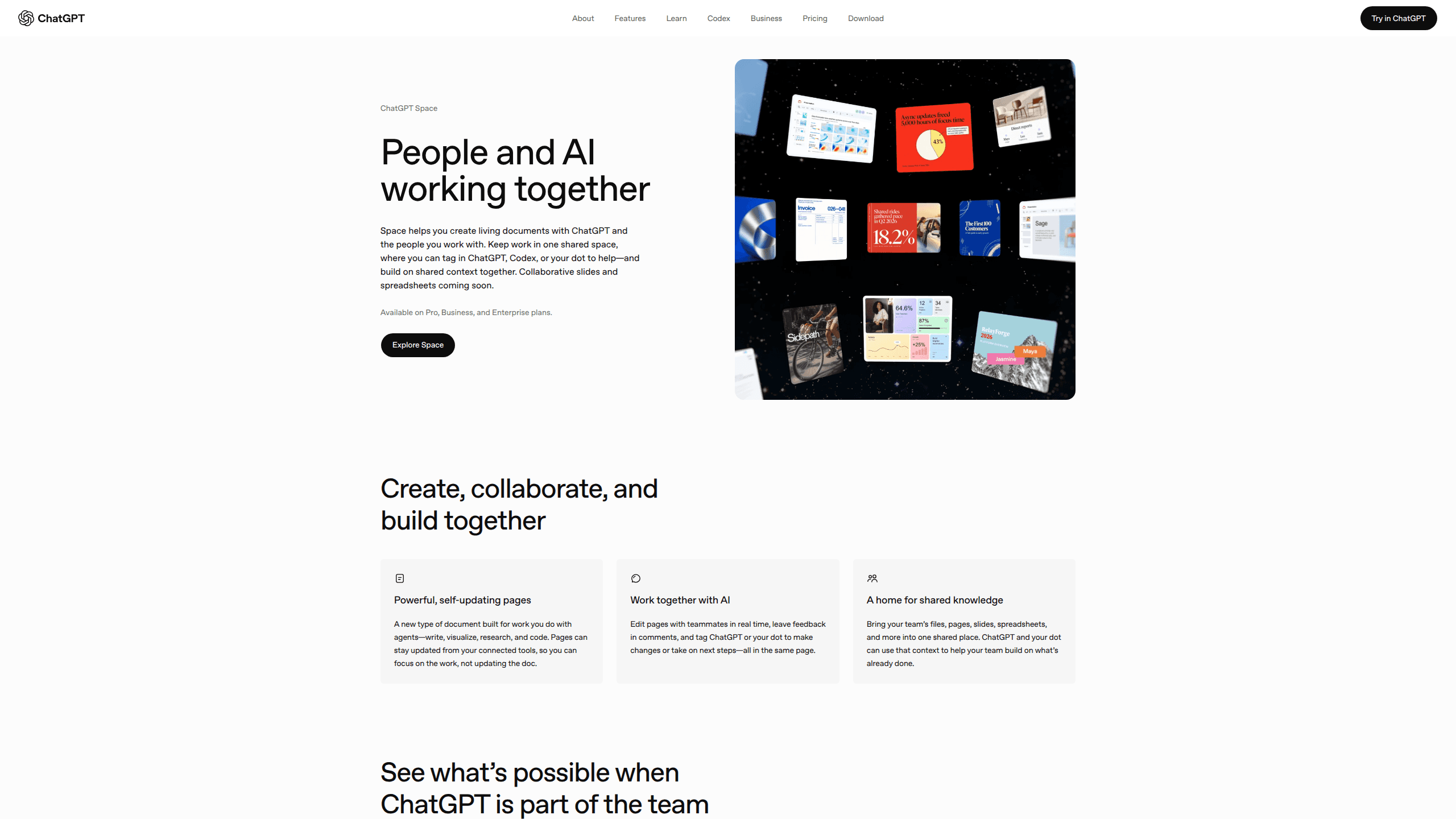
ChatGPT Space について
About
ChatGPT Spaceとは
ChatGPT SpaceはOpenAIのDevDayで発表され、2026年9月29日に提供が始まった。従来のLibraryを置き換えるもので、アップロードしたファイル、生成した画像、書いたページが会話ごとに散らばらず、一か所に集まる。
作りはNotionにチャットパネルを足した形に近い。AIワークスペースの中で、共同編集ドキュメントがそれを生んだ会話の隣に並ぶ。ページには文章、表、グラフ、画像、進捗ボード、小さな対話型ツールを置ける。ChatGPTは指示に応じて段落を書き、書き直す。
使われ方を左右するのは別の点だ。参加者はそれぞれ自分のChatGPTで入る。ページを共有しても自分の非公開チャットやメモリーが開くわけではなく、アシスタントがチーム共通のボットになるわけでもない。同じ段落に対して、隣の同僚と違う提案が出ることもある。
機能一覧は慎重に読むべきだ。スライドは2026年10月に追加され、シートは依然として提供予定、ページの自動更新は動いておらず、スマートフォンでは閲覧しかできない。マーケティングページは、実際のアカウントで今日できることより先を行っている。
はじめかた
- プランを確認する。SpaceはChatGPT Pro、Business、Enterpriseに付いてくる。Free、Go、Plusでは使えない。
- ブラウザかデスクトップアプリでSpaceを開き、作業用のスペースを作る。名前は「サイト公開」でもよい。個人スペースは最初からあり、アップロードしたものはそこに入る。
- ページを作る。既存の会話から作るようChatGPTに頼む、白紙のページに書く、Spaceのホームでテンプレートを選ぶ、のどれかで始める。
- 入力と指示を組み合わせて編集する。文章を選んでAsk for changeを押すか、ページ横のチャットに冒頭を短くしてくれ、報告書の数字をグラフにしてくれと頼む。
- ページを共有し、相手ごとにView、Comment、Editを設定する。BusinessやEnterpriseのワークスペースでは、管理者が共有を有効にする必要がある。
AIツール情報
ChatGPT Spaceの料金、対応プラットフォーム、性能を簡単に確認できます。
こんな人におすすめ
このツールが最も力を発揮するユーザー、タスク、シーン。
ユーザー
- ChatGPT Businessを使う小さなチーム。Spaceは追加料金なしで付き、企画書やプレゼンの置き場になる。Standardシートはワークスペースを使えるが、dotsは付かない。
- 案件ごとに動くフリーランスやコンサルタント。顧客メモ、会議の要約、提案書が同じアカウントに収まり、ProならEEA、スイス、英国以外でdotsを利用できる。
- 社内承認の手順がある部署。ページの権限は親ページやスペースから引き継がれるため、稟議の流れに合う。ただし管理者が共有を有効にしないと誰も共同作業を始められない。
タスク
- 散らかった会議を企画書に変える。文字起こしを会話に貼り、決定事項と次の作業をページにまとめさせ、2人の同僚にコメントをもらう。
- 手元の資料からプレゼンを作る。ChatGPT Slidesは会話、添付ファイル、構成案を受け取り、テンプレート付きの編集可能なスライドを返す。
- 定例レポートを維持する。グラフや進捗ボードは頼んだときに更新される。自動更新のKeep updatedはまだ使えない。
- 社内の規程や手順をチームで書く。Ask for changeとコメントで、修正と指摘が同じページに残る。
シーン
- 週次のチーム更新で、親ページに要約を置き、会議ごとの記録を子ページに分ける。
- 提案書を書き、互いに見直し、ChatGPTを離れずにPowerPointかPDFへ書き出す。
- 5人ほどのチームが、wikiツールを増やさずに手順書を共有したいときの受け皿。
主な機能
ChatGPTが書き込めるページ
ChatGPT Pagesはブロックエディタとして動く。見出し、リスト、表、チェックリストは自分で入力し、スラッシュメニューからコード、画像、ページへのリンク、ファイル参照を差し込む。ChatGPTはグラフや小さな対話型ツールも足せるので、説明の段落の隣に計算機を置くこともできる。
スペース、フォルダ、子ページ
整理は2階層で考える。スペースが関連する作業をまとめ、中のページは子ページとして入れ子にできる。プロジェクトの概要ページに会議記録と週次報告をぶら下げれば、要約と根拠が離れない。プロジェクトは会話と指示を管理する場所として残り、スペースを作っても中身は移動しない。
同じページで動くChatGPTとdots
アシスタントの呼び方は4つある。ページ横の会話パネル、選択した文章へのAsk for change、文中の@ChatGPT、コメント内のメンションだ。常駐エージェントのdotsも同じように動き、SlackやMicrosoft Teamsからページに指示を出せる。dotsの提供範囲はSpaceより狭い。EEA、スイス、英国以外のProアカウント、Business Premiumシート、そして既定でオフのベータ版としてEnterpriseだ。
コメント付きのリアルタイム共同編集
編集権限を持つ人は同じ文書を同時に触れる。文章を選んでコメントを残し、同僚やエージェントをメンションし、帰属表示を開けば誰がどこを書いたか確認できる。記録が残っている場合に限られる。コメントとページチャットの役割は別だ。コメントは特定の箇所、ページチャットは文書全体の変更に向く。
手元の資料から作るChatGPT Slides
Slidesは会話、添付ファイル、指示のいずれかを受け取り、要素単位で編集できるプレゼンを返す。文字、画像、図形、表、グラフはその場で直せるし、要素を選んで修正を頼むこともできる。プレゼンはChatGPT内でそのまま映せて、PowerPoint、PDF、Google Slidesへ書き出せる。開始時点ではコメントのみの権限がないため、確認する人には編集権限が要る。
権限が付いてくるファイル
ページにアップロードしたファイルはそのページの権限に従う。ページを開ける人はファイルも開ける。別の場所にあるファイルへのリンクは元のルールを保ち、リンクを踏んでも元ファイルへの権限は渡らない。ロックしたチャットのファイルは、そのチャットを解除するまでSpaceに出てこない。ページを共有しても自分の非公開の会話は見えない。
メリットとデメリット
メリット
- SpaceはPro、Business、Enterpriseに追加料金なしで付く。すでにChatGPTを契約しているチームは、二つ目のサブスクリプションなしで共有の作業場所を得られる。
- ページは文章、表、グラフ、プロンプトのブロックを1つの文書にまとめる。企画書、レポート、軽い進捗管理なら別アプリを開かずに済む。
- 参加者は自分のChatGPTとメモリーを保つ。個人の文脈が既定で共有ページに流れない。
- SlidesはPowerPoint、PDF、Google Slidesへ書き出せる。顧客や同僚がファイルを求めたとき、プレゼンはChatGPTの外へ出せる。
- 権限は親ページとスペースから引き継がれる。文書が増えても、ページごとに招待するより管理しやすい。
デメリット
- Free、Go、Plusはまったく使えない。Plusのチームは1ページ開く前にプランを上げる必要がある。
- スマートフォンは閲覧と共有だけ。電車の中で文章は直せても、修正はブラウザかデスクトップアプリまで待つことになる。
- Keep updatedとシートは発表済みで未提供だ。自動で更新されるページが必要なら、会話でタスクを予約するしかない。
- 親ページを削除すると子ページもゴミ箱へ入る。他人が持つ子ページも巻き込み、権限の継承があるぶん誤って外しやすい。
よくある質問
ChatGPT Pro、Business、Enterpriseに含まれる。Free、Go、Plusでは使えない。カナダやアラブ首長国連邦にデータを置くEnterpriseとBusinessのワークスペースは、提供開始を待っている段階だ。
関連コンテンツ
ChatGPT Spaceに関連するツール、スキル、記事を探す。
ChatGPT Spaceの代替ツール

Base Code
Base44 (Wix) · コーディング · 生産性向上Base CodeはBase44の共有クラウド開発環境だ。既存のGitHubリポジトリに対する変更をチャットで伝え、プレビューで確認し、プルリクエストとして返せる。

Knocket
Knocket (Tencent RTC team) · 生産性向上 · ビジネス · チャットボットKnocketは無料のライブチャット兼コンタクトページだ。訪問者はウェブサイト、アプリ、共有リンクから書き込み、こちらはTelegramか一つの受信トレイから返信する。

FloorGen
Vinit Kumar (FloorGen) · 生産性向上 · 中国のAIFloorGenはブラウザで動く間取り作成ツールだ。文章かスケッチから編集できる2D間取り図と3Dウォークスルーを作る。PDF、DXF、動画に書き出せ、アカウントなしでも描き始められる。