

Copilot for Mac
Microsoft · コーディング
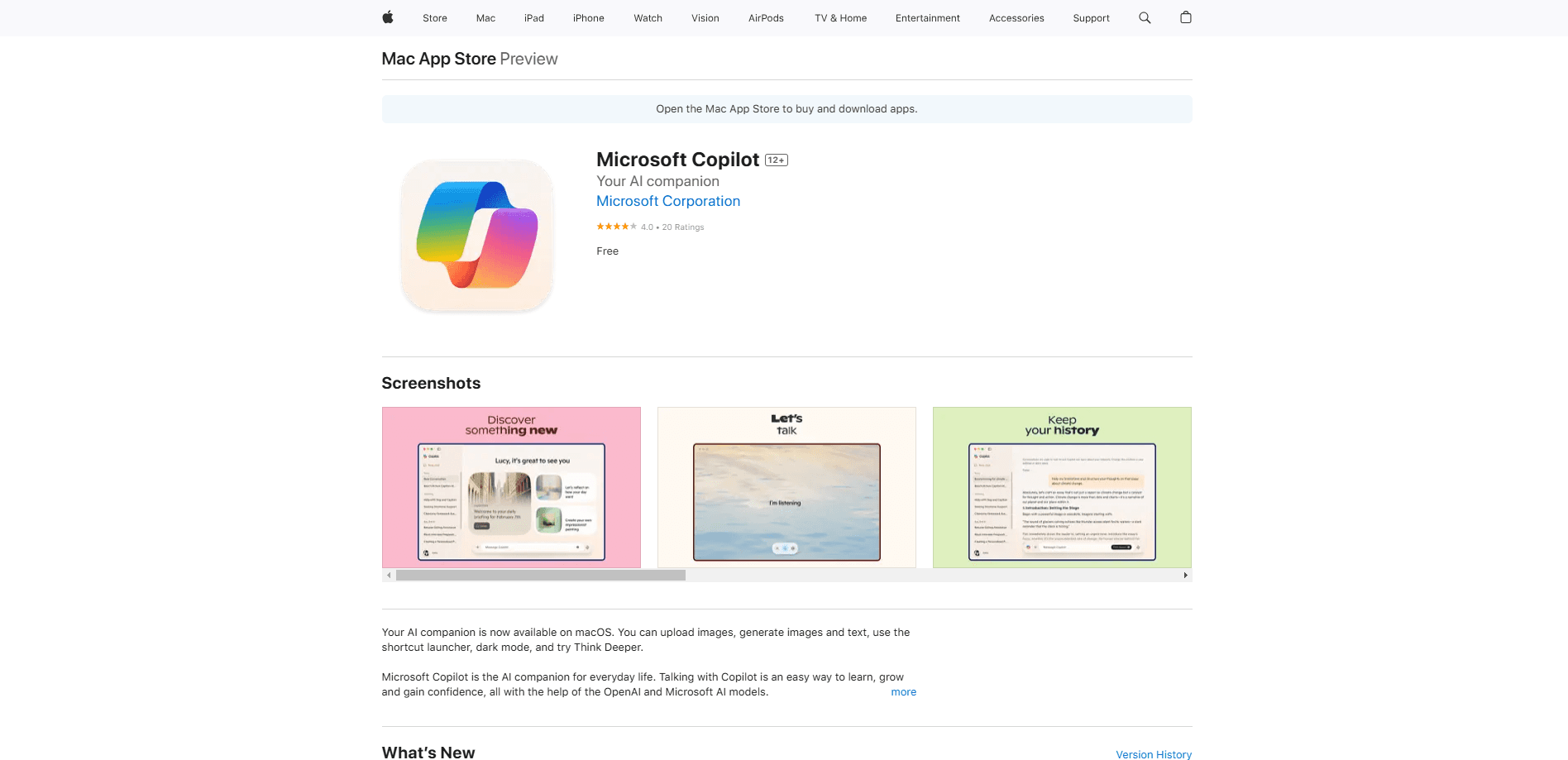
Copilot for MacはMicrosoftのAIアシスタントをmacOS向けアプリにしたものだ。対話と回答、文章と画像の作成に対応し、ショートカットでどのアプリの上にも呼び出せる。
Copilot for Mac について
About
Copilot for Macとは
Copilot for Macは、MicrosoftのAIアシスタントをブラウザのタブではなくデスクトップに置く。質問や指示を打ち込むと、チャット画面で答えてくれる。同じエンジンがウェブでもモバイルでも応答するため、ある端末で始めた会話は別の端末でもそのまま続く。すでにオンラインでCopilotを使っている人なら、初回起動の時点で勝手が分かるはずだ。
デスクトップ版がウェブ版と違うのは、小さくても役に立つ細部だ。ショートカットで、いま作業しているものの上にCopilotを呼び出せるので、ウィンドウを探し回らなくて済む。アプリはシステムのライトかダークの設定に従う。デバイスコンテキストのおかげでmacOS自体についても答えられ、たとえばスクリーンショットのキーを、一般的な答えではなく自分のバージョンに合わせて示してくれる。
主な制約は、Mac版が省いているものにある。ウェブで使えるCopilot PagesとDeep Researchはここにはない。さらにmacOS 14.0以降とApple M1以降のチップを積んだMacが必要で、古いIntel機は対象外だ。
始め方
- MacでApp Storeを開き、Microsoft Copilotを検索してインストールする。アプリは無料だ。
- Copilotを起動し、個人のMicrosoftアカウントでサインインする。組織から提供されていれば仕事用や学校用のアカウントでもよい。
- いつでもOption + スペースバーを押すと、小さいCopilotウィンドウが開き、いま開いているアプリを離れずに指示を打ち込める。
- 質問する、ファイルを添える、画像を頼む。Copilotはチャット欄で応答する。
- macOSに追従させず、昼か夜のテーマに固定したいときは「アカウント > アプリの外観」で変える。
AIツール情報
Copilot for Macの料金、対応プラットフォーム、性能を簡単に確認できます。
こんな人におすすめ
このツールが最も力を発揮するユーザー、タスク、シーン。
ユーザー
- 手元にAIアシスタントがほしいMac利用者。App Storeからダウンロードし、Microsoftアカウントでサインインすれば数分で会話を始められる。
- すでにMicrosoft 365にどっぷり浸かっている人。仕事用や学校用のアカウントでサインインすると、組織のCopilotにつながり、回答が自分のファイルやメールと噛み合う。
- 複数のAIツールを使い分ける人。チャットが同期するので、同じスレッドがMacでもスマホでもウェブでも続き、毎回やり直さなくて済む。
タスク
- 作業の合間に手早く質問して調べる。Option + スペースバーでアプリを呼び出し、文書を離れずに尋ねられる。
- 文章を書いたり直したりする。段落を貼り付けて、短い版や別のトーン、要約を求める。
- 説明から画像を作る。思い描く絵を伝えれば、チャットの中でCopilotが生成する。
- macOS自体を学ぶ。スクリーンショットのショートカットを尋ねると、インストール済みのバージョンに合わせた答えが返る。
シーン
- 見出しで行き詰まった書き手。下書きを開いたままショートカットを押し、決める前にいくつか案を試す。
- MacBookで読書課題をまとめる学生。PDFを上げて要点を求める。
- iPhoneとWindows PCとMacを行き来する人。目の前にある画面で同じCopilotの会話を続ける。
主な機能
どこからでも呼べるショートカット
Option + スペースバーを押すと、コンパクトなCopilotウィンドウが今のアプリの上に開き、すぐ指示を打ち込める。「アカウント > キーボードショートカット」で組み合わせを変えたり、まるごと消したりできる。作業していた場所を失わない点が、ブラウザのタブよりデスクトップアプリを選ぶ理由になる。
macOSの疑問に答えるデバイスコンテキスト
Copilotは自分が使っているmacOSのバージョンを把握しているので、システムに関する質問には合わせた答えが返る。スクリーンショットの撮り方や設定の場所を尋ねれば、どこかの誰かのマシンではなく、自分の実機に対応した答えが来る。別バージョン向けに書かれたヘルプ記事を読み替える手間が省ける。
端末をまたぐ会話の継続
同じMicrosoftアカウントでサインインすれば、会話はMac版とウェブとモバイルの間を行き来する。ノートPCで始めたスレッドをスマホで終わらせられる。書き出しも、別の同期ツールも要らない。
文章の作成と推敲
Copilotは日々の書き物をチャットで片づける。要約、書き直し、トーンの変更、下書きだ。素材を貼り付けて短い版を頼んでもいいし、白紙から始めて結果を整えてもいい。ウェブ版と同じチャットの力が、ショートカット一つ分の距離にある。
チャット内での画像生成
絵を説明すれば、会話を離れずにCopilotが作る。仕上がりに手を入れて修正を頼んだり、作り直させたりできる。Mac版はウェブ版と同じ画像機能を備えるので、作業の流れが途切れない。
ライトとダークのモード、アカウント設定
アプリは既定でmacOSの外観に従い、「アカウント > アプリの外観」で昼か夜に固定できる。同じアカウント画面にショートカットとテーマがまとまっているので、設定は一か所で済む。
メリットとデメリット
メリット
- Option + スペースバーでCopilotをどんなアプリの上にも出せる。ブラウザのタブにはできない芸当だ。
- デバイスコンテキストが、使い回しの一般的な答えではなくmacOS固有の答えを返す。
- ダウンロードも利用も無料で、一つのMicrosoftアカウントで端末をまたいで会話が同期する。
- ウェブでもデスクトップでもモバイルでも同じアシスタントなので、新しく覚えることがない。
デメリット
- Copilot PagesとDeep ResearchはmacOS版では動かない。これらの作業はブラウザに戻される。
- macOS 14.0以降とApple M1以降のチップが必要で、古いIntelのMacは外れる。
- Copilot Proは販売が終了した。おなじみの月20ドルのプランは、新規購入者をMicrosoft 365の契約へと向かわせる。
よくある質問
MicrosoftのAIアシスタントをmacOSのネイティブアプリにしたものだ。対話して答えを得たり、文章を書いたり、画像を作ったりでき、ショートカットでどのアプリの上にも呼び出せる。
関連コンテンツ
Copilot for Macに関連するツール、スキル、記事を探す。
Copilot for Macの代替ツール
Forefront
Forefront · コーディングForefrontはオープンソースAIで構築するためのウェブプラットフォームだ。主要なオープンソース言語モデルを自分のデータで微調整し、性能を評価し、API経由で実行したり、エクスポートして自分でホストしたりできる。クローズドなプラットフォームの手軽さを求めつつ、モデルとデータの所有権にはこだわる開発者が対象だ。

Startkit
StartKit.AI · コーディングStartkitは、AI SaaSとAIラッパー製品を作るためのボイラープレートだ。面倒な部分をあらかじめ配線済みにしたAIスタートアップボイラープレートと考えればいい。認証、StripeとLemon Squeezyの決済、利用制限、トランザクションメール、そしてOpenAI、Anthropic、Groq、Llamaと通信するAI APIスターターキットが含まれる。リポジトリをクローンして価格を設定し、ユーザーが実際にお金を払う部分に取りかかれる。ReactとTailwind上のNext.jsで作られているため、ボイラープレートコードの多くはすでに見慣れたものだ。
Testim
Tricentis · コーディングTestimは、Web・モバイル・Salesforceアプリ向けにエンドツーエンドテストを構築して実行するAIテスト自動化プラットフォームだ。機械学習を頼りに、インターフェースが変わってもテストを安定させ、チームが壊れたセレクターの修正に費やす時間を減らす。今日から使い始められる自動テストツールとしては悪くない。ブラウザで操作を録画してテストを作り、より細かい制御が必要なときはJavaScriptを足す。忙しいQAチームにとって堅実な選択肢である。