

Cursor Convo Export extension
Edwin Klesman · 生産性向上 · チャットボット
Cursor Convo Exportは、Cursor AIのチャット履歴を新しいウィンドウやタイムスタンプ付きのMarkdown・HTMLファイルに保存する拡張機能だ。良い回答が消えず、止まったチャットもやり直せる。
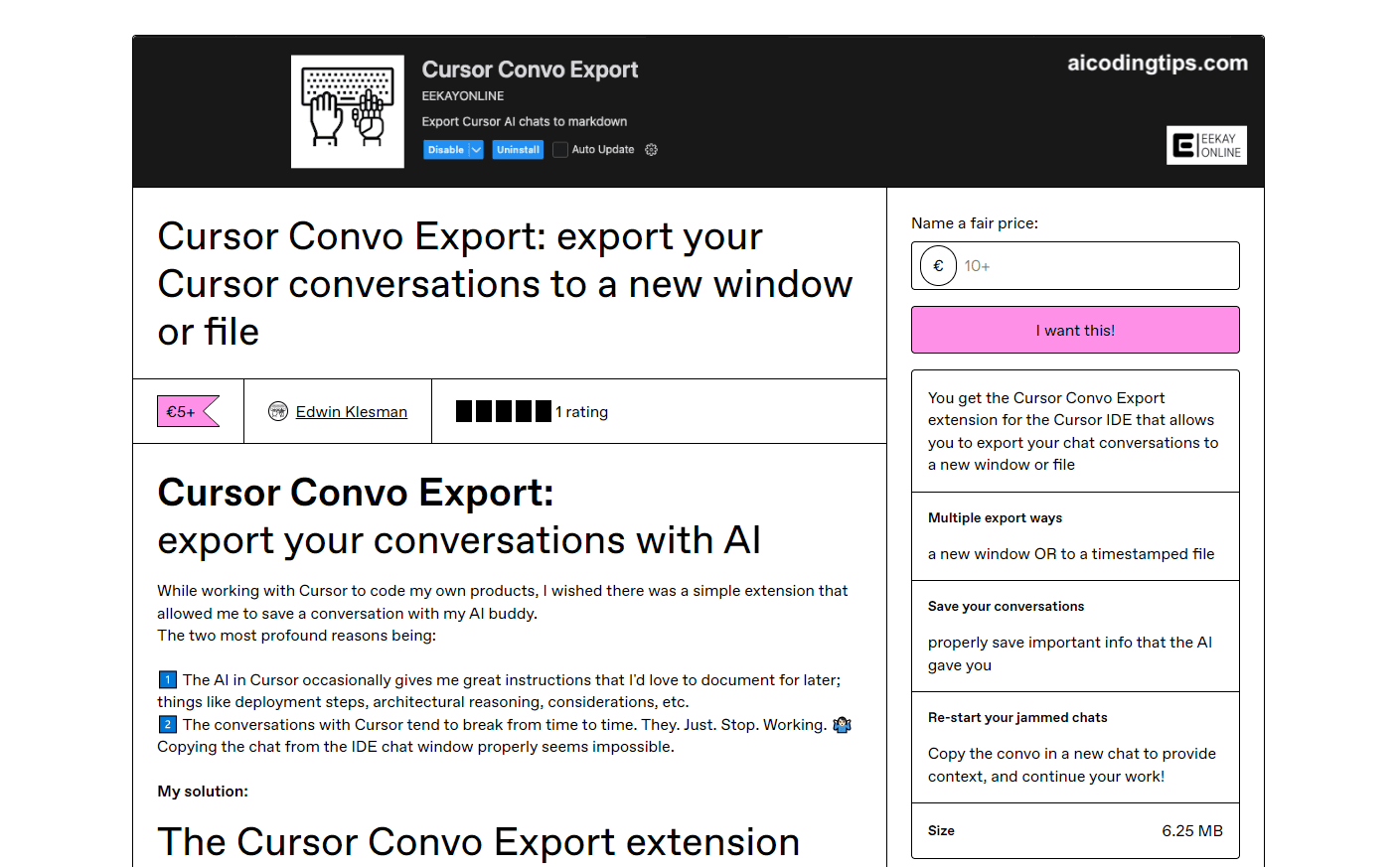
Cursor Convo Export extension について
About
Cursor Convo Exportとは
Cursor Convo Exportは、コードエディタ「Cursor AI」向けの小さなアドオンだ。Cursor AIの拡張機能として、いま AI と交わした会話を、そのまま取っておける整った文書として書き出す。形式は2つあり、Markdownはメモやリポジトリ向け、HTMLはブラウザで読みたいときに向く。
このツールが解く問題は、自分が当事者になるまで気づきにくい。Cursorはチャットをローカルのデータベースに置き、アプリには Cursor の会話を丸ごと書き出すボタンがない。チャット画面から手でコピーすると、書式もコードブロックもメッセージの順番も崩れる。長いセッションは途中で固まったり落ちたりしがちで、反応しなくなったチャットの中身を取り戻すのは難しい。ここが効いてくる。Cursorは役に立つ部分を文章で返すことが多いからだ。デプロイ手順、設計の理由、気をつけるべき例外。その文章は残す価値があり、この拡張機能はそれをファイルに変える。
作って売っているのは、独立系開発者の Edwin Klesman で、自身の Gumroad ストアで扱っている。汎用の VS Code 拡張ではなく Cursor 専用のツールであり、この狭さは裏表がある。一つの仕事はきちんとこなすが、動くのは Cursor の中だけで、ほかのエディタには関与しない。
はじめかた
- 開発者の Gumroad ページで拡張機能を購入する。
.vsixファイルをダウンロードできる。 - Cursorで拡張機能パネルを開き、
cursor-convo-export.vsixを一覧にドロップするとインストールできる。 - 残したいチャットを開き、Windows なら Ctrl+Shift+P、Mac なら Cmd+Shift+P でコマンドパレットを出す。
Cursor: Export Chat Historyを実行し、チャットを選ぶ。既定では直近のものが選ばれている。- 出力先を決める。新しい Markdown・HTML 文書か、ディスクに保存するタイムスタンプ付きファイルか。
AIツール情報
Cursor Convo Export extensionの料金、対応プラットフォーム、性能を簡単に確認できます。
こんな人におすすめ
このツールが最も力を発揮するユーザー、タスク、シーン。
ユーザー
- 毎日 Cursor でコードを書く開発者。頼りにしている AI の指示が保存ファイルになり、チャットが上へ流れても厄介なデプロイ手順が消えない。
- 個人開発者やインディーメーカー。7ユーロの買い切りは、目立たない道具を一つ欲しいだけの人や、これ以上サブスクを増やしたくない人に合う。
- 手順を記録するチーム。書き出した Markdown はリポジトリや Wiki、ノートアプリにそのまま入る。なぜその判断をしたかを残したい人に向く。
タスク
- AI のデプロイ指示を残す。Cursorが手順を書いたチャットを書き出し、うろ覚えの要約ではなく正確な文言を手元に置く。Cursorのチャットを書き出す、あるいはCursorの会話を書き出すといった作業は、これ一つで済む。
- 設計の理由を保存する。AIがトレードオフを説明したとき、書き出せばやり取り全体を後から見返せる。
- Cursorのチャットのバックアップを取る。Cursorのチャット履歴を保存しておけば、CursorのチャットをMarkdownにしたファイルが、良いやり取りのフォルダになっていく。
- 凍ったチャットをやり直す。会話をテキストとして取り出し、新しいチャットに貼れば、ゼロからではなく同じ文脈で続けられる。
シーン
- 作業の途中で固まった長いセッション。ある分を書き出し、新しいチャットを開き、プロジェクト全体を説明し直さずに続けられる。
- 同僚に文脈を渡す。チャットを Markdown で保存し、スクロールする画面のスクショではなくファイルを共有する。
- 自分用の知識ベースを作る。本当に役立った回答を集め、検索できる一つのフォルダに置く。
主な機能
新しいウィンドウかファイルに書き出す
要はシンプルだ。チャットを選ぶと、拡張機能が新しい文書かタイムスタンプ付きファイルに書き出す。どこでも編集できる素のテキストである Markdown を選んでも、ブラウザで見た目を保つ HTML を選んでもいい。どちらでも、断片を寄せ集めたものではなく、CursorのチャットをMarkdownやHTMLとして一続きで受け取れる。
タイムスタンプ付きで整った出力
書き出したものは元のタイムスタンプとメッセージの順番を保つ。数週間後に見返し、どの回答がどの変更より前だったかを知りたいときに効く。コードブロックは崩れず、構造もチャットのまま読めるので、保存したものは文字の壁ではなく参照資料として使える。
コマンドパレットからワンクリック
メニューを探し回る必要はない。パレットの Cursor: Export Chat History が仕事をこなし、右下のステータスバーにある Export Chat と表示されたショートカットならもっと速く呼び出せる。チャットを選び、形式を選べば終わりだ。インストールも .vsix ファイルを拡張機能一覧にドロップするだけで済む。
共有しやすいHTML出力
ある更新で HTML が二つ目の形式として加わった。編集や保管には Markdown が向き、読みやすく書式の保たれたページを誰かに送りたいときは HTML が向く。両方あることで、書き出しが一つの形を押し付けず、その場に合わせられる。
設計からしてCursor専用
この拡張機能は Cursor の中でしか動かず、VS Code 向けには作られていない。制約であり利点でもある。一つのエディタに絞っているから、エディタ間で設定をすり合わせる必要がなく、コマンドは Cursor を使う人がすでに働く場所にある。チームが Cursor で動いているなら、この狭さが物事を単純にする。
メリットとデメリット
メリット
- 文言をそのまま残す。書き出せばメッセージもタイムスタンプもコードブロックも保たれ、手コピーで失われない。
- 一つの道具に二つの形式。メモとリポジトリには Markdown、共有できるページには HTML。
- 安くて買い切り。7ユーロで月額はなく、たまに使う人に向く。
- 呼び出しが速い。コマンドパレットもステータスバーのショートカットも数秒で書き出しを始める。
- 詰まったチャットを救う。凍りついたやり取りも書き出し、文脈ごと新しいチャットへ移せる。
デメリット
- Cursor限定。VS Code やほかのエディタでは動かず、混在するチームは同じ設定を共有できない。
- 手動インストール。拡張機能ストアからではなく、`.vsix` ファイルを自分でドロップする。
- 一人の製品。独立系開発者一人が作っており、サポートも更新の速さもその人次第だ。
- 範囲は基本的。チャットを書き出すだけで、検索やタグ、内蔵の履歴ブラウザは付かない。
よくある質問
Cursor AIのチャット履歴を新しいウィンドウかタイムスタンプ付きファイルに保存する。会話を Markdown か HTML で残せて、書き出しはメッセージとその順番、タイムスタンプを保つ。
関連コンテンツ
Cursor Convo Export extensionに関連するツール、スキル、記事を探す。
Cursor Convo Export extensionの代替ツール

Base Code
Base44 (Wix) · コーディング · 生産性向上Base CodeはBase44の共有クラウド開発環境だ。既存のGitHubリポジトリに対する変更をチャットで伝え、プレビューで確認し、プルリクエストとして返せる。

Knocket
Knocket (Tencent RTC team) · 生産性向上 · ビジネス · チャットボットKnocketは無料のライブチャット兼コンタクトページだ。訪問者はウェブサイト、アプリ、共有リンクから書き込み、こちらはTelegramか一つの受信トレイから返信する。

FloorGen
Vinit Kumar (FloorGen) · 生産性向上 · 中国のAIFloorGenはブラウザで動く間取り作成ツールだ。文章かスケッチから編集できる2D間取り図と3Dウォークスルーを作る。PDF、DXF、動画に書き出せ、アカウントなしでも描き始められる。