

Didon
Didon · 生産性向上
DidonはMac向けのAI時間トラッカーだ。画面を観察し、ローカルモデルが作業内容を判定して、1日分を検索できる作業ログとCSVレポートにまとめる。タイマーを押す必要はない。
Didon について
About
Didonとは
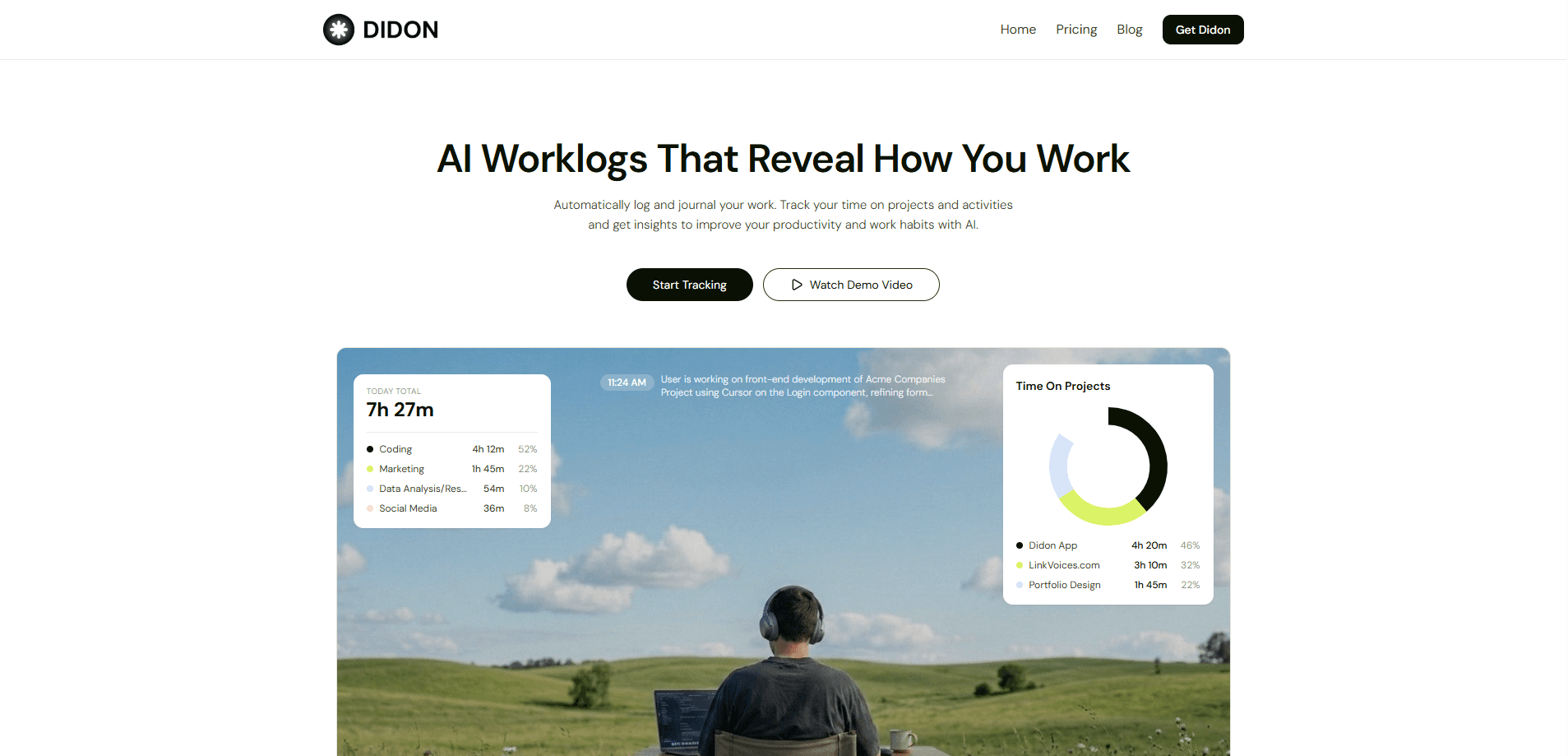
Didonは、タスクを切り替えるたびに開始ボタンを押させる代わりに、画面を見て1日の仕事を記録するmacOSアプリだ。プロジェクトを一度登録し、メニューバーのStartを押せば、30秒ごとに画面をキャプチャする。視覚モデルがウィンドウのタイトル、ファイル名、表示中のテキストを読み、その時間帯をプロジェクトか活動カテゴリに割り当てる。
モデルはOllama経由で自分のMac上で動く。既定はqwen3-vl:2b-instructで、メモリ16GB以上のMacなら4B版も選べる。キャプチャはローカルで処理され、アップロードされない。ログは~/Documents/Didon/に1日1本のCSVとして保存され、Daily-Reports.csvという集計ファイルも置かれる。
一日の終わりに手に入るのは、タイムシートというより作業日誌に近いものだ。Reportタブを開けばプロジェクト別・カテゴリ別の時間が見え、日常的な言葉でログに質問して答えを読むこともできる。想定しているのは、自分の工数を自分で測る1人分の使い方だ。チーム監視の製品ではない。管理画面も、画面の遠隔閲覧も、JiraやAsana、Linearとのネイティブ連携もない。
導入前に押さえるべき制約は2つある。DidonはApple Silicon搭載Mac(M1以降)専用で、Intel機では動かない。Windows版はまだ順番待ちだ。さらにAppleの公証を受けていないため、初回起動はGatekeeperに止められる可能性があり、ターミナルで隔離属性を外す必要がある。
はじめかた
- Didonのサイトでアカウントを作り、ダッシュボードでプランを選ぶ。無料プランはカード不要だ。
- macOS版をダウンロードして解凍し、Didon.appをアプリケーションフォルダにドラッグする。
- Ollamaをインストールし、
ollama pull qwen3-vl:2b-instructでモデルを取得する。この手順を飛ばすと、アプリは起動しても何も分析しない。 - Didonを開き、システム設定で画面収録を許可する。その後アプリを開き直すと権限が反映される。
- プロジェクトと活動カテゴリをカンマ区切りで登録し、メニューバーのStartを押して普段どおり作業する。
AIツール情報
Didonの料金、対応プラットフォーム、性能を簡単に確認できます。
こんな人におすすめ
このツールが最も力を発揮するユーザー、タスク、シーン。
ユーザー
- 時間単位で請求するフリーランス
- リモートで働く開発者やデザイナー
- RescueTimeを使って情報の粗さが物足りなかった人
タスク
- 記録し忘れた工数表の復元
- 時間の行き先の確認
- 週次報告の下書き
シーン
- 顧客から先月分の内訳を求められた
- 4つのアプリを行き来しながら断続的に働く
- 共用のMacで機密資料を開くことがある
主な機能
30秒ごとの画面キャプチャ
監視がオンの間、Didonは30秒固定の周期で現在の画面を撮る。ウィンドウタイトルとアプリ名を添えてローカルモデルに渡す。出来上がるのは1日1個の数字ではなく短い活動ブロックの連なりで、午前中ずっとメールをしていた後にエディタで2時間過ごした、といった流れが見える。画面時間の記録として一般的なツールとの違いはこの解像度にある。
オンデバイスAIによる分析
視覚モデルはOllamaを通じてMac上で動く。分析用のクラウドアカウントはなく、アプリがキャプチャをDidonのサーバーへ送ることもない。1サイクルごとにモデルを読み込み、画像を処理し、また解放する。長時間のセッションでもメモリが安定するのはこのためだ。1枚の処理中はおよそ2GBのメモリを使う。
プロジェクトとカテゴリの文脈
プロジェクト名と活動カテゴリの一覧をアプリに渡すと、画面から読み取った内容と突き合わせる。ファイル名、表示テキスト中のプロジェクト名、ブラウザのタブタイトルが手がかりになる。一致しないものはOtherという箱に入る。命名が曖昧だというサインとして役立つ。
作業ログへの自然言語の質問
数日分たまると、先週ある顧客に何時間使ったか、といった普通の言葉でログに聞ける。答えはローカルのログから返る。ダッシュボードとの違いがはっきり出る部分だ。どのグラフを開くべきかを知らなくてよい。
日次CSVログとレポート
毎日、~/Documents/Didon/WorkLogs/YYYY-MM-DD.csvに詳細ログが作られ、~/Documents/Didon/Daily-Reports.csvに集計が残る。書き出しは素のCSVなので、ExcelでもNumbersでも請求ツールでも開ける。有料プランでは書き出しの制限がなくなる。
レポート、指標、自動一時停止
Reportタブにはプロジェクト別の時間、活動の内訳、週次・月次の合計が並ぶ。DidonはMacと一緒に起動し、スリープ時には止まる。アイドルも検知するので、離席中の時間が作業として加算されない。自動工数記録が数日ではなく数か月続くのは、この仕組みがあるからだ。
メリットとデメリット
メリット
- 開始も停止も押すタイマーがない。記録を2週間でやめてしまう最大の理由が消える。
- キャプチャと分析がマシン内で完結する。プライバシー重視の時間管理として、画面の中身をベンダーに預けずに済む。
- 49ユーロのForeverライセンスは月9ユーロの半年分より安く、そのMacで使い続けられる。
- ログはフォルダ内の素のCSVで、自分でバックアップできる。履歴がアプリの中に閉じ込められない。
- アイドル検知と自動一時停止により、数字が実際の作業時間に近づく。
デメリット
- Apple Silicon専用。Intel Macでは動かず、Windows版もまだない。
- 導入にはターミナル、Ollama、隔離解除コマンドへの抵抗がないことが前提になる。
- 無料プランは履歴1週間までで書き出しも不可。長期の無料枠というより試用に近い。
- 連携機能もチーム機能もない。請求、見積、プロジェクト管理はアプリの外で行うことになる。
よくある質問
不要だ。モデルを一度ダウンロードすれば、画面分析はOllama経由でローカルに動き、オフラインでも機能する。アカウント作成、アプリのダウンロード、更新には接続が要る。
関連コンテンツ
Didonに関連するツール、スキル、記事を探す。
Didonの代替ツール

Base Code
Base44 (Wix) · コーディング · 生産性向上Base CodeはBase44の共有クラウド開発環境だ。既存のGitHubリポジトリに対する変更をチャットで伝え、プレビューで確認し、プルリクエストとして返せる。

Knocket
Knocket (Tencent RTC team) · 生産性向上 · ビジネス · チャットボットKnocketは無料のライブチャット兼コンタクトページだ。訪問者はウェブサイト、アプリ、共有リンクから書き込み、こちらはTelegramか一つの受信トレイから返信する。

FloorGen
Vinit Kumar (FloorGen) · 生産性向上 · 中国のAIFloorGenはブラウザで動く間取り作成ツールだ。文章かスケッチから編集できる2D間取り図と3Dウォークスルーを作る。PDF、DXF、動画に書き出せ、アカウントなしでも描き始められる。