

Docky.AI
Thin Underline LLC · その他
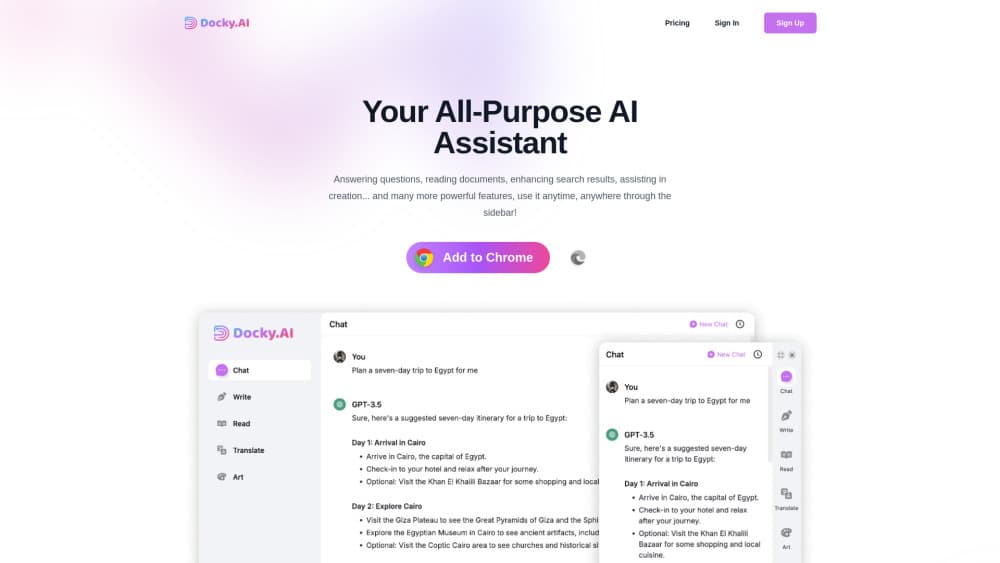
Docky.AIはGPT、Claude、GeminiなどのモデルをあらゆるWebページの隣に置くブラウザ用サイドバーだ。タブを切り替えずに要約、執筆、翻訳、画像生成ができる。
Docky.AI について
About
Docky.AIとは
Docky.AIはThin Underline LLCが開発したChromeとEdge向けのAIサイドバー拡張機能である。どのページでもCmdまたはAltとKを押すとチャットパネルが開き、GPT-5.4やGPT-5.5、Claude SonnetとOpus、Gemini、DeepSeek、Qwen、Grokからモデルを選べる。仕組みは単純だ。開いているタブで読み物を続け、手元の作業を止めずに、その上でアシスタントが動く。
役割は四つに分かれる。リアルタイムのWeb検索で質問に答える。どのタブでもChatGPT サイドバーとして使える。表示中のページや、放り込んだPDF、Word、PowerPointのファイルを読む。指定した文体で文章を書いたり直したりする。そしてFlux、DALL-E、SDXL、IdeogramによるAI 画像生成をその場で呼び出せる。Webページ要約を頼むと、回答は参照した箇所を示す。テキストを選択すると小さなツールバーが出て、説明、翻訳、続きの執筆をそのまま指示できる。
制約は課金方式にある。Dockyはクレジット制で、上位モデルはアドバンスドクレジットを消費するため、基本枠より早く尽きる。あくまでデスクトップブラウザ向けのツールであり、iOSやAndroidのアプリはなく、公開APIも用意していない。会話はアカウントに紐づくので登録は必須だ。
使い始める
- Chrome ウェブストアかEdgeアドオンストアからChrome サイドバー拡張をインストールし、アイコンをツールバーに固定する。
- メールアドレスかGoogleアカウントで登録する。無料プランは1日30のベーシッククレジットから始まり、カード登録は要らない。
- MacならCmdとK、WindowsならAltとKを押してパネルを開き、一覧からモデルを選ぶ。
- 開いているページについて質問するか、ファイルを投入するか、段落を選んで翻訳させる。日々のクレジットで足りなくなったらStandard、Pro、Megaへ上げる。
AIツール情報
Docky.AIの料金、対応プラットフォーム、性能を簡単に確認できます。
こんな人におすすめ
このツールが最も力を発揮するユーザー、タスク、シーン。
ユーザー
- 学生と研究者:PDF 要約ツールが論文や講義資料を処理し、スキャン画像もOCRで読む。山のような文献が一晩ではなく数分で片づく。
- ライターとマーケティング担当:AI 文章作成アシスタントが指定の文体と長さで投稿、キャプション、返信を書き出す。締切前に白紙を眺める時間が減る。
- アナリストとコンサルタント:複数モデル AI チャットで同じ質問をGPT、Claude、Geminiに投げ、答えを並べてから結論を採用できる。
- 翻訳者と二言語で働く人:段落を選べばその場で翻訳され、そのあと「もっと硬く」「もっと短く」と指示できる。別アプリへのコピーは不要だ。
タスク
- 長い報告書の要約:ブラウザでPDFを開き、要約を頼み、重要な章について追加で質問する。ページの文脈は同じスレッドに残る。
- 受信箱の処理:Gmailで丁寧めか断固めの文体を指定して返信の下書きを作り、ゼロから書かずに手直しで済ませる。
- 主張の確認:同じプロンプトをグループチャットで複数モデルに流し、引用する前に食い違いを洗い出す。
- 画像をすぐ用意する:FluxかIdeogramで記事のヘッダーやSNS用カードを作り、簡単な案件でデザインソフトを開かずに済ませる。
シーン
- 文献レビューのために密度の高い論文を読み、原文を表示したまま要約と用語説明を手元に置く場面。
- Gmail、Notion、LinkedInの中で書く場面。別タブのチャットへ移ると思考が途切れる。
- Google検索のあとに疑問が残った場面。結果の隣に生成された答えがあれば、リンクを五つ開く必要はない。
主な機能
メンションで複数モデルに同時に聞く
同じスレッドで@gpt、@claude、@geminiと打つと、名指しされたモデルが同じ指示に答える。回答は並んで表示され、筋の通ったものを選べばいい。対応するのはOpenAI、Anthropic、Google、DeepSeek、Qwen、Grokで、画像モデルは別の選択肢にまとめてある。
ページとファイルを読む
Dockyは開いているタブを読み、アップロードしたPDF、Word、PowerPointも扱う。OCRはスクリーンショットやスキャン文書から文字を取り出す。きちんとデジタル化されていない古い論文では、この差が大きい。要約も追加の質問も、その資料に紐づいたまま続く。
書く、直す
執筆パネルは新しい文章を作り、届いたメッセージへの返信を書き、文法も確認する。生成前に言語、文体、長さを決めるので、短く硬い返信も長く砕けた投稿も同じ窓から出てくる。選択範囲に作用するため、メールやSNSのエディタ内でこそ使いやすい。
画像生成
Flux、DALL-E、SDXL、Ideogramの四モデルが一つのボタンの下にある。絵柄はそれぞれ違い、切り替えはクリック一回で済み、別契約は要らない。現実的な用途はブログのヘッダーやSNS画像で、印刷物には向かない。
選択テキストのツールバー
ページ上の文字を選ぶと、説明、翻訳、続きを書くの三つが並ぶ小さなメニューが出る。短い作業ではこれが最短だ。サイドバー全体を開かず、段落をどこかへコピーする必要もない。
検索結果の隣に答える
ブラウザ AI アシスタントはGoogleとBingの結果の横に生成した答えを添え、同じパネルはショートカット一つでどのサイトでも開く。どのサイト、どのタブでもチャットはキー一つ分の距離にあり、それが導入され続ける最大の理由だ。
メリットとデメリット
メリット
- 一つの契約でチャット、読解、執筆、画像生成をまかない、たまに使う人なら複数のAIツールを置き換えられる。
- ページの文脈をそのまま使うので、別ウィンドウに文章を貼る手間がない。アシスタントはすでに画面の中身を知っている。
- 無料プランは1日30ベーシッククレジットで軽い作業には足り、カード登録も不要だ。
- CmdとKのショートカットと選択ツールバーが、ブラウザAIを遅く感じさせるタブ往復を減らす。
デメリット
- 上位モデルは別枠のクレジットを消費し、GPT-5.5やClaude Opusを多用する月は枠がすぐ尽きる。
- モバイルアプリも公開APIもないため、使えるのはデスクトップのブラウザに限られる。
- 評価が少なく、Chrome ウェブストアでは10件で平均3.5と、第三者の検証を参考にしにくい。
よくある質問
ブラウザ内で読み、書き、調べるためのAI サイドバー拡張機能だ。作業中のタブを離れずに、ページやファイルの要約、文章の下書き、選択部分の翻訳、画像生成までこなす。
関連コンテンツ
Docky.AIに関連するツール、スキル、記事を探す。
Docky.AIの代替ツール

Odyssey 3
Odyssey · その他Odyssey-3はOdysseyの基盤ワールドモデルだ。物理をリアルタイムにシミュレーションし、プロンプトからインタラクティブな環境を生成して、ロボットや車、ゲームに適応する。

JarvisCore
Prescott Data · コーディング · 生産性向上 · その他JarvisCore は、AI エージェントが対等なピアとしてメッシュを組み、共有台帳からタスクを引き受け、ゼロトラストのブローカー経由で外部サービスを呼ぶオープンソースの Python ランタイムである。
Clef
Cloudflare · ビジネス · その他Clef は Workers AI で動く Cloudflare のオープンソース意思決定モデルだ。生成テキストではなく、型付きの設問に確率を返す。エージェントは素早く分類し、振り分け、行動できる。