

Draft
InnoSage · 生産性向上
Draftは、AIとの会話のうち役に立つ部分を、実際に手元に残るノートへ変えるMarkdownライティングアプリだ。付属のChrome拡張機能がChatGPT、Claude、Gemini、DeepSeekのチャットと、普通のウェブページをワークスペースへ直接取り込む。すべては既定でローカルに保存されるため、サーバーがオンラインで居続けることに何も依存しない。きれいなMarkdownエディタにAIチャット整理ツールを載せたものだと考えればいい。書き手、研究者、そして一時的なチャットウィンドウの中で良い答えを失い続けている人に向く。失うのをやめたいか?
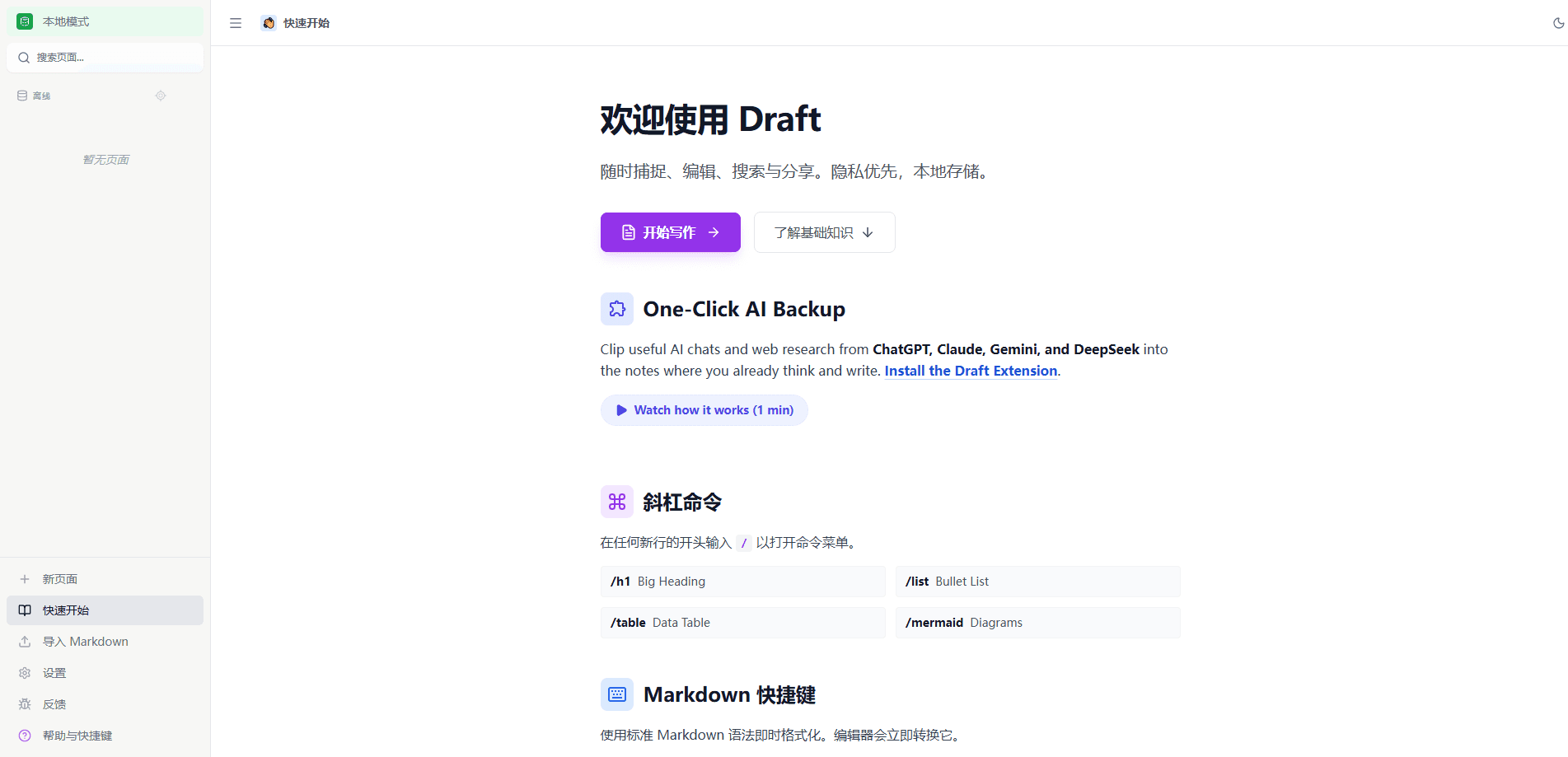
Draft について
Draftとは何か
Draftは、2人だけの小さなスタジオInnoSageによるlocal-firstの執筆環境だ。中心の考え方は単純で、AIチャットには有用な思考がたくさん詰まっているが、それらは消えてしまうタブの中に住んでいる。Draftはその素材を集め、それを軸に書き続ける場所を提供する。
製品は二つの半分からなる。一つはMarkdownエディタ本体で、スラッシュコマンド、表、Mermaid図に対応する。もう一つは、AI会話とウェブページを取り込めるChrome拡張機能だ。取り込んだページは高忠実度のアーカイブ形式で構造、スタイル、画像を保つ。Draftはページのアウトラインを自動で作るので、長い文字起こしの中を飛び回れる。
難点は、取り込みの品質が提供元によって変わることだ。Draftは提供元ごとのサポートページを公開しており、一部のコンテンツ種別は今も確認中と表示されている。また協業ツールでもない。読み取り専用の共有リンクはあるが、リアルタイムの複数人編集はなく、同期はホスト型のチームワークスペースではなく、ローカルフォルダへの保存やバックアップのスナップショットで行う。
はじめかた
- ブラウザでDraftを開き、最初のページを作る。ローカル利用ならワークスペースはアカウントなしで動く。
- Chrome用のDraft拡張機能を入れると、AIチャットとウェブページをワンクリックで取り込める。
- 設定でページの置き場所を選ぶ。ブラウザのストレージ、ディスク上のローカルフォルダ、同期したバックアップのいずれかだ。
- Markdownのショートカットとスラッシュコマンドで書くか、会話を取り込んでその場で編集する。
- 読み取り専用リンクを共有するか、終わったらPDF、Word、Markdownとして書き出す。
AIツール情報
Draftの料金、対応プラットフォーム、性能を簡単に確認できます。
こんな人におすすめ
このツールが最も力を発揮するユーザー、タスク、シーン。
ユーザー
- 書き手:調査、AIの下書き、メモを散らばったタブではなく一つのMarkdownファイルにまとめる。ブラウザで作業することに抵抗がなければ向く。
- 研究者:コードブロック、表、数式を保ったまま長いAI会話を集め、後でオフラインで見返す。
- 学生:壊れやすいテキストを手作業でコピーせずに、解説や学習メモを保存する。
タスク
- AIチャットの取り込み:ChatGPT、Claude、Gemini、DeepSeekから役に立つ答えを引き出し、書式を保ったままノートに落とす。
- 記事の下書き:Markdownで書き、表や図を差し込み、誰かに渡すためにWordやPDFへ書き出す。
- 個人のリサーチライブラリ構築:ウェブページをオフラインでも使える取り込みとして保存し、サイトが変わっても出典が消えないようにする。
シーン
- チャットで厄介な問題を解き、最終的な答えだけでなく思考の道筋も残したい。
- 複数のAIツールの答えを比べていて、一つの文書に並べて見たい。
- 長いコンテンツを書いていて、ファイルを独自形式に閉じ込めない軽いツールが要る。
主な機能
ワンクリックのAIチャット取り込み
拡張機能は対応するAI会話を、手作業のコピー&ペーストなしで1回のクリックでDraftのワークスペースに保存する。ChatGPT、Gemini、Claude、DeepSeekで動く。複数ターンのスレッド、コードブロック、表、数式を平板なテキストに潰すのではなく、まとめて保つように作られている。チャットの価値が整った要約ではなく細部にあるとき、これは非常に大きく効く。対応状況は提供元ごとに同じではなく、Draftはサイトでプラットフォーム別の現状を公開し、検証済みのものと確認中のものを示している。
高忠実度のウェブページ取り込み
抽出したテキストを拾うのではなく、Draftは対応ページをMHTML形式でアーカイブでき、構造、スタイル、画像を保つ。結果はテキストのスクレイピングより元ページに近く読める。視覚的なレイアウトが意味を持つときや、出典が後で変わる見込みのときに役立つ。取り込みはオフライン参照用として残る。保存したページは元がオンラインであり続けることに依存しない。
自分で管理するlocal-firstストレージ
ページの置き場所は設定メニューで選ぶ。ブラウザのストレージは即時でオフラインでも使えるが、その端末に縛られる。これが実践的なlocal-firstノートだ。ローカルフォルダならページはディスク上の本物のファイルになり、Draft自身のストアに閉じ込められない。別のバックアップスナップショットは、実際に書く場所を変えずに、復元や移行用のコピーを保つ。ライティングアプリとしては普通でない構成だ。腰を据える前にこれを知っておけ。
スラッシュコマンド付きMarkdownエディタ
エディタは標準Markdownを受け付けるので、#で見出しになり、textは打った瞬間に太字になる。さらに、/で新しい行を始めるとコマンドメニューが開く。/h1、/list、/table、そして図のための/mermaidまである。ここが肝心だ。Markdownで素早く打ち、キーボードから離れずに構造化ブロックを差し込める。
自動ページアウトライン
長いAI会話やリサーチページは数千語に及ぶことがあり、特定の一つの答えを見つけるのは本物の面倒事になる。Draftは対応する取り込みページに見出し、つまり目次を作るので、必要な節へまっすぐ飛べる。これは、たった一つの修正を探して40ターンのデバッグセッションをスクロールするまではありがたみが分からない類のものだ。
最小権限のブラウザ権限
Draftは何を求めるかに慎重だ。インストール時はactiveTab権限だけを必要とし、全タブへのアクセスは求めない。より強力なページ取り込み権限は、取り込むと明示的にクリックしたときだけ要求される。断れば、取り込みはただ止まる。中途半端に壊れたインポートは起きない。拡張機能の権限に不安を感じる人にとって、その設計こそが要点だ。
共有と複数形式の書き出し
共有ボタンは、誰かに作業を送る必要があるときに読み取り専用の公開リンクを作る。その他のメニューからは、ページをPDF、Word、Markdownとして書き出せる。Markdownの書き出しは特筆に値する。というのも、あなたのコンテンツが、他のツールが文句も面倒な変換手順もなく読める形式でDraftを出ていけるということだからだ。
メリットとデメリット
メリット
- ChatGPT、Gemini、Claude、DeepSeekのAIチャットをワンクリックで取り込み、コード、表、数式を保つ。
- local-firstストレージにより、ページは自分のディスク上の本物のファイルとして存在でき、縛りがない。
- 権限は最初から最小で、重いページ取り込み権限は実際に操作したときだけ要求される。
- スラッシュコマンドとMermaid図付きのMarkdown編集は、素早い入力と構造化ブロックの両方をカバーする。
- Markdown、PDF、Wordへの書き出しで、いつでもコンテンツをきれいに持ち出せる。
デメリット
- 取り込みの信頼性は提供元とコンテンツ種別で異なり、一部は今も確認中と表示される。
- リアルタイム協業はない。共有は読み取り専用なので、チームで1ページを共同編集できない。
- ワークスペースはブラウザベースで、オフライン執筆はストレージ設定が許す範囲に限られる。
- 公開APIがないため、Draftを自動化パイプラインにつなげられない。
よくある質問
Draftは、役に立つAI会話とウェブページを一つのワークスペースに集めるMarkdownライティングアプリだ。Chrome拡張機能がChatGPT、Gemini、Claude、DeepSeekのチャットと普通のページを取り込み、すべてをlocal-firstエディタで編集する。
関連コンテンツ
Draftに関連するツール、スキル、記事を探す。
Draftの代替ツール

Base Code
Base44 (Wix) · コーディング · 生産性向上Base CodeはBase44の共有クラウド開発環境だ。既存のGitHubリポジトリに対する変更をチャットで伝え、プレビューで確認し、プルリクエストとして返せる。

Knocket
Knocket (Tencent RTC team) · 生産性向上 · ビジネス · チャットボットKnocketは無料のライブチャット兼コンタクトページだ。訪問者はウェブサイト、アプリ、共有リンクから書き込み、こちらはTelegramか一つの受信トレイから返信する。

FloorGen
Vinit Kumar (FloorGen) · 生産性向上 · 中国のAIFloorGenはブラウザで動く間取り作成ツールだ。文章かスケッチから編集できる2D間取り図と3Dウォークスルーを作る。PDF、DXF、動画に書き出せ、アカウントなしでも描き始められる。