
Convert Image to PowerPoint
GPTSci · 生産性向上 · その他
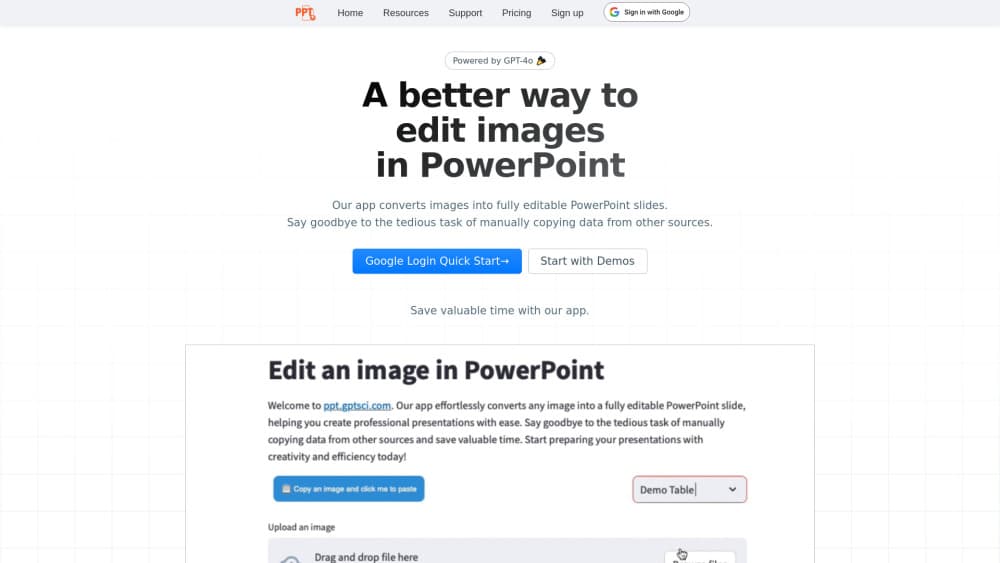
Edit in PPT は画像やPDFページ、NotebookLMのスライドを、本物のテキストボックス、表、グラフを持つ編集可能なPowerPointに作り直す。毎月5クレジットまで無料、追加は20クレジット3ドルから。
Convert Image to PowerPoint について
About
Edit in PPTとは
Edit in PPT は、平らな画像をそのまま使える.pptxファイルに組み直すWebアプリだ。スライドのスクリーンショット、スキャンしたPDFのページ、NotebookLMが出力したスライド一式をアップロードする。アプリは画像の中の見出し、段落、表、グラフを読み取り、元の絵の上にPowerPointのネイティブオブジェクトとして置き直す。行を打ち直し、表に1行足し、スライド全体を自分のテンプレートに合わせられる。中身が画像の中に閉じ込められたままにはならない。
訪れる人のほとんどは、編集できないファイルを抱えている。PNGでしか残っていないスライド、文字を選択できないNotebookLMのスライド一式。どちらも手作業で箱をひとつずつ作り直す羽目になる。この画像からPowerPointへの変換ツールが引き受けるのは、まさにその作業だ。バッチモードは1回の投入で最大50枚を受け取り、元の順番を保ったまま1つのファイルにまとめて返す。
クレジットを使う前に、2つの限界を知っておきたい。変換にはアカウントが要る。1枚ごとに有料の視覚モデルを通すためだ。そして結果は元データ次第で決まる。打ち込んだ文字のきれいなスクリーンショットはほぼそのまま戻るが、手書き、斜めから撮った写真、詰まったグラフは、あとで手直しの一手間がかかる。
使い始める
- ppt.gptsci.com でアカウントを作る。毎月5クレジットが無料で付き、同僚を招待すると追加で手に入る。
- タブを選ぶ。画像からPPTはPNG、JPG、WEBP、BMP、TIFF、HEICとPDFページを受け付け、NotebookLMからPPTは書き出したスライドを、テキストからPPTは打ち込んだ構成メモから1枚を作る。
- モデルを選ぶ。軽いモデルはクレジット消費が少なく単純な画像に向く。密なグラフや小さい文字は強いモデルのほうが正確だ。
- アップロードして変換する。画像やPDFの各ページが、渡した順番どおりに1枚ずつスライドになる。
- チャットで直し、.pptxをダウンロードするかGoogleスライドで開く。
AIツール情報
Convert Image to PowerPointの料金、対応プラットフォーム、性能を簡単に確認できます。
こんな人におすすめ
このツールが最も力を発揮するユーザー、タスク、シーン。
ユーザー
- コンサルタントやアナリスト:客先の資料はスクリーンショットや書き出したPDFで届くことが多い。この画像からPowerPointへの変換ツールがあれば、その日の午後には編集できる資料になる。
- 学生と教員:画像で配られる講義スライドを作り直して体裁を整えられる。毎月5クレジットは単発数枚分なので、学期を通して使うならクレジットを買い足す。
- マーケティング担当:NotebookLMで作った調査スライドを人前に出せるファイルにするとき、NotebookLMからPPTのタブが元の絵を背景として残す。
- 研修講師やフリーランス:借りたスライドを、レイアウトを一から組み直さずに客先のテンプレートへ合わせられる。
タスク
- 画像を編集できるスライドにする:スクリーンショット1枚を入れると、文字を選択でき、表も本物の表として出てくる。
- PDFのページを資料に取り込む:各ページが順番どおりに1枚のスライドになり、1回につき50枚まで。
- NotebookLMのスライドを編集可能にする:NotebookLMから書き出し、PDFかPPTXをそのまま上げると、絵の上にネイティブオブジェクトが乗る。
- 完成した資料を翻訳したり組み替えたりする:チャットで英語版、段落ではなく箇条書き、表に四半期を1行追加、と頼めば更新されたファイルが返る。
シーン
- ウェビナーのスクリーンショットが入ったフォルダから資料を作り直す。
- 会議の前夜、調査レポートを客先に出せるファイルに変える。
- 元のファイルがもう見つからない古い資料に、新しい見た目を与える。
主な機能
画像から編集できるスライドへ
中心となる変換はPNG、JPG、WEBP、BMP、TIFF、HEICに対応する。文字はテキストボックスとして、表は行を足せる表として、グラフはデータを編集できるグラフとして戻り、どれも元の画像の上に載る。元スライドの見た目を保ちながら、要素はすべて自分の手元に残る。
NotebookLMからPPT
NotebookLMは各スライドを平らな画像として描くため、純正の書き出しでは文字を選択できない。このタブはNotebookLMが作ったままのスライドを受け取り、絵を背景の層として残し、その上に見出し、段落、表、グラフを組み直す。いちばんきれいに仕上げたいなら、手を加えていない書き出しファイルを使う。
PDFからPowerPoint、1ページ1枚
複数ページのPDFがそのまま資料になる。各ページが順番に1枚のスライドへ変わり、スキャンした配布資料、役員会の資料、編集できる原本が存在しなかった報告書に向く。スキャンページは写真と同じ視覚モデルを通るので、元の文字サイズが後片付けの量を決める。
テキストからPPT
ファイルは不要だ。スライドの内容を説明するか構成メモを貼れば、ゼロから1枚作る。会議まであと10分、変換するものがないという場面で役に立つ。
資料まるごとのバッチモード
1回の投入で50枚まで扱え、アップロードした順番がそのまま返る順番になる。ダウンロード1回で資料全体がそろう。40枚を一度に直すのと、1枚用の手順を40回繰り返すのでは、かかる手間がまるで違う。
自然文での修正
変換後もスライドはチャットの指示を受け付ける。翻訳、段落から箇条書きへ、表に四半期を追加、と頼めばファイルが更新されて戻る。メニューを探す必要も、レイアウトを組み直す必要もない。
モデル選択とクレジット管理
1枚あたりの消費は選ぶモデルによって1〜5クレジット。文字だけのきれいなスライドには安いモデルで足り、データの詰まったページは軽いモデルだと崩れるので強いモデルを使う。毎月5クレジットが入り、招待でさらに増える。
メリットとデメリット
メリット
- 出力は普通の.pptxで、テキストボックス、表、グラフがすべてネイティブ。自分のテンプレートに当てられ、画像のまま終わらない。
- バッチモードは資料全体を一度に扱え、最大50枚を元の順番で返す。
- NotebookLMからPPTの経路は元の絵を残したまま文字を解放する。NotebookLM純正の書き出しにはできない芸当だ。
- 毎月5クレジットの無料分と招待特典があるので、支払う前に実際のスライドで試せる。
- アップロードしたファイルは納品後に削除され、アカウントとデータも自分で消せる。
デメリット
- 変換のたびにアカウントとクレジットが要る。急ぎの1枚だけでも登録から始まる。
- 手書き、傾いた写真、詰まったグラフは一部読み違えて戻り、その修正が節約したかった時間を食う。
- 1枚の単価がモデル次第で1〜5クレジット。仕上がりを見る前に見積もりを出すのは難しい。
- 公開APIの記載がないため、既存のコンテンツ制作フローに組み込む道は閉ざされている。
よくある質問
スライドの写真を編集できるPowerPointファイルに変える。画像、PDFページ、NotebookLMの書き出し、プレーンテキストを上げると、見出し、段落、表、グラフをPowerPointのネイティブオブジェクトとして元の絵の上に組み直す。打ち直さずに画像を編集可能なPowerPointに変換したいときの手段がこれだ。
関連コンテンツ
Convert Image to PowerPointに関連するツール、スキル、記事を探す。
Convert Image to PowerPointの代替ツール

Base Code
Base44 (Wix) · コーディング · 生産性向上Base CodeはBase44の共有クラウド開発環境だ。既存のGitHubリポジトリに対する変更をチャットで伝え、プレビューで確認し、プルリクエストとして返せる。

Knocket
Knocket (Tencent RTC team) · 生産性向上 · ビジネス · チャットボットKnocketは無料のライブチャット兼コンタクトページだ。訪問者はウェブサイト、アプリ、共有リンクから書き込み、こちらはTelegramか一つの受信トレイから返信する。

FloorGen
Vinit Kumar (FloorGen) · 生産性向上 · 中国のAIFloorGenはブラウザで動く間取り作成ツールだ。文章かスケッチから編集できる2D間取り図と3Dウォークスルーを作る。PDF、DXF、動画に書き出せ、アカウントなしでも描き始められる。