

Figma
Figma, Inc. · 生産性向上 · ビジネス
Figmaはブラウザで動くデザインプラットフォームだ。同じキャンバス上でインターフェース、プロトタイプ、サイトを作り、AIエージェントが指示を編集可能なデザインと動くコードに変える。
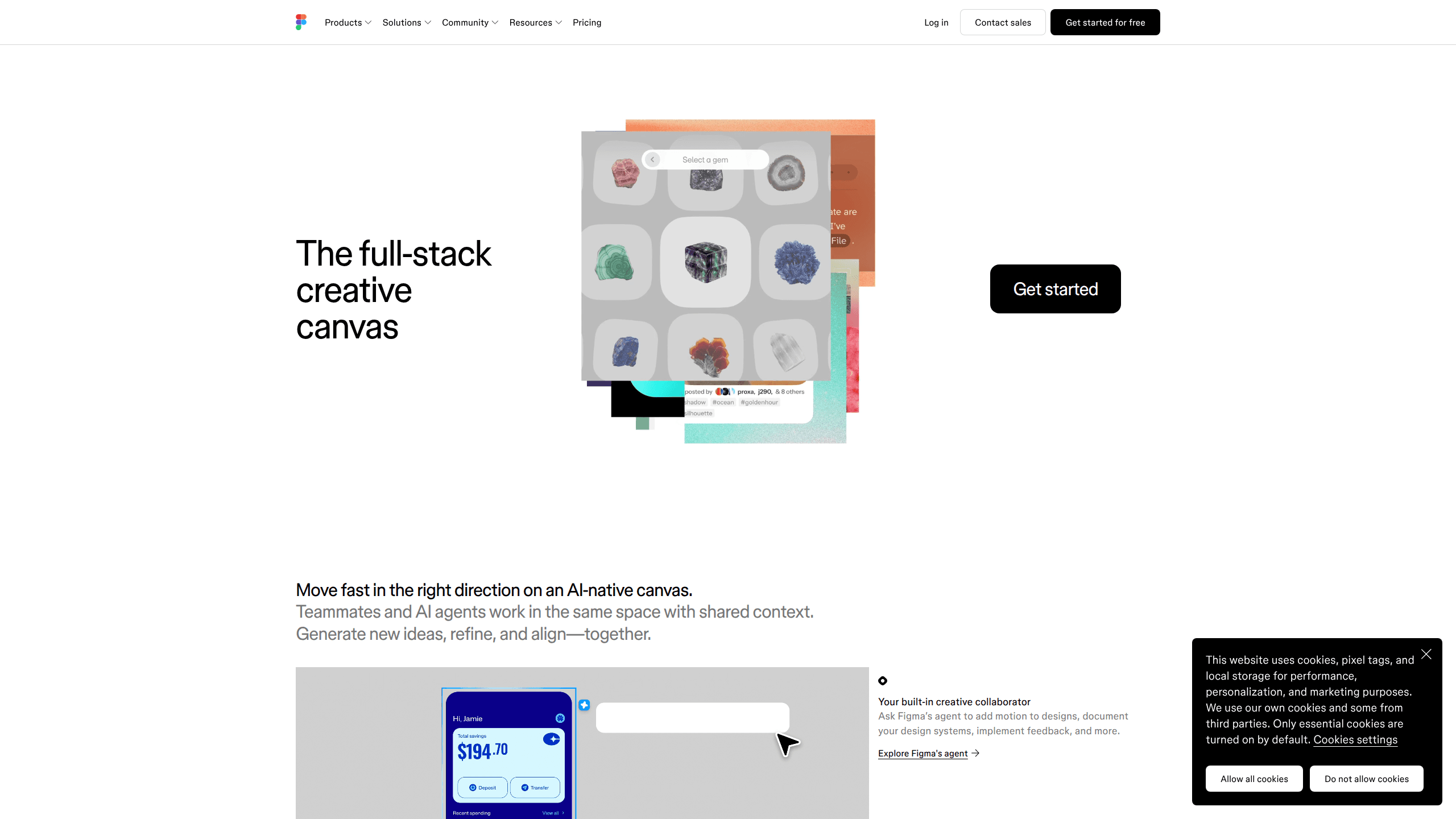
Figma について
About
Figmaとは
Figmaはブラウザで動くAI デザインツールだ。手作業でキャンバスを触る時間が中心にあることは変わらない。画面を描き、プロトタイプを組み、共通のデザインシステムを保ち、開発側へ渡すまでを一つの場所で済ませられる。ファイルを書き出して受け渡す作業が要らない。
守備範囲はインターフェース設計にとどまらない。1つのファイルにFigJamのホワイトボード、プレゼン、Figma Drawのイラスト、Figma Buzzの販促素材、Figma Sitesで公開したページを同居させられる。Figma Makeは指示文や既存のフレームから、実際に動くアプリを作る。Figmaエージェントはこれらの道具を横断し、レイヤーの編集、シェーダーの生成、小さな自作ツールの組み立てまでこなす。
全体をつなぐのはファイルそのものだ。デザイナー、ライター、エンジニアが同じキャンバスを開き、コメントを該当レイヤーに残し、変更をその場で見る。開発側はDev Modeで寸法、素材、コード片を取得し、Figma MCP サーバーが同じ文脈を外部のコーディングエージェントへ渡す。
制約は主に料金と実務の側にある。料金は席単位で、席の種類によって使える機能が変わる。AI機能は月ごとのクレジットを食うため、毎日エージェントを走らせるとプラン料金を超える。SitesやBuzzを含む新しい道具はベータ版のままで、画面も上限もリリースごとに動く。
はじめかた
- figma.comで無料アカウントを作る。メール、Googleアカウント、企業のSSOのいずれかを使う。Starterプランはカード登録が不要だ。
- デザインファイルを開き、作業する画面に合うフレームサイズを選ぶ。完成したファイルの構成を知りたいならCommunityのテンプレートから始める。
- フレーム、オートレイアウト、コンポーネントで組み立てる。色、テキストスタイル、コンポーネントの方針が固まったらライブラリとして公開する。
- プレビューでプロトタイプを動かす。別案を見たいときはFigma Makeを開き、動かしたいアプリを言葉で説明する。
- リンクかメールでチームを招き、席種を割り当てる。実装に入る段階でDev Modeを開く。
AIツール情報
Figmaの料金、対応プラットフォーム、性能を簡単に確認できます。
こんな人におすすめ
このツールが最も力を発揮するユーザー、タスク、シーン。
ユーザー
- ソフトウェア企業のプロダクトデザイナー
- デザインシステムの担当者
- デザイン未経験の創業者やマーケター
タスク
- モバイルの流れを設計して試す
- ぼんやりした案を触れる形にする
- 仕上がった画面を開発へ渡す
シーン
- 遠隔チームが時差をまたいでレビューする
- ブランド担当が金曜までにSNS用の50パターンを用意する
- スタートアップが今週中に販促ページを出したい
主な機能
共有キャンバスとリアルタイム編集
ファイルを開いた全員が同じカーソル、コメント、レイヤーツリーを見る。2人のデザイナーが同じフレームを同時に触れる。開発者はデザインが動いている最中にコンポーネントを検分できる。ブランチを使えば、危ない作り直しを本体から切り離したままレビューに出せる。
Figmaエージェント
指示を受けたエージェントはキャンバス上で動く。画面の下書き、選択範囲の装飾し直し、シェーダーの生成、説明どおりの操作を備えた小規模プラグインの組み立てだ。ファイル内のコンポーネントと変数を読むため、汎用の画像生成より既存の仕組みに寄った結果が出る。自作スキルに指示を保存すれば、毎回打ち直さずに済む。
Figma Make
Figma Makeは指示からアプリを作る道具で、有料プランのFull席が対象だ。デザインや画像を添え、動きを説明すると、動くアプリとFilesタブで編集できるコードが出てくる。サイトとして公開できるため、チケットを切る前に製品案を試せる。
コードレイヤーとFigma Motion
コードレイヤーはコードをベクターや画像と同じ素材としてキャンバスに置く。デザインレイヤーは1クリックで対話的なレイヤーになり、変更は編集可能なフレームへ戻せる。Figma Motionはキーフレームと加速曲線を備えたタイムラインを足す。そのデータはDev Modeで読め、CSS、JSON、React、MP4、GIFにも書き出せる。
Dev ModeとMCP受け渡し
Dev Modeは開発者向けに、寸法、コンポーネント名、コピーできるコードを並べた検査画面を出す。Figma MCP サーバーはその文脈をCursorやClaude Codeのようなエージェントへ広げる。エージェントはスクリーンショットから推測せず、実際の構造を読む。どちらもDevかFullの席が要り、MCPサーバーはデスクトップアプリ経由で動く。
デザインシステム、変数、ライブラリ
変数は色、余白、モードを1か所にまとめ、変更はライブラリを使う全ファイルへ届く。明暗テーマやブランド別のモードを、コンポーネントを複製せずに保てる。規模が大きくなるほど時間を削る部分であり、命名を怠ると最も痛い目を見る部分でもある。
メリットとデメリット
メリット
- 最初のワイヤーフレームからプロトタイプのリンク、開発への受け渡しまで、1つのブラウザタブで完結する。
- エージェントとFigma Makeは実在のコンポーネントと変数を読むため、出力が既存のデザインシステムに沿いやすい。
- Dev ModeとFigma MCP サーバーが、デザインと開発の間で起きがちなスクショと赤線の往復を減らす。
- リアルタイム共同編集とレイヤーに固定したコメントは分散チームでも機能する。バージョン履歴があれば巻き戻しも簡単だ。
- 無料のStarterプランで評価を始められ、Communityには大半の仕事に使えるテンプレートとプラグインがある。
デメリット
- AIの利用はクレジット制だ。毎日エージェントを頼るチームは、月の枠を超えてクレジットを買い足すことになる。
- 席種ごとに料金が分かれる。小さなチームは気づかないうちにFull、Dev、Collabの3種類を払っていることがある。
- プロトタイプの多い大きなファイルは古いノートPCで読み込みが遅い。リアルタイム編集には安定した回線も要る。
- Sites、Buzz、エージェントの複数機能はベータのままで、上限や画面が予告なく変わる。
よくある質問
UIの設計、クリックできるプロトタイプの作成、デザインシステムの維持、開発への受け渡しに使う。いまはホワイトボード、プレゼン、イラスト、販促素材、指示から作るアプリまで同じ場所で扱える。
関連コンテンツ
Figmaに関連するツール、スキル、記事を探す。
Figmaの代替ツール

Base Code
Base44 (Wix) · コーディング · 生産性向上Base CodeはBase44の共有クラウド開発環境だ。既存のGitHubリポジトリに対する変更をチャットで伝え、プレビューで確認し、プルリクエストとして返せる。

Knocket
Knocket (Tencent RTC team) · 生産性向上 · ビジネス · チャットボットKnocketは無料のライブチャット兼コンタクトページだ。訪問者はウェブサイト、アプリ、共有リンクから書き込み、こちらはTelegramか一つの受信トレイから返信する。

FloorGen
Vinit Kumar (FloorGen) · 生産性向上 · 中国のAIFloorGenはブラウザで動く間取り作成ツールだ。文章かスケッチから編集できる2D間取り図と3Dウォークスルーを作る。PDF、DXF、動画に書き出せ、アカウントなしでも描き始められる。