

GesturePresent
Hussain Zaidi · 生産性向上
GesturePresentは、Webカメラの前で手を回すだけでスライドを進められる小さなWindowsアプリだ。クリッカーやキー入力を一つの動作に置き換える。右に回せば次へ、左に回せば前へ戻る。ツールは完全に手元のマシンで動き、録画も残さず、Gumroadで9ドルの買い切りだ。遠くからプレゼンし、ノートPCまで歩いて戻りたくない学生、教師、そのほかの人にとって現実的な選択になる。もっとも厳密な意味でのジェスチャー操作アプリであり、一つの仕事を静かにこなす。
GesturePresent について
GesturePresentとは
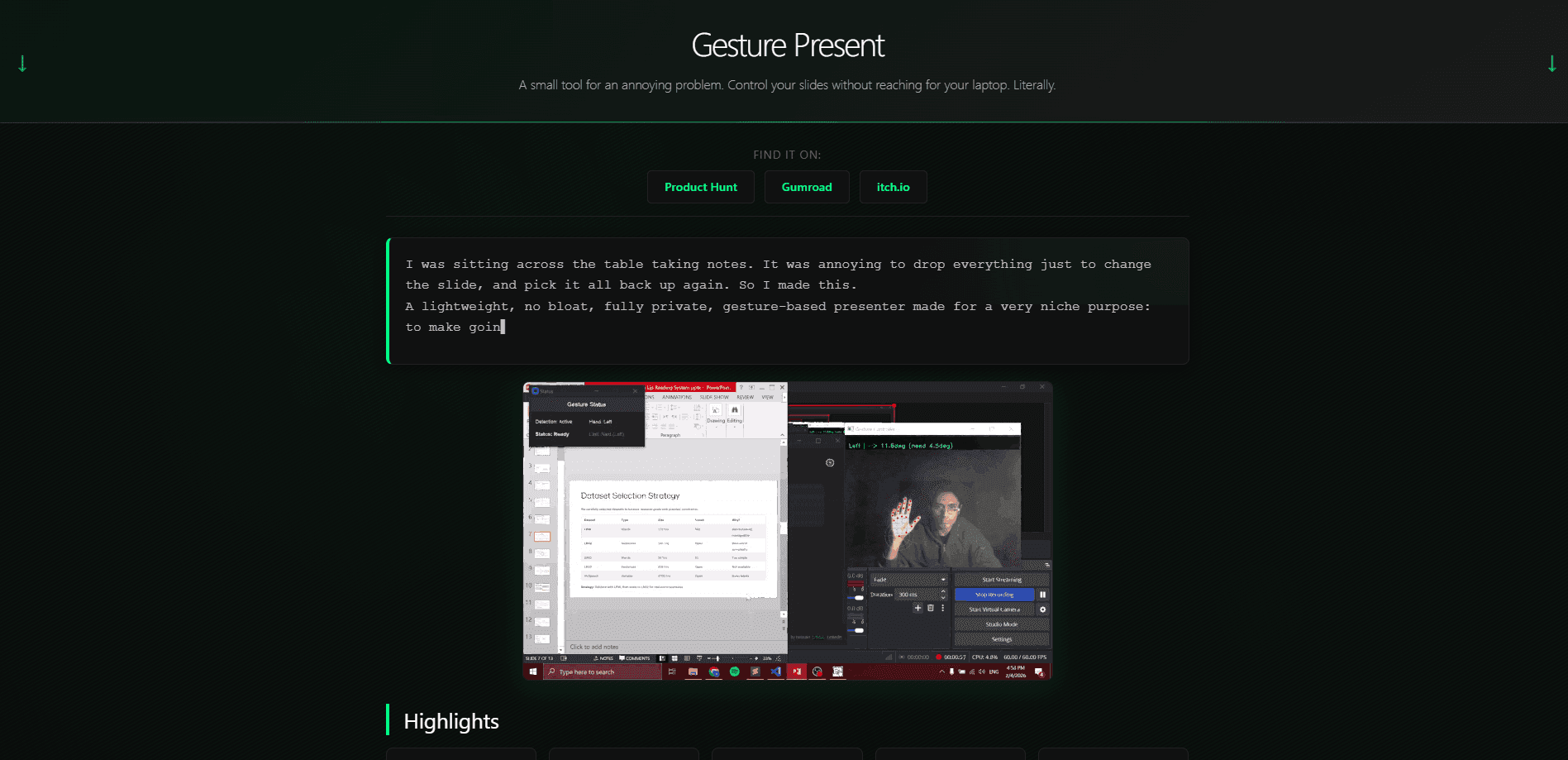
GesturePresentは、一つの仕事のために作られたジェスチャープレゼンコントローラーだ。何も触れずにスライドを進める。Webカメラを自分に向ければ、アプリが手の回転を見張る。手を一方に回せば次のスライドが現れ、もう一方に回せば戻る。落とし穴はあるか。Windowsを使っていてWebカメラがあれば、ほとんどない。持つリモコンも、覚えるキーボードショートカットも、スマホの連携アプリもない。
学生開発者のHussain Zaidiによる単独プロジェクトだ。彼は、机の向こう側でノートPCから離れてメモを取りながら、自分の問題を解決するためにこれを作った。ツールはWindowsの実行ファイル(GesturePresent.exe)として配布され、PowerPointと並んで動く。起動するのはプレゼン中だけだ。装置を買わずにPowerPointのジェスチャー操作を求めていたなら、これが最短の道だ。
最大の制約は守備範囲であり、開発者もそれを率直に認めている。GesturePresentが対応するのはWindows 10と11のみで、Webカメラが必要になり、扱えるジェスチャーは二つだけだ。注釈やレーザーポインター、スライドを飛ばすショートカットが欲しいなら、これはそういうツールではない。一つのことをして、道を譲る。
はじめ方
- Gumroad、itch.io、公式サイトからGesturePresent.exeをダウンロードして展開する。
- PowerPointやスライドアプリでプレゼンを開始し(F5キー)、そのウィンドウを前面に保つ。
- GesturePresent.exeを起動し、StartをクリックしてWebカメラをオンにする。
- 短いキャリブレーションの間は手を動かさず、右に回して次のスライド、左に回して前のスライドへ進む。
- 任意:検出が怪しいときに、アプリが見ているものを確認するにはEnable camera feedをオンにする。
AIツール情報
GesturePresentの料金、対応プラットフォーム、性能を簡単に確認できます。
こんな人におすすめ
このツールが最も力を発揮するユーザー、タスク、シーン。
ユーザー
- 講義や勉強中にノートPCから離れて座り、キーを押すために歩いて戻りたくない学生
- 映像でプレゼンし、装置に手を伸ばすよりカメラの前にいたい教師や教授
- バーチャルなデモを滑らかに、ハンズフリーに見せたいリモートワーカー
- ハードウェアのクリッカーに30ドル以上払うのに飽きた、予算の限られたプレゼンター
タスク
- ライブの講演や授業で、流れを途切れさせずにスライドを進める
- マシンから離れて立ったまま、製品デモを回す
- 机の向こう側でメモを取り、自分のペースでスライドを進める
- 本番の観客が見るのと同じ距離から、プレゼンを練習する
シーン
- 演台にノートPCを置き、講師が前方を行き来する教室
- 画面に向かって身振りをし、キーボードに触れられない商談
- 机の端にノートPCが置かれた勉強会
- 検出が動き続けるよう設計された、光の少ないあらゆる部屋
主な機能
手の回転によるスライド操作
中心となるジェスチャーはシンプルだ。GesturePresentはWebカメラの映像から手を見つけ、左に回したか右に回したかを読み取る。右で進み、左で戻る。この一つの動作が、観客の前に立って普通なら行うクリックのすべてを置き換える。二つの方向以外に覚えることはない。
暗い場所でも離れていても動く
Webカメラを使うツールの多くは、部屋が暗いときやレンズから数フィート離れたときに崩れる。これはどちらの場合も持ちこたえるよう調整されており、照明がしばしば乏しい教室や会議室で効いてくる。真っ暗な講堂では理想的とは言えないが、ほとんどの製品よりは近い。開発者は、理想的な条件だけでなく、プレゼンの途中で信頼できる程度に頼れると位置づけている。
カメラのライブ映像
Enable camera feedをオンにすると、小さなウィンドウがアプリの検出内容をそのまま映す。固まったジェスチャーを直し、構図を確認し、カメラが手をきれいに捉えているかを確かめる最速の方法だ。本番の講演前に設定をデバッグするとき、最もよく使う部分になる。これは本当だ。
ステータス表示
浮かぶ表示が、プレゼンから引き離されることなく現在の検出状態を伝える。アプリが手を追えているかがひと目でわかり、スライドが進まなかった理由を推測せずに済む。
オフライン、ローカルのみの処理
カメラ映像は手元のマシンでリアルタイムに処理される。何もアップロードされず、送信もされず、ディスクにも書かれない。アプリは画像も動画も特徴点データも保存しない。アカウントもクラウドサービスもないので、登録の流れもなく、端末からデータが出ることもない。
メリットとデメリット
メリット
- Webカメラが唯一のセンサーなので、買う、充電する、なくすハードウェアがない
- 完全にオフラインでプライベート。アカウントもなく、ディスクに保存される映像もない
- 9ドルの買い切りの安さで、競合する30ドル以上のクリッカーを下回る
- 離れた場所でも暗い場所でも動き、実際の教室や会議室をカバーする
- 小さく的を絞っており、重い機械学習のインストールも、アプリ起動以外の設定も不要
デメリット
- Windows 10と11のみで、MacとLinuxのユーザーは対象外
- ジェスチャーは二つだけなので、注釈もスライドを飛ばすショートカットもない
- Webカメラと手の見え方に依存するため、カメラが遮られたときの代替のスライド操作手段を用意しておく
- スライド操作はプレゼンのウィンドウが前面にあることが前提なので、誤ったクリックで軌道を外れることがある
よくある質問
無料ではない。Gumroadで9ドルの買い切りで購入する有料アプリで、itch.ioにも同じビルドが並ぶ。無料プランもサブスクもないので、一度払えば手元に残る。購入前に公式サイトのデモ動画を確認できる。
関連コンテンツ
GesturePresentに関連するツール、スキル、記事を探す。
GesturePresentの代替ツール

Base Code
Base44 (Wix) · コーディング · 生産性向上Base CodeはBase44の共有クラウド開発環境だ。既存のGitHubリポジトリに対する変更をチャットで伝え、プレビューで確認し、プルリクエストとして返せる。

Knocket
Knocket (Tencent RTC team) · 生産性向上 · ビジネス · チャットボットKnocketは無料のライブチャット兼コンタクトページだ。訪問者はウェブサイト、アプリ、共有リンクから書き込み、こちらはTelegramか一つの受信トレイから返信する。

FloorGen
Vinit Kumar (FloorGen) · 生産性向上 · 中国のAIFloorGenはブラウザで動く間取り作成ツールだ。文章かスケッチから編集できる2D間取り図と3Dウォークスルーを作る。PDF、DXF、動画に書き出せ、アカウントなしでも描き始められる。