

Remove Handwriting
RemoveHandwriting · 画像
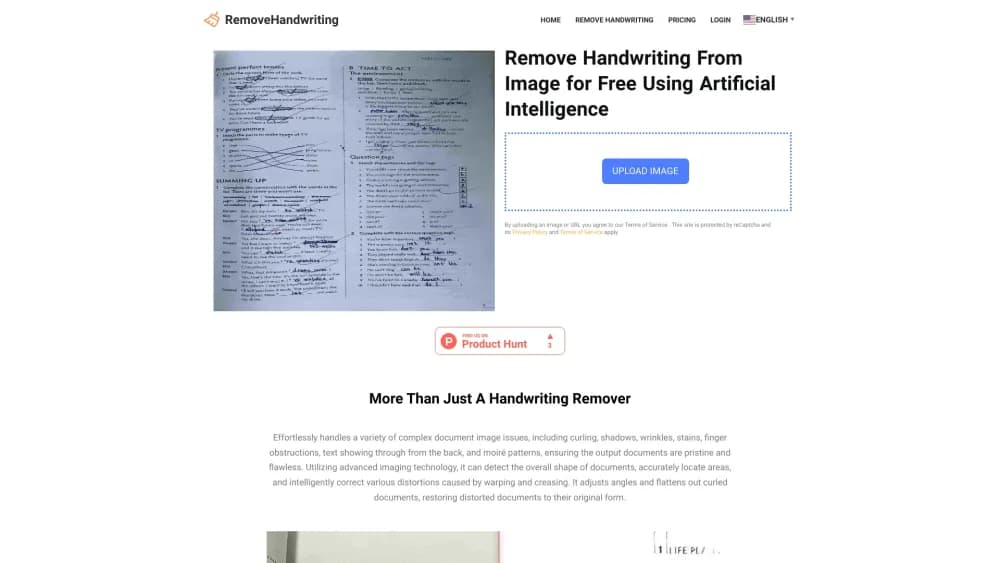
Remove Handwritingは、画像・PDF・スキャン頁から手書きを消すAI手書き除去ツールだ。ペンの線や書き込み、注釈を消しても、印刷文字と表、レイアウトはそのまま残る。
Remove Handwriting について
About
Remove Handwritingとは
Remove Handwritingはブラウザで動く書類クリーニングサービスで、iOSとAndroidのアプリも用意している。写真やスキャン、PDFをアップロードすると、手書きの答えや署名、下線、余白の書き込みを消し、印刷部分は元の位置に残す。1つのアカウントでWebとアプリを使え、クレジットも共通だ。
狙いははっきりしている。教師は記入済みのプリントを空の状態に戻し、次のクラスで配り直したい。事務所は前回の赤ペン修正が入っていない契約書を用意したい。資料室は何十年分の鉛筆の書き込みごと古い文書を保存したくない。画像編集ソフトでも署名は隠せるが、下の罫線までぼやけてしまい、書類に見えなくなる。PDFから手書き文字を消す用途でも、ページ順や表の位置はそのまま残る。
料金を払う前に、制限は知っておきたい。クレジットは1ページごとに減るので、長いPDFではすぐに積み上がる。無料分は試用向けで、毎週使う量には足りない。印刷文字の上に直接書かれた手書きは最も難しいケースで、結果はインクの濃さとスキャン品質に左右される。出力は画像かPDFであり、編集できるテキスト文書ではないため、OCRソフトの代わりにはならない。
使い方
- removehandwriting.comを開くかアプリを入れ、メールアドレスかGoogleアカウントでログインする。
- JPG、PNG、PDFをアップロードするか、スマホのカメラでページをスキャンする。複数画像はバッチ処理に回る。
- モデルを選ぶ。Standardは速くスキャン風、Colorは紙の色を残し、Ultraは書き込みが多く光の足りないページ向けだ。
- プレビューを確認し、紙の端がうまく検出されていなければ切り抜きや回転を直す。
- きれいになったファイルをダウンロードする。アプリ内で文字入れや署名、PDFの結合を続けることもできる。
AIツール情報
Remove Handwritingの料金、対応プラットフォーム、性能を簡単に確認できます。
こんな人におすすめ
このツールが最も力を発揮するユーザー、タスク、シーン。
ユーザー
- 教師と塾講師:答えが書き込まれたプリントを空の状態に戻し、次のクラスで使える。ただし小さな文字の上に太い赤ペンが重なると、2回目の処理が要ることがある。
- 学生:配布資料や模擬問題をきれいにして解き直せる。無料クレジットは試験前の数ページなら足りる。
- 事務職:契約書や受付票、印刷した報告書から前の担当者の書き込みを消しても、署名欄や表の罫線は残る。
- アーキビストと研究者:スキャンした記録の薄い鉛筆跡を抑えつつ、印刷された本文は読める状態を保てる。
タスク
- プリントを再利用する:PDFや写真から手書きの答えを消し、印刷して次のクラスに配る。
- 契約書を整える:イニシャルやメモ、取り消し線を消してから、新しい版を相手方に送る。
- 資料スキャンを準備する:古い文書に後から足された注記を消し、同じ工程で切り抜きと傾き補正も済ませる。
- 回覧済みのPDFを片付ける:コメントやペンの線を消してから、文書管理システムに収める。
- まとめて処理する:クラス分の答案や書類の束など、同じ処理が必要なページを一括で流す。
シーン
- 授業前日の夜、きれいなプリントが30枚必要なのに、手元の原本は去年の答えで埋まっている。
- 賃貸契約が赤ペン修正付きで返ってきて、その日の午後に出し直さなければならない。
- 1学期分のスキャンノートを、1ページずつ打ち直さずに演習材料として使い回したい。
- 段ボールに入った紙資料を次々とデジタル化する場面で、長年の手作業が残した鉛筆の書き込みがついてくる。
主な機能
印刷部分を残して手書きだけを消す
処理エンジンは手書きのインクと印刷内容を分け、線があった場所の背景を作り直す。段落、表のセル、図、ページ番号は元の位置に残る。使える書類になるか、ぼやけた画像で終わるかの差はここで決まる。画像からペンの跡を消すときに下の帳票を消したくないなら、この分離が要になる。専用の手書き文字を消すツールが、画像編集のスタンプより向く理由でもある。
ページに合わせた3つのモデル
Standardは速く、コントラストの強いスキャン風のページを作る。Colorは紙の色、蛍光ペン、インクの色を保つので、触られていない見た目が必要な書類に向く。Ultraは書き込みが密なページや影のあるページ、暗い写真に時間をかける。最初の結果に不満が出る原因はモデルの選び間違いが多い。まずStandardで試し、必要なら上に上げる。
切り抜き、傾き補正、背景の整理
インクを消す前に、紙の端を検出し、机やスキャナの枠を切り落とし、傾きを直し、丸まった角を平らにする。影や灰色の背景ノイズは白へ寄せる。この工程があるので、スキャンした書類をきれいにする作業が1回で済み、別のソフトで遠近を直す手間も省ける。
PDFとバッチ処理
画像1枚、写真の束、PDF1本をそのまま送れる。バッチ処理はクラス分のプリントを持つ教師や、伝票の山を抱えた事務所に向く。1ページずつアップロードせずに済むからだ。PDF出力はページ順を保つので、処理後のファイルをそのまま元の流れに戻せる。
Webとアプリでクレジットを共有
Web版はドラッグ&ドロップで大きなファイルも受け付ける。iOSとAndroidのアプリはカメラスキャン、遠近補正、文字の重ね入れ、署名用のペン、PDF結合を追加する。クレジットと履歴は端末をまたいで付いてくるので、スマホで撮ったページをPCで仕上げられる。
APIと手作業の仕上げ
自社の流れの中で書類をきれいにしたいチーム向けにAPIを提供し、自動処理が苦手なファイルにはExpert Cleanupという手作業の仕上げも用意する。大量のバッチと厄介な1ページの両方を、別製品に乗り換えずに扱える。
メリットとデメリット
メリット
- 印刷文字、表、帳票の罫線が残るので、仕上がりは加工した写真ではなく元の書類に見える。
- Standard、Color、Ultraの3モデルで、速い下書き、色のあるページ、暗いスキャンを1つの製品でこなせる。
- 自動の切り抜き、傾き補正、影消しにより、スマホの写真が1工程で見せられるスキャンになる。
- 同じアカウントと同じクレジット残高がWeb、iOS、Androidで使え、スマホで撮ってPCで終える人に向く。
- カード不要の無料クレジット3点があるので、自分の書類で仕上がりを確かめてから契約できる。
デメリット
- 長いPDFではクレジットがすぐ減り、月額プランは60点しかない。量が安定している部署は年額かAPIに移る必要がある。
- 印刷文字に手書きが重なると、薄い汚れが残ったり文字の一部が欠けたりする。すべてのスキャンできれいになると保証できるプレビューはない。
- 出力はテキスト層のない画像かPDFなので、後から言葉を検索したり編集したりするには別途OCRが要る。
- アプリとWebで使える編集機能が同じではなく、アプリの購読はWebアカウントではなくアプリストアで請求される。
よくある質問
画像、PDF、スキャンした書類から手書きの跡を消し、印刷内容を残す。記入済みのプリントを空に戻す、契約書の赤ペン修正を消す、資料ページの鉛筆メモを落とすといった使い方が中心だ。ファイルを上げ、モデルを選び、きれいなコピーを落とす。
関連コンテンツ
Remove Handwritingに関連するツール、スキル、記事を探す。
Remove Handwritingの代替ツール

Google EmbeddingGemma 2
Google DeepMind · ライティング · 画像 · コーディングGoogle EmbeddingGemma 2 は 7 億 4000 万パラメータのオープンなモデルで、テキスト、コード、画像、音声、動画フレームを同じ 768 次元空間のベクトルに変え、スマートフォンやノート PC 上で動く。

Tractionwave
TractionWave · 画像 · マーケティングTractionWaveは静止画広告のアテンションヒートマップを作るAIツールだ。PNGかJPGを入れると、予測された注目位置、優先順位付きホットスポット、修正案が返る。予算を投じる前の判断に使う。

Imejis.io
Imejis.io · 画像 · マーケティングImejis.io はエージェントとマーケティングチームのための AI デザインスタジオだ。ふだんの言葉で画像を説明すれば、コピーを書き、レイアウトを組み、全サイズへ自動で組み替え、完成ファイルを書き出す。