
HitPaw Photo AI
HitPaw · 画像
HitPaw Photo AI は、ぼやけた写真やノイズの多い写真、低解像度の写真をワンクリックで改善する。Windows と macOS に対応し、顔のディテールを整え、画像を 4K・8K・32K まで拡大できる。
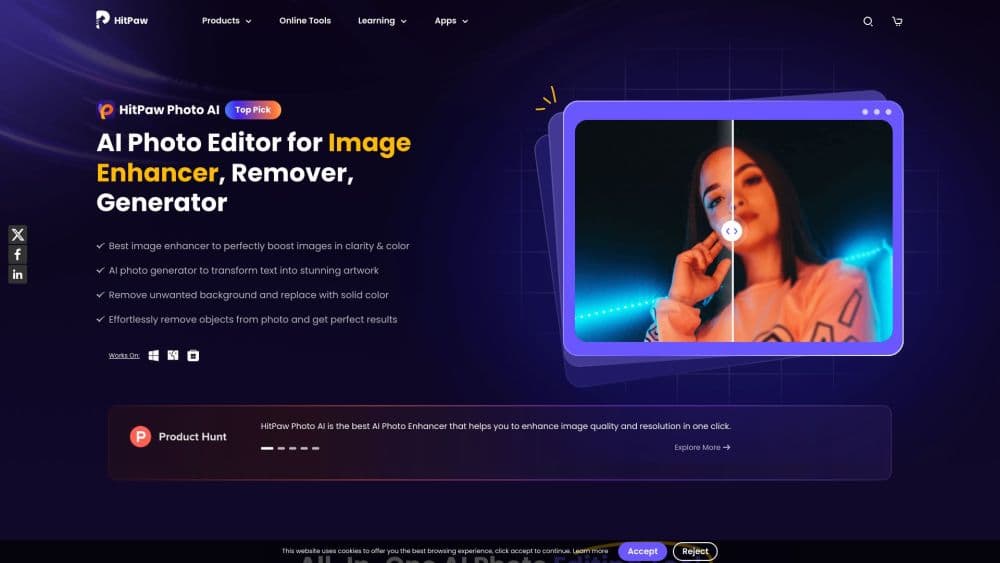
HitPaw Photo AI について
About
HitPaw Photo AI とは
HitPaw Photo AI は、AI 編集ツールを一式そろえる HitPaw が手がけるデスクトップ向けの写真補正ソフトだ。FotorPea の名称で販売され、長らく HitPaw Photo Enhancer として知られてきた。画像をドラッグして、学習済みの AI モデルをひとつ選ぶだけで、元ファイルが失っていた鋭い輪郭やきれいな質感、自然なディテールを再構築する。
魅力は、多彩な補正が 1 本のアプリに収まっている点にある。色あせた家族写真、ザラついたライブ写真、ぼやけたスマホの自撮りには、それぞれ専用のモデルが用意されているので、どの設定を触ればいいかを知らなくても済む。処理は自分の Windows か macOS マシン上で完結する。個人の写真をウェブサービスに上げたくない人には、ここが大きい。
買う前に押さえておきたい限界もある。デスクトップ専用で、この製品にはブラウザ版もスマホアプリもない。さらに大きな拡大は GPU に頼るため、古いノートでは動きが遅い。無料トライアルにも上限があり、何枚か処理すると課金の壁にぶつかる。
Getting Started
- HitPaw のサイトからインストーラーをダウンロードし、Windows 11/10(64 ビット)または macOS 10.15 以降にインストールする。空き容量はおよそ 2GB 必要だ。
- アプリを開いて写真を 1 枚、あるいは複数枚ドラッグする。JPG、PNG、WebP、TIFF、RAW といった一般的な形式に対応する。
- 悩みに合う AI モデルを選ぶ。人物なら Face、ザラつきなら Denoise、解像度を上げたいなら Upscale が目安だ。
- 元画像と並べて結果をプレビューし、必要なら出力の解像度と形式を調整する。
- 仕上がったファイルを PC に書き出す。バッチ処理はバックグラウンドで動くので、複数の写真をまとめて並べられる。
AIツール情報
HitPaw Photo AIの料金、対応プラットフォーム、性能を簡単に確認できます。
こんな人におすすめ
このツールが最も力を発揮するユーザー、タスク、シーン。
ユーザー
- 家族の記録を残したい人:スキャンした肖像写真の修復は、傷、色あせ、ザラつきを同時に扱うことになりがちで、Colorize と Scratch Repair のモデルならこの 3 つを一度に対処できる。ただし傷みの激しい元画像は、あとから手作業の補修が要る。
- 写真を撮る人:暗い場所や動きの速い被写体を撮ると、甘くノイズの乗ったコマになりがちだが、Denoise と Sharpen のモデルが撮り直しなしで使えるディテールを取り戻す。専用 GPU のあるマシンなら処理は速いままだ。
- ネット販売の出品者:古いスマホで撮った商品写真は、ショップのページでくっきり見える必要がある。バッチ拡大ならカタログ全体を一度に高い解像度へ引き上げられる。無料トライアルでは大きなカタログをまかないきれず、有料プランが要ることが多い。
タスク
- 低解像度の画像を拡大する:メッセージアプリや古いカメラから取り出した写真は、輪郭で失われた鮮鋭さを補いながら 4K・8K、さらには 32K まで大きくできる。
- ぶれたコマを救う:スポーツや走り回る子どもなど、速い動きによるモーションブラーは、元の雰囲気や奥行きを保ったまま、よりくっきりとした輪郭へと再構築される。
- 古い写真を修復してカラー化する:白黒やセピアのスキャンには、自然な肌の色、空、衣服の色が戻り、表面の傷も質感をプラスチックのように変えずに薄れていく。
シーン
- 家族のアーカイブをよみがえらせる:スキャンしたプリントの箱はバッチで処理でき、同窓会やアルバム用に、共有しやすく高品質な一式を用意する最短ルートになる。
- 印刷やギャラリー向けの出力を整える:画面ではよく見える写真も大きなプリントでは崩れるが、拡大すれば写真集や壁掛けに足る解像度まで引き上げられる。
- 商品ページを整える:出品者はスマホで撮った写真を夜のうちにまとめて処理にかけ、翌朝には統一感のあるプロ並みの一式を手にできる。
主な機能
9 つの学習済み AI モデル
HitPaw Photo AI は、万能フィルター 1 つではなく 9 つの個別モデルに作業を振り分ける。人物向けの Face、ザラつきと圧縮ノイズ向けの Denoise、ぼけ向けの Sharpen、解像度向けの Upscale に加え、Colorize、Scratch Repair、Color Calibration、低照度向けのオプションがある。モデルを正しく選べるかどうかが、きれいな仕上がりと平滑化しすぎた結果とを分ける。
4K・8K・32K への拡大
アップスケーラーは、ピクセルを引き伸ばすのではなくディテールを再構築して写真を大きくする。HitPaw は 8K・32K までの出力をうたい、鮮明さの一部を Nano Banana Pro モデルに結びつけている。この幅があるからこそ、低解像度ファイルを引き伸ばせば崩れる大型プリントでも役に立つ。
顔の修復
Face モデルは人物写真の肌、目、髪を狙う。補正が最も失敗しやすい箇所だ。顔の輪郭を引き締めつつ、ザラつきを消したり肌をプラスチックのように平坦化したりしないので、人物は描かれた絵ではなく本物の写真として見える。
ノイズと低照度のクリーンアップ
この 2 つは、夜景や屋内写真に忍び込むノイズ、JPEG の圧縮ノイズ、フィルムの粒子を担当する。低照度モデルはデジタルのざわつきを払いながら明暗のバランスを取るので、ろうそくの灯りの場面や薄暗い会場が潰れずにすむ。
古い写真のカラー化と修復
古いスキャンには、Colorize モデルがくすんだモノクロの階調を読み取り、肌や空、布の色を取り戻し、Scratch Repair が質感を消さずに損耗を除く。2 つが組み合わさることで、そのままではセピアに留まる色あせたプリントを救い出す。
バッチ処理と形式の制御
複数の写真を並べて、別の作業をしながら走らせておける。書き出しは PNG、JPG、WebP、TIFF、BMP から選べる。ジョブごとに出力形式と解像度を決められるので、印刷用ファイルと手早いウェブ用画像のような混在した作業も、1 回のセッションで管理しやすい。
メリットとデメリット
メリット
- 9 つのモデルに分かれたワンクリック補正で、初心者でも設定を覚えずにきれいな結果が得られる
- 拡大は 4K・8K、さらに 32K まで届き、印刷品質の出力に応える
- Face、Denoise、Colorize に専用モデルがあり、それぞれ特定の写真の悩みに対応する
- Windows と macOS で完全にオフライン動作し、個人の写真は自分のマシンに残る
- バッチモードならフォルダごと処理でき、1 枚ずつ見張る必要がない
デメリット
- デスクトップ専用で、この製品にはブラウザ版もスマホアプリもない
- 大きな拡大は GPU に頼るため、古い PC では処理が遅い
- 無料トライアルには上限があり、作業量が多いとすぐ有料プランが要る
- 公開 API がないので、自社ソフトからの自動化はできない
よくある質問
手持ちの写真の品質を高めるためのものだ。ぼやけたコマを鮮明にし、ノイズや粒子を消し、古いプリントを修復・カラー化し、低解像度の画像を 4K・8K・32K へ拡大できる。日常の写真を整える人向けで、ゼロから編集する人向けではない。
関連コンテンツ
HitPaw Photo AIに関連するツール、スキル、記事を探す。
HitPaw Photo AIの代替ツール

Google EmbeddingGemma 2
Google DeepMind · ライティング · 画像 · コーディングGoogle EmbeddingGemma 2 は 7 億 4000 万パラメータのオープンなモデルで、テキスト、コード、画像、音声、動画フレームを同じ 768 次元空間のベクトルに変え、スマートフォンやノート PC 上で動く。

Tractionwave
TractionWave · 画像 · マーケティングTractionWaveは静止画広告のアテンションヒートマップを作るAIツールだ。PNGかJPGを入れると、予測された注目位置、優先順位付きホットスポット、修正案が返る。予算を投じる前の判断に使う。

Imejis.io
Imejis.io · 画像 · マーケティングImejis.io はエージェントとマーケティングチームのための AI デザインスタジオだ。ふだんの言葉で画像を説明すれば、コピーを書き、レイアウトを組み、全サイズへ自動で組み替え、完成ファイルを書き出す。