

Image Color Picker
imagecolorpicker.io · 画像
Image Color Picker は、画像内の任意のピクセルの色を正確に取り出せる無料のオンラインツールだ。ファイルをアップロードするか、クリップボードから貼り付けるか、画像の URL を入力する。任意の点をクリックすれば、HEX・RGB・HSL・HSV の値がすぐに手に入り、デザインファイルやスタイルシートにそのままコピーできる。集めた色からパレットを組み立て、いくつかの一般的な形式で書き出す機能もある。写真をじっと見つめて、色を目分量で合わせようとしたことはないか。この画像からのカラーピッカーがあれば、当て推量はもう要らない。
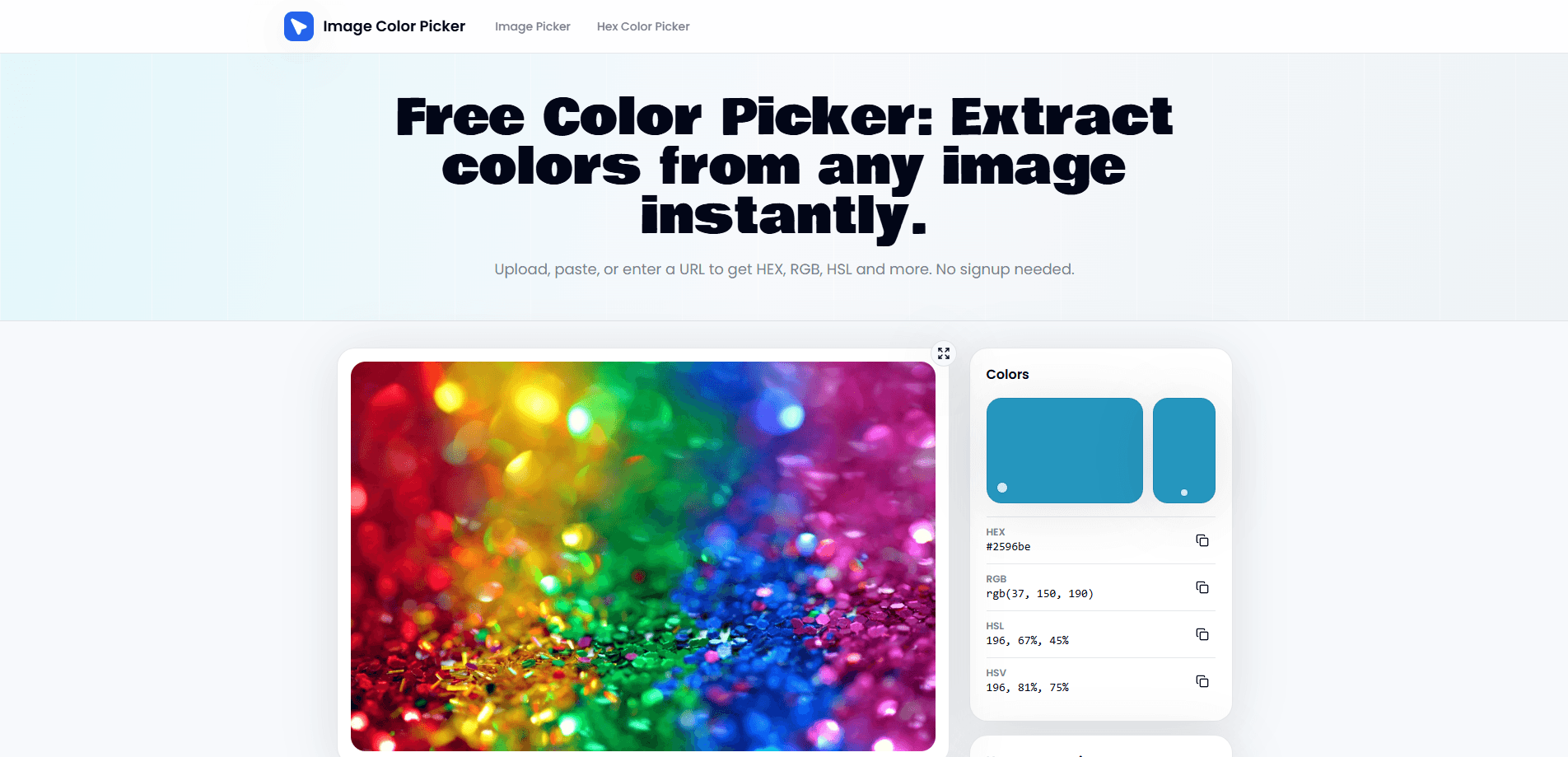
Image Color Picker について
Image Color Picker とは
Image Color Picker は、画像内の実際のピクセル値を読み取るオンラインのカラーピッカーツールだ。画像を渡せば、数値が返ってくる。それがこのツールのすべてであり、デザイナーや開発者がしょっちゅう直面する問題を解決する。クライアントがロゴを JPEG で送ってくる。必要なのはブランドの青だ。目分量で拾った色は数段ずれていて、それはモックアップが仕上がってから気づく。
このツールは、実際に必要とされる形式を網羅し、同じピクセルについてすべてを一度に表示する。だから値を別の変換ツールに通す必要はない。CSS には HEX、API やカラーライブラリには RGB カラーコード、明るい色や暗い色を感覚で作るときには HSL と HSV が役立つ。どれもワンクリックでコピーできるので、コードを打ち直して打ち間違えることもない。何もサーバーに送信されない。すべてブラウザ内で動く。
限界は範囲にある。これはピッカーであって、エディターではない。画像を修正したり、背景を消したり、本格的なデザインアプリの代わりになったりはしない。色を読み取り、整理を助けるだけだ。そこまでで終わる。動作には最新のブラウザと接続が必要なので、オフライン作業向けのツールではない。
始め方
- ブラウザで Image Color Picker のサイトを開く。アカウントも登録も不要だ。
- 画像は3通りの方法で読み込む。端末からファイルをアップロードする、画像を直接貼り付ける、画像の URL を貼り付ける、のいずれかだ。
- 画像上の任意の場所をクリックしてそのピクセルを取得する。HEX・RGB・HSL・HSV の値がすぐに表示される。
- 必要なコードをコピーするか、色をパレットに保存して複数の色をまとめる。
- パレット内の色を並べ替えたり削除したりしてから、プロジェクトに必要な形式で書き出す。
AIツール情報
Image Color Pickerの料金、対応プラットフォーム、性能を簡単に確認できます。
こんな人におすすめ
このツールが最も力を発揮するユーザー、タスク、シーン。
ユーザー
- デザイナー:元の画像さえあれば、写真やロゴからクライアントのブランドカラーを目分量に頼らずに合わせられる。受け渡せるパレットを作るのに向く。
- フロントエンド開発者:モックアップやスクリーンショットから正確な HEX か RGB の値を取り、CSS に貼る。デザインツールを経由する往復は要らない。
- 学生や趣味の人:有料ソフトがなく数値だけ欲しいときに、参考画像から色を拾ってポスターや個人プロジェクトに使う。
タスク
- ブランドパレットの抽出:ロゴやスタイルガイドの画像を読み込み、各色を取得して、書き出せる1つのパレットにまとめる。
- スクリーンショットから色を合わせる:気に入った色使いのサイトやアプリがあれば、スクリーンショットを撮り、ピクセルを取得してコードをコピーする。
- 形式間の変換:同じ色の HEX・RGB・HSL・HSV を一度に手に入れる。それぞれを別の変換ツールに通す必要はない。
- 写真からのパレット作り:雰囲気のある画像から複数の色を引き出し、一式として書き出す。
シーン
- ウェブサイトの配色の再現:参考サイトのスクリーンショットから各色を取得し、自分のプロジェクトでパレットを組み直す。
- 商品モックアップの準備:画面を設計し始める前に、UI の色をクライアント既存のブランド素材に合わせる。
- 気軽なアートやデザイン作業:インスピレーション画像から色を拾い、お絵かきアプリやスライドに入れる。
主な機能
ピクセル単位の正確な色取得
読み込んだ画像の任意の点をクリックすると、ツールはそのピクセルを正確に読み取る。近くの領域から推測したりはしない。グラデーションやテクスチャで隣り合う2色が一見同じに見えるとき、この正確さが効いてくる。得られるのは実値であり、近似値ではない。情報量の多い写真では、それがぴったり合うか惜しく外れるかの差になる。
複数のカラー形式での出力
どの取得結果も、HEX カラーピッカーの出力に加えて RGB・HSL・HSV が同時に表示される。HEX は CSS に貼るものだ。RGB は API やカラーライブラリがたいてい求めるものだ。HSL と HSV は、自分で計算せずに明るい変種や暗い変種を作りたいときに便利だ。4つを同じ画面で見られるので、コードをツール間で変換するいつもの手間が省ける。
画像を読み込む3つの方法
端末からファイルをアップロードし、クリップボードから画像を直接貼り付け、あるいはツールに画像の URL を指定できる。どの経路でも同じ取得画面にたどり着く。忘れられがちなのが URL の選択肢だ。画像がすでにオンラインにあるときは最速の経路でもある。貼り付けは、スクリーンショットを撮った直後で先に保存したくないときに便利だ。
パレットの作成と管理
取得した色は画像パレット生成ツールに入り、並べ替えたり削ったりできる。ロゴに6色あって4色だけ欲しいなら、余分を削除する。これで、単発の取得の寄せ集めが、実際に作業できる配色のセットになる。色を1つ取得することと、配色を設計することの違いはここにある。
パレットの書き出し
パレットができたら、プロジェクトで使える形式で書き出す。コードの単純な一覧でも、他のデザインツールが読むファイル形式でもよい。書き出しの工程が、パレットを持ち運べるものにする。それがないと、画像から抽出した色はブラウザのタブに閉じ込められたままだ。
ブラウザ動作でアップロードなし
ツールはブラウザ内で動き、画像はサーバーに送信されない。クライアントの素材や未公開のデザインを扱う人にとって、これは実際に意味のある点だ。インストールするものも、使う前に作るアカウントもないということでもある。タブを開き、ファイルを読み込めば終わりだ。
メリットとデメリット
メリット
- 無料で回数制限なく使え、始めるのに登録もアカウントも要らない。
- HEX・RGB・HSL・HSV で正確なピクセル値を読み取るので、複数の形式を1か所で得られる。
- 完全にブラウザ内で動き画像をアップロードしないため、クライアント素材や未公開のものに向く。
- パレットの作成と書き出しで、単発の取得が使える配色セットになる。
デメリット
- 色を読むだけだ。画像そのものを編集したいなら、それは別のツールになる。
- 最新のブラウザと接続が必要で、オフラインでは使えない。
- 公開 API がなく、ビルドやスクリプトに組み込みたい人には物足りない。
- 弱い回線では大きな画像の読み込みが遅く感じることがある。ツールは結局ファイル全体をブラウザに取り込む必要があるためだ。
よくある質問
読み込んだ画像の任意のピクセルの正確な色を読み取り、HEX・RGB・HSL・HSV で値を示す。点をクリックし、コードをコピーして、デザインやコードで使う。
関連コンテンツ
Image Color Pickerに関連するツール、スキル、記事を探す。
Image Color Pickerの代替ツール

Google EmbeddingGemma 2
Google DeepMind · ライティング · 画像 · コーディングGoogle EmbeddingGemma 2 は 7 億 4000 万パラメータのオープンなモデルで、テキスト、コード、画像、音声、動画フレームを同じ 768 次元空間のベクトルに変え、スマートフォンやノート PC 上で動く。

Tractionwave
TractionWave · 画像 · マーケティングTractionWaveは静止画広告のアテンションヒートマップを作るAIツールだ。PNGかJPGを入れると、予測された注目位置、優先順位付きホットスポット、修正案が返る。予算を投じる前の判断に使う。

Imejis.io
Imejis.io · 画像 · マーケティングImejis.io はエージェントとマーケティングチームのための AI デザインスタジオだ。ふだんの言葉で画像を説明すれば、コピーを書き、レイアウトを組み、全サイズへ自動で組み替え、完成ファイルを書き出す。