

jpgHi
jpgHi · 画像
jpgHi はブラウザで動くAI画像拡大ツールで、写真やアニメ画像、商品写真を最大16倍まで拡大する。処理はクラウドGPU上で行い、料金はトークン制。毎月5トークンが無料で付く。
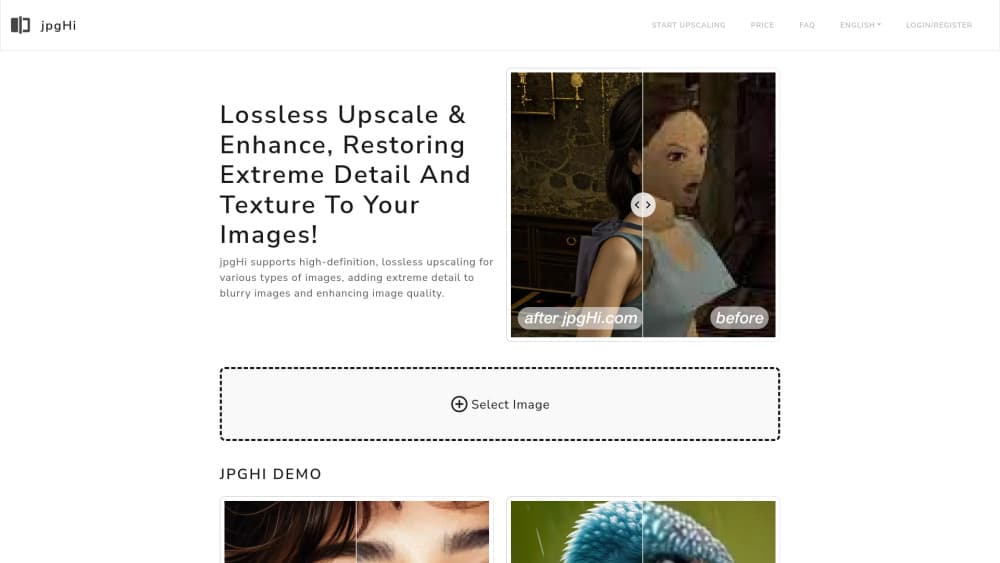
jpgHi について
About
jpgHiとは
jpgHi は用途を一つに絞ったWebツールだ。小さすぎる画像、ぼやけた画像、モザイクの目立つ画像を、ディテールの説得力がある大きい画像に置き換える。ファイルを選び、写真かイラストかを指定し、2倍から16倍の倍率を決めれば、あとはクラウドのGPUが処理する。インストールも、編集ソフトのタイムラインも、レイヤーも要らない。AIアップスケーリングは提供元のサーバーで動くので、手元のノートPCはファイルを送るだけでいい。
このツールが解決するのは、カメラやスクリーンショットの後に残る面倒だ。500ピクセルの商品写真を詳細ページいっぱいに使いたい、スマホで撮ったポスターを印刷に出したい、メッセージアプリを5回ほど回ってきた家族写真のスキャンを使いたい。こうした画像を普通の編集ソフトで引き伸ばすと、輪郭が甘くなるかブロックが出る。学習済みモデルによる画像を高解像度化する処理は別物で、大きい画像なら持っているはずの質感と輪郭を推定して描き込む。
限界もこの分野に共通する正直なものだ。倍率を上げるほどモデルが推測する部分は増える。公式サイトも、高い倍率では元画像にない要素が足されることがあると明記している。人物では毛穴や髪の毛が、離れて見ると自然で近づくと少し合成的に見える形で現れる。平坦な色のイラストではイラスト用モデルのほうが持ちこたえる。細い黒線や細かいハッチングは、それでも潰れることがある。
使い始め方
- ブラウザで jpghi.com を開く。インターフェースは中国語、日本語、スペイン語、ポルトガル語、フランス語、ドイツ語、韓国語、ロシア語などにも対応する。
- 無料アカウントを作る。タスクとトークンがアカウントに紐づく。必要なのはメールアドレスだけだ。
- 画像を選ぶ。30MBを超えるファイルと、一辺が8000ピクセルを超える画像は受け付けない。
- 種類を写真かイラストから選び、倍率のスライダーを動かす。2倍、4倍、6倍と刻み、最大16倍まで。開始ボタンには出力サイズと必要なトークン数が出る。
- 初期設定が合わなければ、創造性、画像類似度、HDR、シャープネスを調整する。画像の内容を短く説明できる任意のテキスト欄もある。
- 開始して待つ。タスク一覧は3日間残り、出来上がったファイルはそこからダウンロードする。
AIツール情報
jpgHiの料金、対応プラットフォーム、性能を簡単に確認できます。
こんな人におすすめ
このツールが最も力を発揮するユーザー、タスク、シーン。
ユーザー
- 商品写真の質に悩むネットショップ運営者:バッグやスニーカーのスマホ撮影でも、モールのギャラリーを埋められるサイズまで持っていける。公開前に100%表示で確認したい。縫い目やロゴに嘘の質感が乗るのが典型的な失敗だ。
- アニメやイラストを扱う人:イラスト用モデルは平坦な塗りと輪郭線で学習しているため、線を潰さずに組み直す。非常に細かいクロスハッチは融合することがあり、描き込みの多い絵では倍率を抑えたほうがいい。
- 家族写真を修復したい人:人物は髪と肌のディテールが補われ、印刷に耐えるかどうかの差が出る。過剰な拡大が最も目立つのは顔なので、小さい元画像なら2倍か4倍で止める。
タスク
- 小さい画像を印刷できる大きさにする:上限は16倍で、処理に30分以上かかることもある。締め切りから逆算して早めに始める。
- 圧縮されたスクリーンショットを整える:シャープネスとHDRで、JPEG圧縮に潰されたコントラストと輪郭を取り戻す。
- ストア掲載用のイラストを用意する:イラスト用モデルは平坦な面を均一に保つ。サムネイルが他の20枚と並ぶ場面では、解像度よりこの点が効く。
- 古い写真を残す価値があるか試す:月の無料トークンで小さい処理が1、2回できる。支払う前に結果を判断できる量だ。
シーン
- 明日公開のモール商品ページに、低解像度の写真しかない:アップロードして4倍を選び、ダウンロードまで10分かからない。
- 日曜の午後にスキャンした家族写真のフォルダを整理する:1枚ずつ処理し、元画像と並べて比べる。
- クライアントの低解像度素材からポスターや印刷物を作る:入力8000ピクセルの上限と16倍という天井が、そもそも可能かどうかを決める。先に寸法を見る。
主な機能
写真用とイラスト用、2つのモデル
写真モードは写真の拡大向けに、肌、髪、葉、布地を扱う。単純なリサイズが破綻する質感だ。イラストモードは平坦な塗り、きれいな輪郭、セル調の陰影を扱うので、アニメのワンシーンやベクター風の絵が形を保つ。結果がおかしくなる原因の多くはモードの選び間違いで、開始前なら1クリックで直せる。
2倍から16倍まで、2刻み
スライダーは2刻みで動く。2倍、4倍、6倍、8倍、10倍、12倍、14倍、16倍。動かすと出力寸法とトークン消費が変わるので、大きさと出費のトレードオフが開始前に見える。きれいな元画像の2倍は、甘い元画像の16倍より役に立つことが多い。
4つの詳細スライダーとテキスト欄
創造性はモデルが新しく描き込んでよい量を決め、画像類似度は結果を元画像へ引き戻す。HDRとシャープネスは拡大後のコントラストと輪郭を調整する。テキスト欄には画像の短い説明を入れられる。モデルが推測を誤りやすい珍しい題材で効いてくる。
クラウドGPUで処理、手持ちの環境は不要
計算は提供元のサーバーで行うので、内蔵GPUのノートPCでもワークステーションと同じ処理ができる。インストールは不要で、タブを閉じても処理は続く。代わりに、回線の上り速度と待ち行列の状況が、自分のマシンの性能よりものを言う。
トークン制と毎月の無料枠
処理ごとに、画像の種類、倍率、ピクセル数に応じてトークンを消費する。料金は開始ボタンに出る。無料プランは月5トークンで、処理は遅く、出力に透かしが入る。有料パックは180トークン6ドルから1200トークン30ドルまで、有効期間は1か月から12か月。
失敗した処理はトークンが戻る
処理が失敗した場合、その項目を削除するとトークンが残高に戻る。進行中の処理を削除しても戻らない。慌てて一覧を空にする前に知っておきたい仕様だ。履歴には直近3日分の処理と、それぞれの設定が残る。
メリットとデメリット
メリット
- 出力は最大16倍で、オンラインの拡大ツールとしては余裕がある。トークンを使う前に最終的なピクセル寸法が分かる。
- イラスト用モデルはフィルターではなく、もう一本の本物の道だ。アニメのワンシーンやイラストは、写真用モデル特有の滲みではなく、きれいな線で戻ってくる。
- トークンパックは自動更新されない。500と1200のパックは6か月と12か月有効なので、たまにしか使わない人は月額を払わずに済む。
- 画像は処理後に削除され、失敗した処理は削除すればトークンが戻る。
デメリット
- 無料プランは薄い。月5トークン、待ち時間は長め、出力には透かしが入る。小さい画像を1枚試すには足りるが、案件を終えるには足りない。
- 大きい処理は遅い。16倍は30分から60分かかることがあり、公式サイトにメール通知の記載はない。結局タブを自分で見に行くことになる。
- トークンの消費は倍率とピクセル数の両方で増える。サイズの違う画像をまとめて処理するとき、予算が読みにくい。
- Webのみ。デスクトップアプリもPhotoshopプラグインも公開APIもないので、自動化するならブラウザ経由になる。
よくある質問
AIモデルで画像を拡大し、その過程でディテールを足す。最大で元の寸法の16倍まで。テキストから画像を作る機能、顔の入れ替え、動画の生成はない。テキスト欄は拡大の補助であって、新しい画像を作るものではない。
関連コンテンツ
jpgHiに関連するツール、スキル、記事を探す。
jpgHiの代替ツール

Google EmbeddingGemma 2
Google DeepMind · ライティング · 画像 · コーディングGoogle EmbeddingGemma 2 は 7 億 4000 万パラメータのオープンなモデルで、テキスト、コード、画像、音声、動画フレームを同じ 768 次元空間のベクトルに変え、スマートフォンやノート PC 上で動く。

Tractionwave
TractionWave · 画像 · マーケティングTractionWaveは静止画広告のアテンションヒートマップを作るAIツールだ。PNGかJPGを入れると、予測された注目位置、優先順位付きホットスポット、修正案が返る。予算を投じる前の判断に使う。

Imejis.io
Imejis.io · 画像 · マーケティングImejis.io はエージェントとマーケティングチームのための AI デザインスタジオだ。ふだんの言葉で画像を説明すれば、コピーを書き、レイアウトを組み、全サイズへ自動で組み替え、完成ファイルを書き出す。