

Kodo
Kodo · 画像
Kodoは、短いテキストの説明を、実際に編集できる完成デザインに変えるAIデザインツールだ。売りはシンプルで、テキストからデザインへ、レイヤーを一から組む必要はない。平坦な画像を返すのではなく、編集可能なデザイン生成ツールとして動き、ポスター、スライド、メニュー、SNS用グラフィックをレイヤー付きファイルとして作る。テキストを動かし、色を差し替え、余白を調整し、誤字を直すのに全体を再生成しなくていい。Photoshopを覚えたくない、テンプレート集を探し回りたくないという人が、手早く見栄えのするビジュアルを得るためのAIポスター作成ツールだと考えればいい。
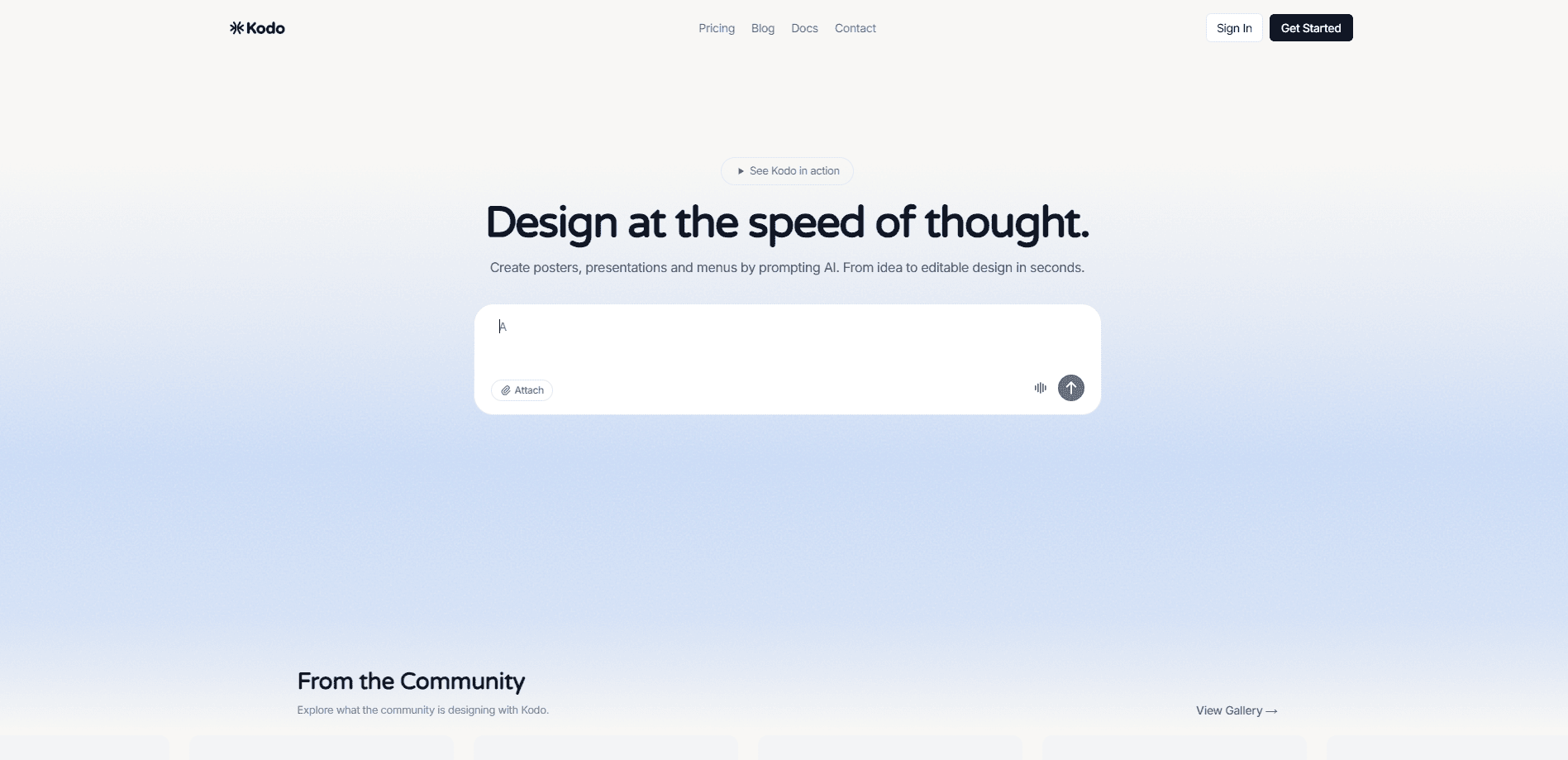
Kodo について
Kodoとは
Kodoは、独立系開発者によるチャットベースのAIデザインツールで、2026年3月にProduct Huntで公開され、380を超える支持を集めてその日の3位に入った。MidjourneyとCanvaが空けた隙間を埋める位置にいる。Midjourneyは触れない美しい画像を返す。Canvaは自分で作り替える必要のあるテンプレートを返す。Kodoは、あなたの指示に合わせて一から作った編集可能なデザイン素材を返す。
解く問題は小さいが絶え間ない。創業者にはローンチ用のグラフィックが要る。マーケターには金曜までにSNSカバーが3枚要る。飲食店の店主には1ページのメニューが要る。どれもデザイナーを雇うほどでも、プロ向けツールで午後を潰すほどでもない。Kodoなら、欲しいものを言葉にし、本物のデザインファイルを受け取り、納得がいくまで手を入れる。
最大の制約は、これが若い製品だという点だ。深いチーム共同作業はなく、Figmaにあるようなバージョン履歴もなく、無料プランでは生成量に上限がある。素早い初稿を作る機械であって、デザインスイート全体の代わりではない。
はじめかた
- usekodo.aiにアクセスし、メールか連携アカウントでサインインする。
- 欲しいものを平易な言葉で打ち込む。たとえば「週末セール向けの大胆な喫茶店ポスター」。
- 生成されたデザインを確認し、変えたい要素をクリックする。
- キャンバス上でテキスト、色、レイアウト、余白を直接編集する。
- 完成したデザインをダウンロードするか、追加の指示で反復を続ける。
AIツール情報
Kodoの料金、対応プラットフォーム、性能を簡単に確認できます。
こんな人におすすめ
このツールが最も力を発揮するユーザー、タスク、シーン。
ユーザー
- 個人創業者と小さなチーム
- マーケティング担当とSNS担当
- 小さな店のデザイン非経験者
タスク
- 粗いアイデアを整った初稿に変える
- ひとつの要素だけ直す
- 日常のマーケ素材を作る
シーン
- 直前のイベント告知
- 多くのビジュアル案を素早く試す
- SNSのコンテンツカレンダー
主な機能
チャットからのデザイン生成
これがKodoの中核の流れだ。チャット欄に説明を打つと、完成したレイアウトが返る。先にドラッグ&ドロップする必要はない。「ミニマルなテックカンファレンスのバナー、暗い背景、ネオンのアクセント」といった指示は、空白のキャンバスではなく構成済みのデザインとして返ってくる。価値は速さにある。準備段階を飛ばし、具体的な何かから始められる。
レイヤー付きで編集可能な出力
多くのAI画像ツールとの本当の違いは、Kodoの出力が平坦な一枚絵ではないことだ。テキスト、図形、画像、背景が別々のレイヤーに分かれ、選んで変更できる。つまり誤字の修正は誤字の修正であり、気に入っていたロゴまで動きかねない全体の再生成ではない。二度目の編集が要るものには、これが素の画質より効いてくる。
テンプレートに依存しない
Kodoは既製テンプレートを埋めるのではなく、あなたの指示から各レイアウトを組み上げる。同じ種類のポスターでも、二つの指示が違う構造で返ることがある。誰もが見慣れたCanvaのレイアウトの壁に紛れるのではなく、抜きん出たいときに助かる。あなたのデザインが他人と同じに見えないという意味でもある。狙ったスタイルに落ち着くまで、指示を一、二度試すこともある。
複数フォーマットへの対応
このツールはポスターだけにとどまらない。プレゼンスライド、メニュー、SNS用画像を生成するので、ひとつの流れでよくあるマーケのフォーマットを押さえられる。小さなチームにとっては、三つではなくひとつのツールだ。ただし各フォーマットはそれ向けに書いた指示のほうが結果がよく、「5枚の製品概要」と書くほうが漠然とした依頼より良いものが返る。
指示による反復
最初のデザインができたら、追加の指示か手作業で磨き込む。もっと暖かい配色、小さめの見出し、余白を増やす、と頼めばKodoが調整する。AI生成の速さと手動エディタの制御を混ぜ合わせる。多くの競合ツールがどちらか一方を選ばせる、まさにその地点だ。
メリットとデメリット
メリット
- 出力が本当に編集可能なので、小さな変更でやり直しにならない。
- 指示がテンプレート探しを置き換え、初稿を速める。
- ポスター、スライド、メニュー、SNSグラフィックを一箇所で扱える。
- 無料プランはたまのプロジェクトや素早い試しに使える。
- デザイン教育がなくても、見せられるものを作れる。
デメリット
- 毎日ヘビーに使うと生成上限に当たる。無料プランは軽い作業向きだ。
- 若い製品なので、高度な共同作業とバージョン管理は限られる。大きなチームで働くなら気になる。
- 特定の見た目に持っていくには指示を何度か重ねる必要がある。頼れるテンプレート集がないためだ。
- 複雑でブランド上重要な仕事ではプロのデザイナーに及ばない。高速な下書きツールとして扱い、制作スタジオの代わりとは考えないほうがいい。
よくある質問
Kodoは書いた説明を編集可能なデザインに変える。欲しいものを打ち込むと、レイヤー付きのポスター、スライド、メニュー、SNSグラフィックが返り、あとから手作業か追加の指示で変更できる。このKodoレビューでは、何が最も得意か、どこが弱いか、誰に向くかを扱う。
関連コンテンツ
Kodoに関連するツール、スキル、記事を探す。
Kodoの代替ツール

Google EmbeddingGemma 2
Google DeepMind · ライティング · 画像 · コーディングGoogle EmbeddingGemma 2 は 7 億 4000 万パラメータのオープンなモデルで、テキスト、コード、画像、音声、動画フレームを同じ 768 次元空間のベクトルに変え、スマートフォンやノート PC 上で動く。

Tractionwave
TractionWave · 画像 · マーケティングTractionWaveは静止画広告のアテンションヒートマップを作るAIツールだ。PNGかJPGを入れると、予測された注目位置、優先順位付きホットスポット、修正案が返る。予算を投じる前の判断に使う。

Imejis.io
Imejis.io · 画像 · マーケティングImejis.io はエージェントとマーケティングチームのための AI デザインスタジオだ。ふだんの言葉で画像を説明すれば、コピーを書き、レイアウトを組み、全サイズへ自動で組み替え、完成ファイルを書き出す。