

Liminal
Justin Lam · 生産性向上 · 学習
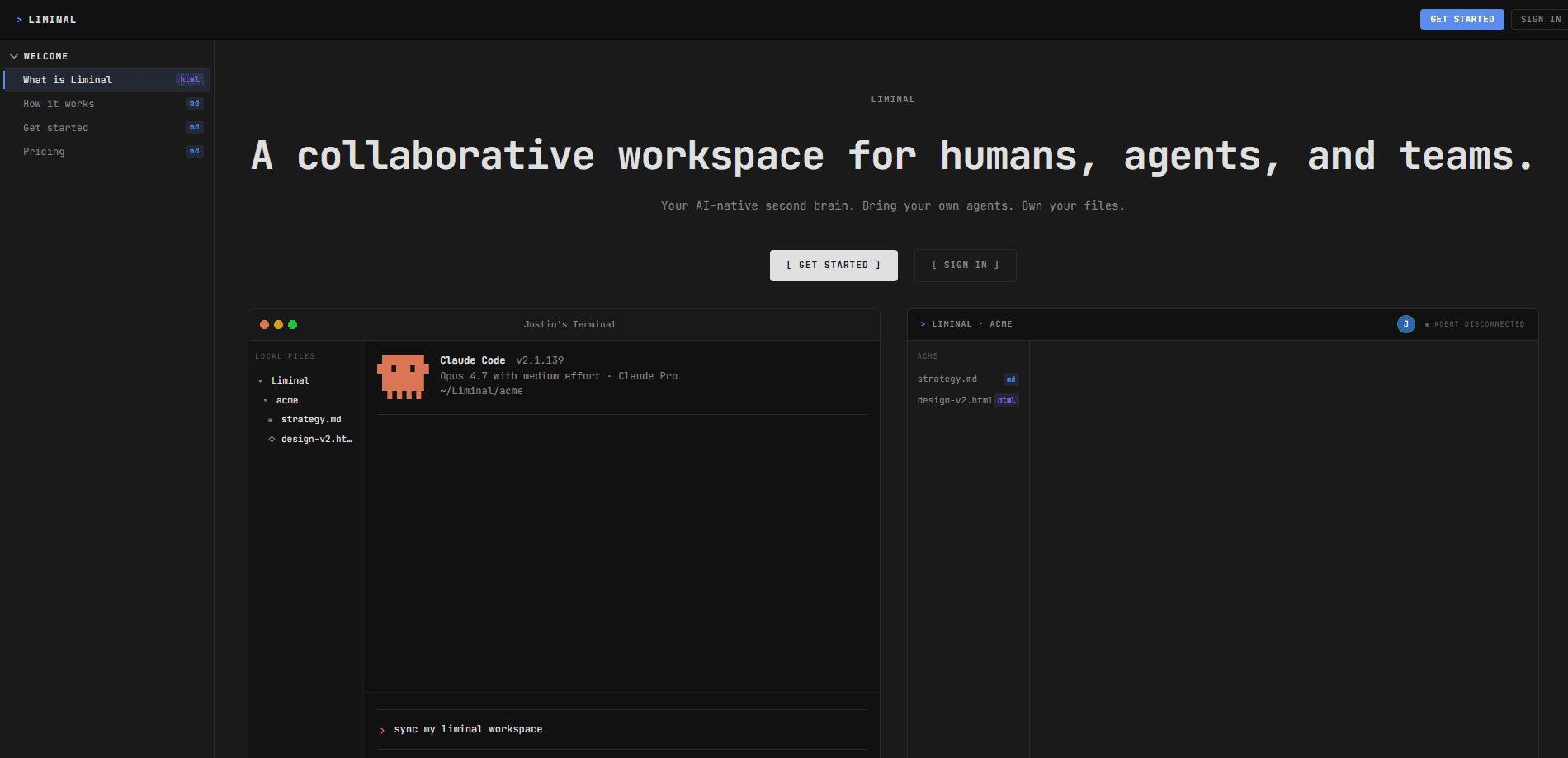
Liminalは、AIエージェントと一緒に作業するチーム向けに作られた協働ワークスペースだ。local-first方式を採る。ファイルは自分のマシン上にプレーンなMarkdownとHTMLのまま残り、小さなCLIを通じて共有のブラウザUIへ同期される。エージェントがファイルを書くと、チームメンバーは数秒でレンダリングされた内容を見られる。そして相手の編集は自分のディスクに戻ってくる。ワークスペースはあくまで1つのフォルダだ。使うエージェントはどれも、それを直接読む。
Liminal について
Liminalとは何か
Liminalは、人とエージェントとチームが共有するワークスペースであり、ローカルのファイルシステムを記録の源として扱う。AIエージェントワークスペースと呼ぶのは、書く作業のほとんどを人がではなくエージェントが担うからだ。エージェントにチャットウィンドウや独自データベース経由で成果を押し出させる代わりに、Liminalはエージェントがこれまでどおりファイルを書き続けられるようにし、面倒な部分を引き受ける。つまり、そのファイルをチームの他の全員に向けて、きれいで読みやすいUIとして描画する。
狙っている問題は現実にある。AIエージェントは今や、ブリーフや計画、仕様を絶え間なく生み出すが、それぞれが自分のコンテキストに書き込む。NotionやGoogle Docsといった従来の協働ツールは、アプリの中で人がタイプしている前提で作られている。Liminalはその前提を逆にする。ファイルは自分のマシン上のフォルダにあり、CLIがそのフォルダを監視し、共有した相手は誰でもブラウザのタブを開いて同じ内容を見る。エクスポートの手間も、コピーアンドペーストも、APIを経由する往復もない。
最初に知っておくべき制約は、Liminalがまだオープンアルファだという点だ。チーム協働の機能は計画中で未完成、チーム向けの料金も決まっていない。エージェントと1人で作業する人なら、中心となる流れはもう動く。
はじめ方
npm install -g @justinonthelam/liminalでCLIをインストールする。これがローカルのフォルダとブラウザを同期させ続ける部品だ。liminal loginを実行してCLIをアカウントに接続し、次にliminal syncを実行して~/Liminal/<workspace>/のワークスペースフォルダの監視を始める。- エージェントをそのフォルダに向ける。「自分のLiminalワークスペースは ~/Liminal/acme/ にある」のように伝えれば、コンテキストを読み、そこへ直接ファイルを書く。
- 同期はターミナルのタブで走らせたままにする。エージェントが保存したファイルは、ディスクに届いた時点でブラウザに現れる。
AIツール情報
Liminalの料金、対応プラットフォーム、性能を簡単に確認できます。
こんな人におすすめ
このツールが最も力を発揮するユーザー、タスク、シーン。
ユーザー
- Claude CodeやCodexを使って1人で作業する開発者:ワークスペースフォルダがエージェントに安定した読み書きの場所を与えるため、セッションをまたいでコンテキストが残る。価値を得るのにチームメンバーは要らない。
- すでにAIエージェントを動かしている小さなプロダクトチーム:全員が同じブラウザリンクを開き、同じファイルを見る。同期を始めるにはCLIのインストールが要る。
- プレーンテキストを好むライターやストラテジスト:MarkdownとHTMLはLiminalなしでも読めるので、使うのをやめても囲い込みは起きない。
タスク
- エージェントとブリーフや仕様を書く:エージェントはディスクに直接書き、出力は生のmarkdownではなく整形された文書として描画される。
- 共有の意思決定記録を保つ:エージェントが生み出した文書はどれも次の会話のコンテキストになる。コンテキストが散らばるときに起きるずれを、これが鈍らせる。
- 軽い協働編集:チームメンバーはブラウザで読み、コメントし、小さな編集を加えられる。その変更はローカルのフォルダに同期される。
シーン
- エージェントが書いた1つの知識ベースを軸にチームをまとめる:共有フォルダがあれば、SlackとGoogle Driveを行き来するいつもの手間が要らなくなる。
- テキストエディタでオフライン作業する:ファイルがローカルにあるので、同期がつながっていてもいなくてもエージェントは作業を続けられる。
- ブラウザを離れずにエージェントの出力を確認する:描画された結果をUIとして確認し、生のmarkdownと格闘せずにそのまま編集する。
主な機能
ローカルファイルを記録の源にする
ワークスペースは自分のマシン上の1つのフォルダ、それだけだ。ファイルはプレーンな形式、つまりMarkdownとHTMLのまま残る。どちらもエージェントはすでに作り方も読み方も知っている。だから学ぶべき独自形式はなく、エージェントが内容を使う前の取り込み手順も要らない。仮にLiminalを離れても、ファイルは読めるままだ。
リアルタイムCLI同期
軽量なコマンドラインツールがワークスペースフォルダを監視し、変更が起きるたびにクラウドへ送る。手動アップロードも、ツール間のコピーアンドペーストもない。エージェントがファイルを保存した瞬間、アクセス権のある誰にでも見える。多くの人にとって、これはバックグラウンドのターミナルタブで静かに動いている。
MarkdownとHTMLのブラウザ描画
LiminalはMarkdownを見出し、表、タスクリストを備えたきれいな文書に変え、HTMLはそのまま描画する。それ以外はプレーンテキストファイルとして表示される。フォルダはサイドバーのセクションになり、ファイルは文書になる。つまり、ワークスペースに与えた構造が、そのままチームがたどる構造になる。エージェントの働き方を変えずに、読める出力が手に入る。
エージェントのための共有セカンドブレイン
ワークスペースに書かれた意思決定とブリーフはどれも、次のエージェント会話の基準事実になる。チームの各エージェントが同じフォルダから読むため、コンテキストはセッション間で失われず、1人のチャット履歴の中に閉じ込められもしない。チームが長く使うほど、この共有コンテキストは役に立つようになる。
MCPの往復がない
Liminalは、エージェントがデータにたどり着くためにAPIやMCPサーバーを経由することを意図的に避けている。ファイルはローカルにあり、エージェントが理解する形式だ。だから翻訳層もなく、コンテキストをやり取りするために余分なトークンも使わない。これで速く安く保て、ファイルを読めるツールなら何でもワークスペースが機能する。
メリットとデメリット
メリット
- ファイルは自分のマシン上にプレーンなMarkdownとHTMLのまま残るので、囲い込みがない。
- エージェントの出力が、エクスポートやコピーアンドペーストなしで、数秒でチームに見える。
- ファイルを読むだけなので、Claude CodeやCodexを含め、すでに使っているエージェントで動く。
- 共有フォルダがチームの各エージェントに同じコンテキストを与え、説明の繰り返しを減らす。
デメリット
- まだオープンアルファなので、チーム協働の機能もチーム料金も確定していない。
- セットアップにはターミナルへの慣れが要る。npmパッケージを入れ、loginとsyncのコマンドを実行する。
- AIそのものの料金はモデル提供元に別途払う。Liminalが担うのは同期と描画だけだ。
よくある質問
マシン上のMarkdownとHTMLファイルのフォルダを、ブラウザの共有ワークスペースと同期させ続ける。エージェントがローカルでファイルを書き、CLIがその変更をクラウドへ送り、共有した相手は誰でもファイルが読みやすいUIとして描画されたものを見る。ブラウザで加えた編集はディスクに同期して戻る。
関連コンテンツ
Liminalに関連するツール、スキル、記事を探す。
Liminalの代替ツール

Base Code
Base44 (Wix) · コーディング · 生産性向上Base CodeはBase44の共有クラウド開発環境だ。既存のGitHubリポジトリに対する変更をチャットで伝え、プレビューで確認し、プルリクエストとして返せる。

Knocket
Knocket (Tencent RTC team) · 生産性向上 · ビジネス · チャットボットKnocketは無料のライブチャット兼コンタクトページだ。訪問者はウェブサイト、アプリ、共有リンクから書き込み、こちらはTelegramか一つの受信トレイから返信する。

FloorGen
Vinit Kumar (FloorGen) · 生産性向上 · 中国のAIFloorGenはブラウザで動く間取り作成ツールだ。文章かスケッチから編集できる2D間取り図と3Dウォークスルーを作る。PDF、DXF、動画に書き出せ、アカウントなしでも描き始められる。