

NeuralSide
Nikuson · その他
NeuralSideは、GPT-5とMistralをブラウザのサイドバーに置くChrome拡張機能だ。タブを切り替えずに会話や文章作成、コーディング、画像生成ができ、しかも無料で使える。
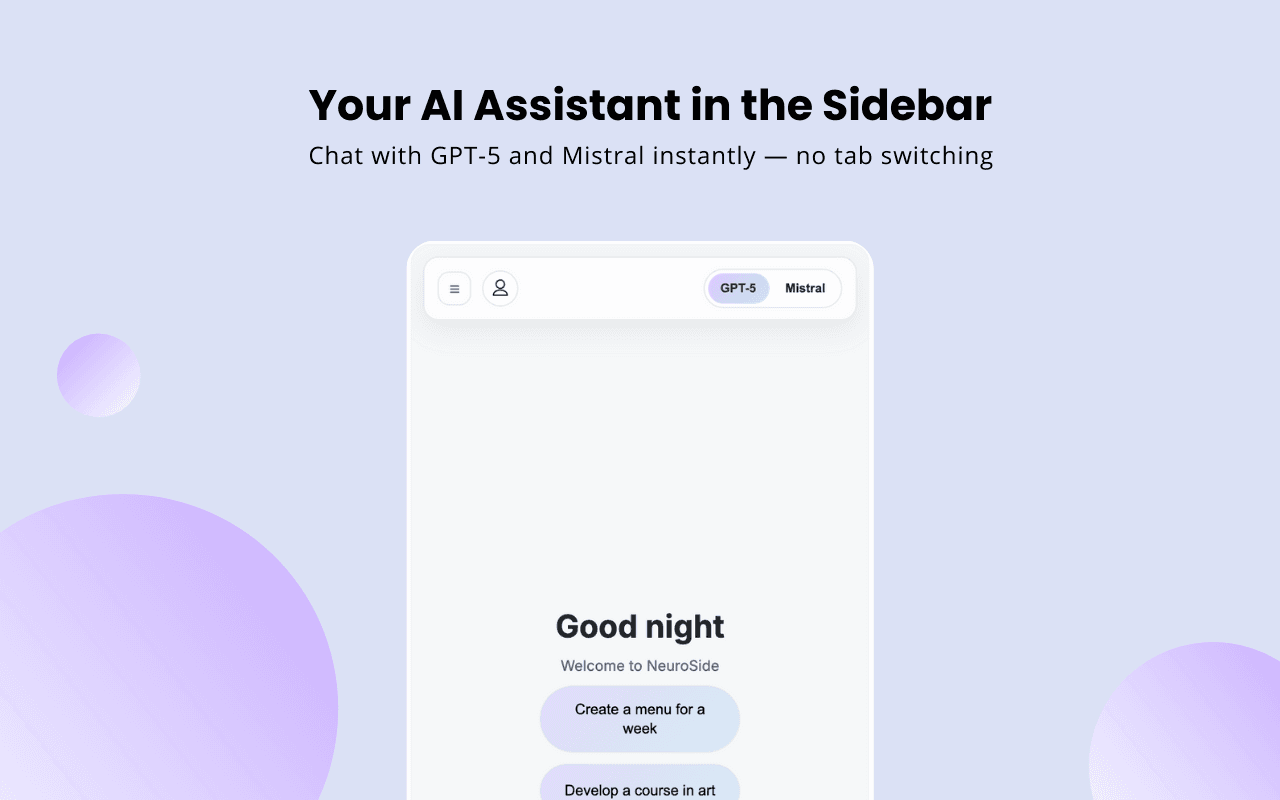
NeuralSide について
About
NeuralSideとは
NeuralSideは、Chromeのサイドパネルに住みつく拡張機能だ。考え方は単純で、AIの助けが要るたびに新しいタブを開く代わりに、いま見ているページの隣に小さなアシスタントを置いておく。動かしているのはGPT-5とMistralで、サブスクを払わずに2つのモデルから選べる。
開発者のNikusonは、ページと別のAIタブを行き来して集中を切らす人のためにこれを作った。サイドバーを開いて質問を打ち込むと、答えが作業中の画面の隣に出る。文章作成、コーディング、翻訳、一般的な質問の応答をこなし、テキストから画像も生成する。
ただし「無料」には制限がある。画像生成は1日10枚までで、動くのはChromeだけだ。FirefoxやSafari版はなく、現行版は自前のモデルではなく外部サービス(応答はPollinations AI、アカウントはSupabase)に頼っている。毎日大量の画像が要る人や、Chrome以外で作業する人には響く話だ。
はじめかた
- Chromeウェブストアのページを開き、「Chromeに追加」を押す。
- NeuralSideのアイコンをクリックしてサイドバーを開く。どのページでも右クリックメニューから選べる。
- モデル選択でGPT-5かMistralを選ぶ。
- 文章作成、コーディング、翻訳、質問のいずれかの指示を打ち込む。
- 画像が欲しいときは、入力欄の左にあるボタンを押すと説明から生成できる。
AIツール情報
NeuralSideの料金、対応プラットフォーム、性能を簡単に確認できます。
こんな人におすすめ
このツールが最も力を発揮するユーザー、タスク、シーン。
ユーザー
- 学生と研究者:読んでいる最中に解説や要約をすぐ取れる。普段からChromeで閲覧する人ほど効果が大きい。
- 書き手と編集者:下書きの隣で書き直し、短縮、翻訳ができる。たまの推敲なら無料版で足りる。
- 開発者:ドキュメントのタブを離れずにコードの修正や解説を頼める。小さなデバッグには向くが、IDEの代わりにはならない。
タスク
- 素早い執筆と書き直し:メモを整った段落に変えたり、長いメールをサイドバーで短くしたりできる。
- コードの支援とデバッグ:断片を貼れば、数秒で解説や修正が返ってくる。
- 読解と調べもの:ページを要約したり、別タブを開かずに追加の質問をしたりできる。
- 画像生成:テキストの説明から簡単な画像を作れる。1日10回まで。
シーン
- 長い読書セッション:アシスタントを開いたままにして、スクロールしながら気になった点を聞く。
- 締め切り間際の執筆:言葉づかいや語調をその場で直す。別のツールに文章を移す手間が省ける。
- 同じ作業でモデルを比べる:GPT-5とMistralを切り替えて、どちらの答えが好みか見極める。
主な機能
2つのモデルを使い分け
NeuralSideはGPT-5とMistralの両方で動き、ドロップダウンで切り替える。同じ指示を2つのモデルに投げると、文章やコード修正に別の見方が欲しいときに役立つ。多くのサイドバーは単一モデルに縛るか、有料プランへ誘導する。
どこでも開けるサイドバー
アシスタントはChromeのサイドパネルに住むので、読み書きやスクロールの間も見えている。開くのはツールバーのアイコンからでも、どのページでも右クリックメニューからでもいい。狙いは、AIを別タブではなく手の届く場所に置くことだ。
画像生成
入力欄の左のボタンが、テキストの説明を画像に変える。チャット機能に対するおまけで、主役ではない。無料で使えるのは1日10枚までなので、たまの利用向きで、量産には向かない。
執筆と編集の補助
ページを離れずに文章を作り、書き直し、良くできる。メールの言い回しを直す程度から、書きかけの段落を膨らませる作業までこなす。下書きの隣にあるぶん、行き来してコピーする手間が減る。
コードアシスタント
NeuralSideにコードを書かせ、説明させ、デバッグさせると、サイドバーの中に答える。小さな用途を想定していて、たとえば断片がなぜ失敗するか、ある関数が何をするかといった場面だ。完全なエディタの代わりにはならないが、タブの切り替えは1回節約できる。
ローカルのチャット履歴
会話と設定はChromeのストレージAPIでローカルに保存する。アカウントのログインはワンタイムコードを使い、実際のパスワードは保存しないと開発者は説明している。応答は外部サービスが処理するため、送信の間はチャットの中身が端末を離れる。
メリットとデメリット
メリット
- GPT-5とMistralをサブスクなしで無料利用できる。
- Chromeのサイドバーで動くので、タブを切り替えなくていい。
- テキストからの画像生成を備える。
- 履歴はローカルに残り、アカウントはパスワードではなくワンタイムコードを使う。
- 執筆、コード、翻訳、一般の質問を1つのパネルでこなす。
デメリット
- Chrome専用で、FirefoxやSafari版がない。
- 画像生成は1日10枚までに限られる。
- APIがないので、他のアプリに組み込めない。
- 応答を外部サービスに頼るため、チャットは端末の外で処理される。
- クラウド同期はまだなく、履歴を端末間で持ち運べない。
よくある質問
ChromeのサイドバーにAIアシスタントを置く拡張機能だ。開いているページの隣で、会話や執筆、コーディング、画像生成に使える。
関連コンテンツ
NeuralSideに関連するツール、スキル、記事を探す。
NeuralSideの代替ツール

Odyssey 3
Odyssey · その他Odyssey-3はOdysseyの基盤ワールドモデルだ。物理をリアルタイムにシミュレーションし、プロンプトからインタラクティブな環境を生成して、ロボットや車、ゲームに適応する。
JarvisCore
Prescott Data · コーディング · 生産性向上 · その他JarvisCore は、AI エージェントが対等なピアとしてメッシュを組み、共有台帳からタスクを引き受け、ゼロトラストのブローカー経由で外部サービスを呼ぶオープンソースの Python ランタイムである。
Clef
Cloudflare · ビジネス · その他Clef は Workers AI で動く Cloudflare のオープンソース意思決定モデルだ。生成テキストではなく、型付きの設問に確率を返す。エージェントは素早く分類し、振り分け、行動できる。