

Paste
Paste Team ApS · 生産性向上
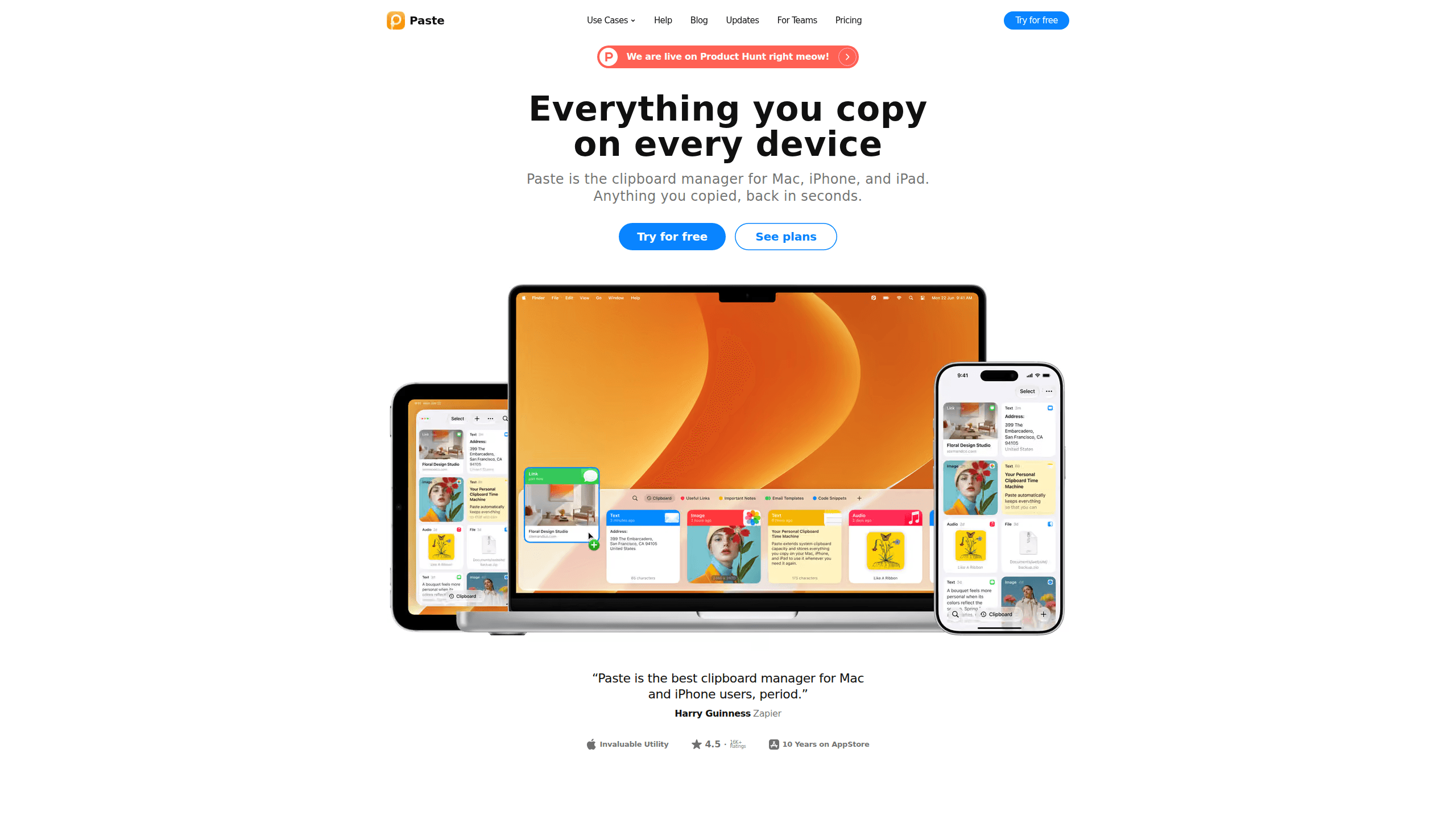
Paste は Mac、iPhone、iPad 向けのクリップボードマネージャーだ。コピーした内容をすべて残して検索できるようにし、Apple Intelligence で次に貼る項目を提案する。
Paste について
About
Paste とは
Paste は Mac、iPhone、iPad 向けのクリップボードマネージャーで、デンマークの小さなソフトウェア企業 Paste Team ApS が開発している。OS のクリップボードは一度にひとつしか保持しないため、次のコピーの瞬間に前の内容は消える。Paste はコピーしたテキスト、リンク、画像、ファイル、色コード、コード片を、目で見て探せる履歴として残す。
Paste アプリは Mac ではメニューバーに常駐し、iPhone と iPad ではキーボード拡張として動く。ショートカットをひとつ押せば履歴が開き、矢印キーか Command キーと 1〜9 で項目を選ぶと、開いているアプリにそのまま貼り付く。履歴はプライベート iCloud で同期するので、スマートフォンでコピーしたリンクは Mac の前に戻ったときには待っている。
料金を払う前に知っておくべき制約がふたつある。Paste は Apple 製デバイス専用で、Windows 版も Android 版もない。最新のインテリジェントクリップボードは Apple Intelligence に対応した Mac が必要だ。それ以外の機能は古いマシンでも動く。
はじめかた
- pasteapp.io から Mac 版をダウンロードするか、App Store で iOS 版を入手する。初回起動で 7 日間のトライアルが始まり、すべての機能が使える。
- Paste が求める権限を許可する。とくにアクセシビリティは、どのアプリでもショートカットを効かせるために要る。設定アシスタントが順に説明する。
- リンク、一文、スクリーンショットを意識してコピーしてみる。履歴を開き、各項目にプレビューとコピー元のアプリが出ているか確認する。
- パスワードマネージャーなど機密性の高いアプリには除外ルールを追加し、Paste がその内容を記録しないようにする。スマートフォンとタブレットでも同じ履歴を見たいなら iCloud 同期をオンにする。
- よく使う断片用のピンボードを作り、使用頻度の高い項目をドラッグして入れておく。履歴の整理が走っても残る。
AIツール情報
Pasteの料金、対応プラットフォーム、性能を簡単に確認できます。
こんな人におすすめ
このツールが最も力を発揮するユーザー、タスク、シーン。
ユーザー
- 開発者:コード片をコピーし、続けて別のコード片をコピーしても最初のひとつは消えない。Paste Stack は複数の項目を順番に並べて貼れるので、設定ファイルや繰り返しの入力作業に向く。
- デザイナーやコンテンツ担当:16 進カラー、画像素材、参照リンクが視覚的な履歴に残る。ピンボードにプロジェクトの素材をまとめ、クライアントと共有すれば書き出しの手間も省ける。
- ライターやサポート担当:定型文、製品名、法務表現をピンボードに置いておける。正しい言い回しが、書類の奥ではなくキー二回の距離にある。
タスク
- アプリをまたいでテキストを使い回す:数単語を打てば先週の項目が見つかる。スクリーンショット内の文字も検索でき、元のアプリを開き直さずに貼れる。
- 長いフォームや表計算の入力:各値を Paste Stack に並べ、順番に貼っていく。メモ帳へ戻る往復がなくなる。
- AI ツールに文脈を渡す:Paste MCP があれば、Claude、Codex、Cursor がクリップボードを検索し、以前コピーした内容をそのまま使える。背景を打ち直す必要はない。
シーン
- 午前じゅう調査する日:タブを 20 枚開き、引用を十数個、スクリーンショットを 3 枚。午後にアプリや日付で絞り込んでも、すべて残っている。
- 作業の途中でスマートフォンから Mac に移る:iPhone で住所をコピーし、Mac を開いて、同期済みの履歴から貼る。
- 画面共有で顧客と打ち合わせる:プレゼン中は Paste を隠しておけば、関係のない断片が相手に見えない。
- 素材一式を同僚に渡す:ピンボードに入れて、必要な人だけを招待する。ほかの履歴は非公開のまま保てる。
主な機能
インテリジェントクリップボード
Paste は、いま取り組んでいる内容から、次に貼りそうな項目を提案する。提案は Mac 上の Apple Intelligence で動くローカルモデルが生成するため、コピーした内容がマシンの外に出ることはない。Apple Intelligence 対応の Mac が必要だ。古い Mac でも通常の履歴と検索は使える。
AI ツール向けの Paste MCP
Paste MCP は Mac 版に組み込まれたローカルサーバーだ。クリップボード履歴を Claude、Codex、Cursor、そのほか MCP 対応ツールにつなぎ、アシスタントがコピー済みの内容を検索したり、新しい項目を保存したり、ピンボードを整理したりできる。接続は自分で承認し、あとから取り消せる。設定は Mac 上だけで完結する。
パワーサーチ
検索はテキスト、リンク、画像、ファイルを対象にし、スクリーンショット内の文字も読み取る。フィルタでコンテンツの種類、コピー元アプリ、デバイス、日付を絞れる。ピンボードフィルタは検索範囲を一枚に限定し、履歴へジャンプすれば検索結果からタイムライン上の元の位置に戻れる。
Paste Stack
Paste Stack は、続けて貼りたい項目を順番に保持する。各値を順にコピーし、ショートカットひとつでスタックをたどる。フォームや表計算の入力に向き、メモ帳に戻るたびに作業の流れが切れる場面を減らす。
ピンボードと共有
ピンボードは履歴から消えない恒久的なコレクションだ。コード片、ブランド素材、テンプレートを置き、名前と色を付けて、同僚や家族、クライアントと共有できる。見えるのは共有したピンボードだけであり、ほかのクリップボード内容は非公開のまま残る。
プライバシー設定と iCloud 同期
クリップボードのデータは端末とプライベート iCloud に残り、Paste のサーバーは通らない。除外ルールでパスワードマネージャーなどの機密アプリを外せ、メニューバーから記録を一時停止できる。履歴は同じ Apple アカウントの Mac、iPhone、iPad で同期し、画面共有中に Paste を隠す設定もある。
メリットとデメリット
メリット
- 履歴が視覚的で、切り詰められた文字列を読まなくてもプレビューで目的の断片を見分けられる。
- 検索がスクリーンショットの内部まで届く。コピーされる画像の多くはスクリーンショットだ。
- Paste Stack があれば、コピーと貼り付けの連続が一度の流れになる。反復作業ではその差が積み上がる。
- Paste MCP はコピー済みの内容をローカルの記憶として AI アシスタントに渡し、サードパーティへクリップボードを送らない。
- 1 回の購入で Mac、iPhone、iPad がそろい、サブスクリプションを避けたい人には永続ライセンスもある。
デメリット
- Apple 専用。Windows 版も Android 版もないため、端末が混在するチームは統一できない。
- トライアルは 7 日間で、恒久的な無料プランはない。その後は購読するか永続ライセンスを買う。
- インテリジェントクリップボードは Apple Intelligence 対応 Mac を要求し、古い Intel モデルは対象外になる。
- 共有できるのはピンボードだけで、チーム管理は管理画面ではなくサポート経由になる。
よくある質問
Paste は Mac、iPhone、iPad 向けのクリップボードマネージャーだ。コピーした内容を保存し、検索できる視覚的な履歴として表示し、過去の項目をどのアプリにも貼れる。
関連コンテンツ
Pasteに関連するツール、スキル、記事を探す。
Pasteの代替ツール

Base Code
Base44 (Wix) · コーディング · 生産性向上Base CodeはBase44の共有クラウド開発環境だ。既存のGitHubリポジトリに対する変更をチャットで伝え、プレビューで確認し、プルリクエストとして返せる。

Knocket
Knocket (Tencent RTC team) · 生産性向上 · ビジネス · チャットボットKnocketは無料のライブチャット兼コンタクトページだ。訪問者はウェブサイト、アプリ、共有リンクから書き込み、こちらはTelegramか一つの受信トレイから返信する。

FloorGen
Vinit Kumar (FloorGen) · 生産性向上 · 中国のAIFloorGenはブラウザで動く間取り作成ツールだ。文章かスケッチから編集できる2D間取り図と3Dウォークスルーを作る。PDF、DXF、動画に書き出せ、アカウントなしでも描き始められる。