
Pixelate Image
Pixelate Image · 画像
Pixelate Imageは、ブラウザの中で写真をそのままピクセル化できる無料のオンラインツールだ。JPG、PNG、WebPのファイルを放り込み、ブロックの粗さを決めて、元の解像度のまま新しい画像を書き出す。インストールするものも、登録するものもない。通りすがりの人の顔をモザイクで隠す方法や、街角の写真でナンバープレートを覆う方法といったプライバシー処理と、遊び心のあるレトロ効果は、どちらも同じ基本操作を使う。ただしツールは、この二つを別々の仕事として扱う。要は、はっきりした用途を一つだけ持つブラウザ画像編集ツールである。
Pixelate Image について
Pixelate Imageとは
Pixelate Imageは、一つの作業のためだけに作られた軽量なWebアプリだ。画像を正方形のグリッドに分け、各マスを単一の平均色で埋める。狭く聞こえる。その代わり、数秒で開き、こちらに何も求めないツールが手に入る。
ピクセル化が選ばれる理由は、たいていプライバシーにある。ディテールをぼかすのではなく消せば、隠した情報は周囲のピクセルに滲むのではなく、書き出したファイルから本当に消える。この違いは、群衆の写真に写った顔、売りに出す車のナンバープレート、個人情報を漏らさず投稿したいスクリーンショットで効いてくる。
落とし穴は、ピクセル化が顔には強く、文字には弱いことだ。少数の選択肢からなる短い文字列、たとえば見慣れたフォントの6桁の数字は、候補ごとにピクセル化してブロックを比べれば、推測できてしまうことがある。では、ぼかしとピクセル化のどちらを選ぶべきか。ぼかしはディテールを周囲に広げるため、一部は元に戻せる。ピクセル化はそれを消す。秘密が印刷されたコードなら、ベタ塗りの図形のほうがうまく隠せる。このツールはその限界に正直であり、私たちも同じだ。
使い始める
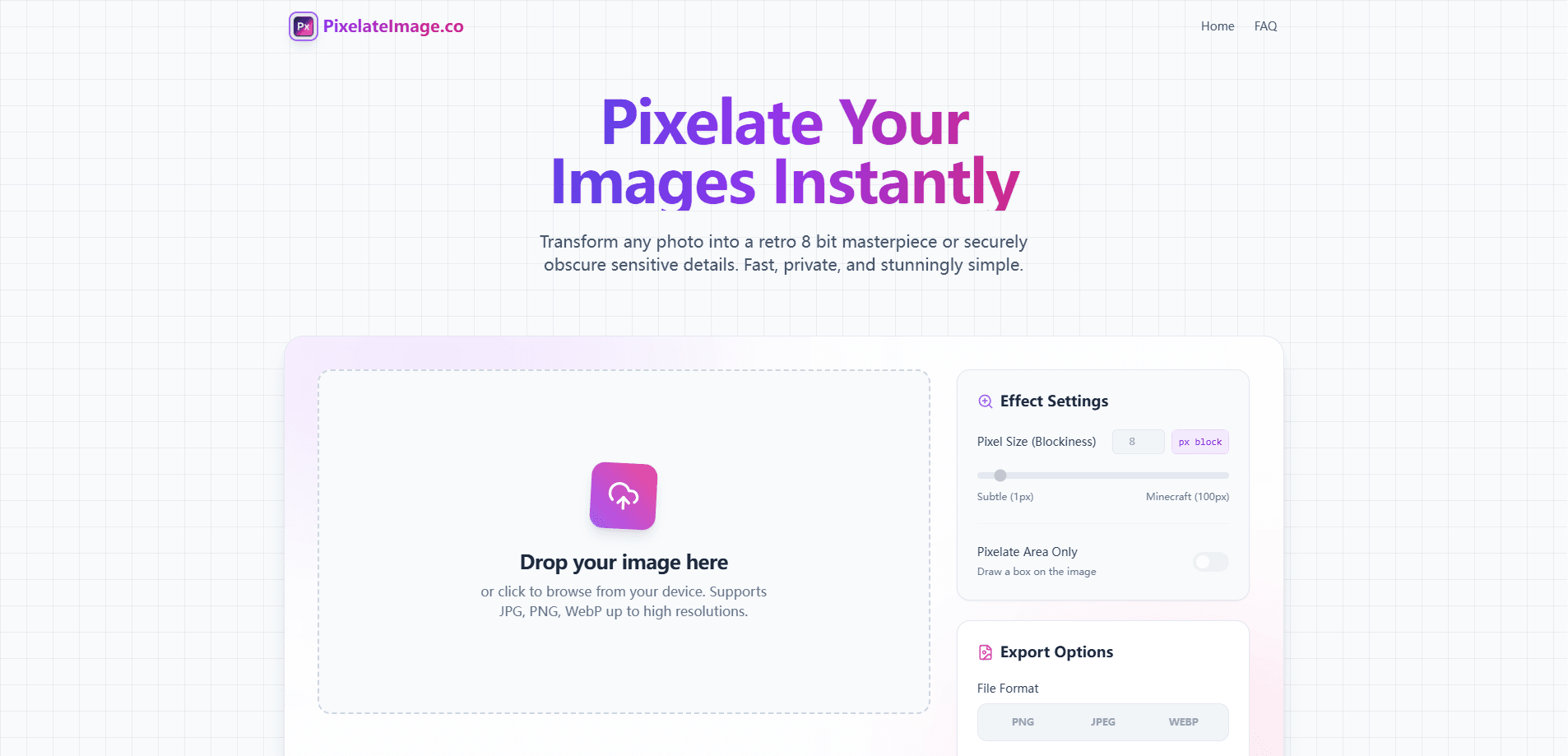
- サイトを開き、写真をキャンバスにドラッグするか、クリックしてファイルを選ぶ。JPG、PNG、WebPはいずれも使える。
- ブロックサイズのスライダーを動かすか、正確なピクセル値を入力する。既定の8pxで即座にレトロな見た目になる。
- 一部の領域だけを覆いたいなら「Pixelate Area Only」をオンにし、顔やナンバープレートなどのディテールの上にボックスを描いてサイズを変える。
- 書き出し形式(PNG、JPG、WebP)を選んでダウンロードする。画像は元の解像度のまま、透かしなしで保存される。
すべて手元の端末で動くので、待つべきアップロードも、作るべきアカウントもない。
AIツール情報
Pixelate Imageの料金、対応プラットフォーム、性能を簡単に確認できます。
こんな人におすすめ
このツールが最も力を発揮するユーザー、タスク、シーン。
ユーザー
- 毎日SNSに投稿する人:顔やナンバープレート、住所を出さずに写真を共有したい人。ソフトを入れずに1分以内で済ませたい。
- 趣味のアーティスト:ポスターやアバター、ゲームのモックアップに粗い8ビット風の見た目を求め、本格的な画像編集ソフトを覚えたくない人。
- プライバシーを重視する職業の人:渡す前にスクリーンショットの身元が分かる部分を隠したり消したりする必要がある、記者、教員、サポート担当者。
タスク
- 顔のモザイク:精密ボックスで集合写真の中の一つの顔を狙い、サムネイルでも判別できない大きさまでブロック数を上げられる。
- ナンバープレートを隠す:車の売買掲載や車両写真向けの素早い覆い。整形された文字には、やはりベタ塗りの帯のほうが安全だ。
- レトロな8ビットアートを作る:幅およそ60〜150ブロックで画像全体にピクセル化をかけ、PNGで書き出して輪郭をくっきり保つ。
- スクリーンショットを浄化する:チャットやチケットで共有する前に、氏名やメール、口座番号を画像から消す。
シーン
- 見知らぬ人の顔がはっきり写りすぎた街角の写真を投稿する:その領域を選んでピクセル化し、残りの部分はそのままにしておく。
- 中古車をネットに掲載する:塗装や背景に触れずにナンバープレートを覆う。
- 授業の配布物やチュートリアルを下書きする:スクリーンショットから個人情報を抜き、例として使い続けられるようにする。
主な機能
端末内での処理
画像が端末から外に出ることはない。作業はすべてブラウザ内のキャンバスエンジンで行われるため、アップロードの待ち行列も、サーバー上に残る写真のコピーもない。待つものは何もない。私的な素材にとって、これはデスクトップソフトやクラウド編集ツールではなくこれを選ぶ最大の理由だ。
調整できるブロックサイズ
スライダーと数値入力がピクセル化の粗さを決める。小さなブロックなら控えめに保てる。大きなブロックは画像を大胆な色のタイルへと平らにする。目分量ではなく再現できる結果が欲しいときは、正確なピクセル値を入力すればよい。
精密な領域選択
画像全体ではなく、「Pixelate Area Only」をオンにして、消したい部分だけにサイズ変更できるボックスを描ける。これは画像を破壊することと、ディテールを伏せることの違いであり、プライバシー処理の多くが実際に求めているのは後者だ。
複数形式での書き出し
完成した画像は元の解像度でPNG、JPG、WebPとしてダウンロードできる。PNGは硬い輪郭を最もよく保つため8ビットアートに向く一方、JPGとWebPはWebに載せる写真のファイルサイズを抑える。出力に透かしは入らない。
登録も透かしもなし
アカウントもメールも paywall もない。ページを開き、作業をして、タブを閉じる。それだけだ。数か月に一度しか使わないかもしれないツールにとって、ダウンロードをログインの向こうに閉じ込めるサービスと比べて気が楽である。
内蔵のガイドと参考資料
短いガイドが具体的な作業を扱う。たとえば顔の幅に何ブロック必要か、ピクセル化が文字に対して実際どこで破綻するか。使った人のメモのように読めて、宣伝文句ではない。当てずっぽうではなく妥当な設定を選ぶ助けになる。
メリットとデメリット
メリット
- 無料でアカウント不要。登録の手間も、後で解約するものもない。
- 写真は端末に残るので、私的な画像をどこかのサイトに上げるときの最大の不安が消える。
- 領域限定モードは、写真の残りを台無しにせず顔やナンバープレートを狙える。
- 元の解像度のまま3形式で書き出せ、結果に透かしは入らない。
- デスクトップでもモバイルでもブラウザで動くので、入れるものは何もない。
デメリット
- ピクセル化はナンバープレートやコードのような短い文字に弱い。万能の伏せ字ツールではなく、ベタ塗りの帯が必要になることがある。
- バッチ処理がないので、画像が入ったフォルダを片付けるには1ファイルずつ手順を繰り返すことになる。
- APIがないため、他のアプリやワークフローの中でピクセル化を自動化したい場合には使えない。
よくある質問
はい。このツールは無料で使え、アカウントも購読もなく、ダウンロードした画像に透かしも入らない。
関連コンテンツ
Pixelate Imageに関連するツール、スキル、記事を探す。
Pixelate Imageの代替ツール

Google EmbeddingGemma 2
Google DeepMind · ライティング · 画像 · コーディングGoogle EmbeddingGemma 2 は 7 億 4000 万パラメータのオープンなモデルで、テキスト、コード、画像、音声、動画フレームを同じ 768 次元空間のベクトルに変え、スマートフォンやノート PC 上で動く。

Tractionwave
TractionWave · 画像 · マーケティングTractionWaveは静止画広告のアテンションヒートマップを作るAIツールだ。PNGかJPGを入れると、予測された注目位置、優先順位付きホットスポット、修正案が返る。予算を投じる前の判断に使う。

Imejis.io
Imejis.io · 画像 · マーケティングImejis.io はエージェントとマーケティングチームのための AI デザインスタジオだ。ふだんの言葉で画像を説明すれば、コピーを書き、レイアウトを組み、全サイズへ自動で組み替え、完成ファイルを書き出す。