

Pixelicious
Scenario · 画像
Pixeliciousはブラウザ上で写真やイラストをピクセルアートに変換するツールで、16〜256pxのグリッド、編集できるパレット、ワンクリックの背景除去を備える。
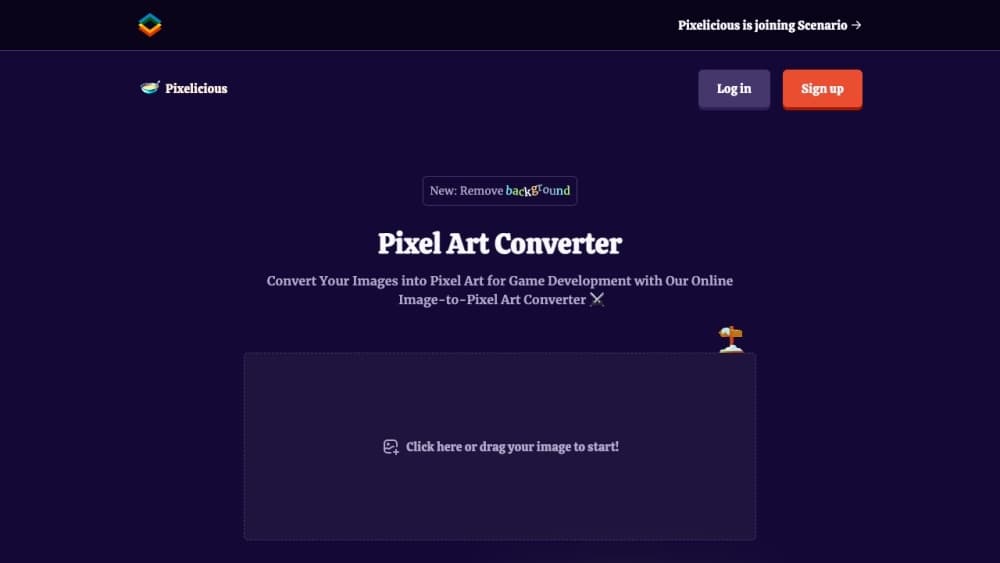
Pixelicious について
About
Pixeliciousとは
Pixeliciousはブラウザで動くピクセルアート変換ツールだ。画像をピクセルアートに変換したいときは、写真かイラストをアップロードし、グリッドの粗さを選び、色を決めて、画像ファイルとして書き出す。インストールも不要、覚える編集画面もない。プレビュー付きの1画面で作業が終わる。
もとは個人開発者が公開した無料ツールで、Asepriteを開かずにゲーム用スプライトを用意したいインディー開発者の間に広がった。現在はScenarioのクリエイティブAI基盤の中でPixelateとして動いており、pixelicious.xyzからも同じ画面に到達できる。変わったのは2点。Scenarioアカウントでのログインが必要になり、生成のたびに毎日のクレジットを消費する。
強みは制御のしやすさにある。ブロックの大きさと色数を自分で決めるため、同じ写真が粗い8ビット風のスプライトにも、ポスター向けの細かい256px作品にもなる。足りない情報を描き足すことはしない。中身は縮小とパレットの割り当てなので、鮮明で光の回った元画像ほど結果が良くなる。拡散モデル型のピクセルアート生成でもない。絵を描き直すのではなく、ピクセルの配置を変えているだけだ。
限界もそこから来る。アニメーションのタイムラインはなく、スプライトシートの分割もできず、ブラウザ上でピクセル単位の修正もできない。お絵かきソフトに入る前の下ごしらえであって、代わりにはならない。1ピクセルから直したいなら、PNGを書き出して別のツールで仕上げる。
使い始める
- pixelicious.xyzを開き、Scenarioアカウントでログインする。新規アカウントは無料のデイリークレジットから始まるため、支払う前に結果を確かめられる。
- 高解像度の画像をアップロードする。パネルにドラッグするか、ライブラリから選ぶ。手元にある最も大きい版を使うのが基本だ。
- パレットを決める。画像から自動で抽出された色をそのまま使うことも、16進コードでカスタムパレットを組むこともできる。色数は4〜8色の簡素な見た目から16色以上まで調整できる。
- グリッドのサイズを選ぶ。16、32、64、128、256pxの5段階。数字が小さいほどブロックが粗くなり、スプライトとして読みやすくなる。
- 必要なら「ノイズ除去」で輪郭をなめらかにし、「背景除去」で被写体を切り抜く。生成して確認し、ファイルをダウンロードする。
AIツール情報
Pixeliciousの料金、対応プラットフォーム、性能を簡単に確認できます。
こんな人におすすめ
このツールが最も力を発揮するユーザー、タスク、シーン。
ユーザー
- インディー開発者:本格的なピクセルエディタを買わず、外注もせずに、使えるスプライトやタイル、アイコンが手に入る。公開する素材はAsepriteで仕上げる時間を見込んでおきたい。
- イラスト制作者と趣味の描き手:人物の肖像は変換が速く、1回の作業で複数のグリッドを試せる。同じパレットを使えば、アバターを並べたときに統一感が出る。
- 配信者やSNS運用者:プロフィール画像やチャンネルアートが数分でレトロ調になる。被写体を単色の上に置きたいときは、背景除去で手間が1つ減る。
タスク
- 人物の肖像をスプライトにする:正面で鮮明な画像を用意し、32か64pxのグリッドに落とし、色数を数色まで絞る。小さく表示しても顔の形が残る。
- モバイルゲームのUIアイコンを揃える:保存したパレットと同じグリッド設定で画像をまとめて処理すれば、ボタンやバッジの見た目が画面ごとにばらけない。
- SNS投稿用の写真をレトロ調にする:横長の写真に128pxのグリッドをかければ、ありきたりのモザイクフィルターに見えない見出し画像になる。
- 序盤のアートディレクションを固める:グリッド違いで2〜3案を出し、チームやクライアントに方向性を見せてから、正式な素材の予算を決められる。
シーン
- 期限2日のゲームジャム:レトロ調の作業をツールが引き受けるので、残りの時間をアニメーションとレベル配置に回せる。
- レトロ路線のブランド検証:ロゴをいくつかのパレットに通し、低解像度でも形が保つかを見てから全面的な作り直しを判断する。
- プロトタイプ用の仮素材づくり:粗いスプライトでも移動と当たり判定の検証には足りる。後から正式な素材に差し替えても工程は変わらない。
主な機能
16〜256pxのグリッド
5段階の設定で、定番の8ビットブロックから印刷サイズでも成立する細かい処理までをカバーする。16pxは最も粗い側で、1ブロックが重要な小さなスプライトやアイコンに向く。256pxは残る情報が格段に多く、ポスターやアバター、大きく見せる画像に合う。切り替えは1クリックなので、比較はすぐ済む。
自動抽出とカスタムパレット
初期設定では画像から色が自動で抜き出される。手早くまとまった結果を出すなら、これが一番の近道だ。自分で組むこともできる。16進コードを入力し、出力で使える色数を決める。色を減らせば古いゲーム機の雰囲気に寄り、増やせばグラデーションや肌の色が残る。肖像ではこの差が大きい。
ノイズ除去で輪郭を整える
ピクセル化すると輪郭に孤立したピクセルが残り、拡大したときにゴミのように見える。ノイズ除去はその点を均すので、シルエットが斑点ではなく形として読める。意図して作ったスプライトと、写真を縮めただけの絵は、ここで分かれる。
背景除去でスプライトを切り出す
背景除去をオンにすると、被写体が画面から切り出され、別のソフトで手作業の選択をしなくて済む。ゲーム用途ではこれが普通の要件だ。透過の上にキャラクターが立ち、そのままシーンに置ける。アバターなら、好きな単色の上に配置できる。
パレットと設定の保存
カスタムパレットと設定は保存して使い回せる。プロジェクトが1枚で終わらなくなったとき、ここが効いてくる。キャラクター、その武器、揃えたUIアイコンには同じ色の組が必要だ。保存したパレットを使えば、5回の別々の変換ではなく、1人の手で作ったように見える。
ブラウザで動作、Scenarioのクレジット制
ダウンロードもローカルへのインストールもない。Scenarioの基盤上で動き、保存、生成、アカウント管理はプラットフォーム側が担う。無料アカウントにはカード登録なしで毎日のクレジットが付く。有料プランでは月次のクレジット、優先キュー、広い保存領域が加わり、同じアカウントでScenarioの画像・動画ツールも使える。
メリットとデメリット
メリット
- 変換は数秒で終わり、デザインの知識も要らない。プロトタイプやゲームジャムでは実用的だ。
- グリッドとパレットがそのまま操作項目として見えるので、結果を予測できる。1クリックの黒箱ではない。
- 背景除去とノイズ平滑化が内蔵され、スプライト作業の手動工程が2つ減る。
- 保存したパレットで複数枚の統一感を保てる。無料の変換ツールでは、まず用意されていない機能だ。
- 毎日の無料クレジットがあるので、自分の画像で結果を判断してから支払いを決められる。
デメリット
- Scenarioアカウントが必須になった。登録不要の旧版はなくなったため、1枚だけ変換したいときに手間が増える。
- 出てくるのは画像をピクセル化したもので、描き直したイラストではない。情報量の多い写真やコントラストの低い写真は、どのグリッドでも濁ったままになる。
- ピクセル単位の編集機能、アニメーション、スプライトシートの書き出しはない。最終的な仕上げは別のソフトで行う。
- 生成ごとにクレジットを消費する。パレットを何度も試すと、1日の枠が想定より早く尽きる。
よくある質問
手元の画像をピクセルアートに変えるツールだ。写真やイラストをアップロードし、グリッドとパレットを選んで、ピクセル化した画像をダウンロードする。ゲーム開発者はスプライトやタイル、アイコンに使い、それ以外の人はアバターやポスター、レトロ調の見出し画像に使う。
関連コンテンツ
Pixeliciousに関連するツール、スキル、記事を探す。
Pixeliciousの代替ツール

Google EmbeddingGemma 2
Google DeepMind · ライティング · 画像 · コーディングGoogle EmbeddingGemma 2 は 7 億 4000 万パラメータのオープンなモデルで、テキスト、コード、画像、音声、動画フレームを同じ 768 次元空間のベクトルに変え、スマートフォンやノート PC 上で動く。

Tractionwave
TractionWave · 画像 · マーケティングTractionWaveは静止画広告のアテンションヒートマップを作るAIツールだ。PNGかJPGを入れると、予測された注目位置、優先順位付きホットスポット、修正案が返る。予算を投じる前の判断に使う。

Imejis.io
Imejis.io · 画像 · マーケティングImejis.io はエージェントとマーケティングチームのための AI デザインスタジオだ。ふだんの言葉で画像を説明すれば、コピーを書き、レイアウトを組み、全サイズへ自動で組み替え、完成ファイルを書き出す。