

Prompting Sheets
Prompting Sheets · 生産性向上
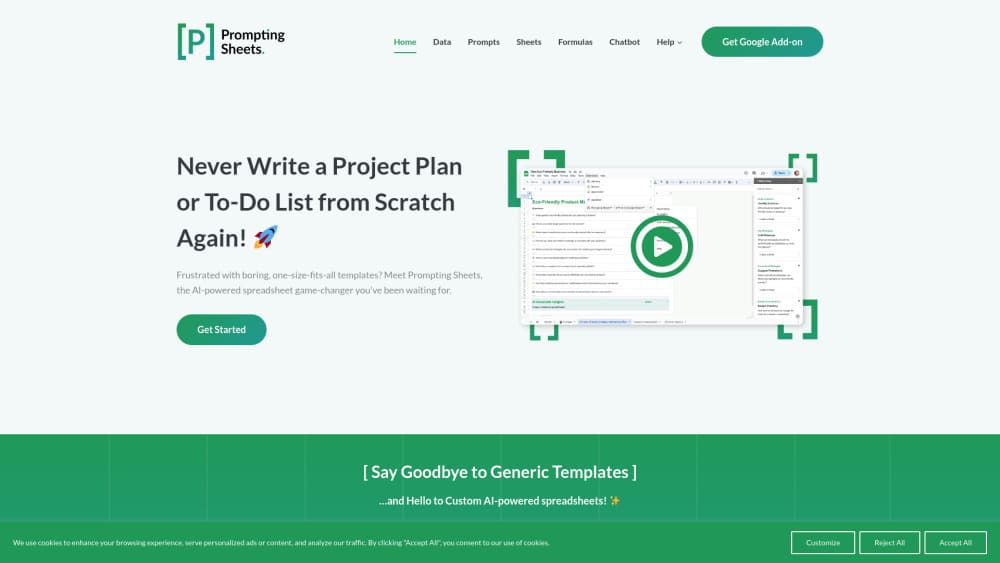
Prompting Sheets は短い説明文からプロジェクト計画、ToDo リスト、数式、表を組み立てる Google Sheets の AI アドオンだ。
Prompting Sheets について
About
Prompting Sheets とは
Prompting Sheets は、実務で使える表の骨組みを作る Google Sheets の AI アドオンだ。プロジェクトについていくつか質問に答えると、編集も並べ替えも共有もできる形で計画や ToDo リストがセルに並ぶ。開発元は問題をはっきり書いている。既製のテンプレートは他人の商売に合わせて作られているので、最初の一時間は使わない行を消す作業に消える、と。
面白いのは計画生成の下の層にある。このアドオンは =PROMPT()、=PROMPTLIST()、=PROMPTTABLE()、=PROMPTAUDIT() といった独自関数を表に組み込み、データが変われば追従する AI の回答をセルに持たせられる。文書と道具の違いはここだ。数式を一本書いて列に沿って下へ伸ばせば、列まるごとが答えを返す。
使えるかどうかは二つの制約で決まる。動くのは Google Sheets の中だけで、Excel やオフライン前提の流れでは何も得られない。有料プランもまだ一般販売されていない。公式サイトには無料、無制限、チーム向けの三つが並び、サブスクリプションは近日公開と記されている。無料プランはすでに動くので、カードを求められる前に出力を確かめられる。
はじめかた
- アドオンを入れる。公式サイトから Google Workspace Marketplace のページへ飛べる。インストール時に、表の読み書きを許す標準的な Google の権限を求められる。
- Google Sheets の中で [P] Prompting Sheets メニューを開き、Get Started を選ぶ。
- プロジェクトについての設定質問に答える。ここが文脈を作る工程で、新製品の投入なのか、コンテンツの予定表なのか、採用なのかをツールが見極める。
- 表を生成させる。列名が入り、回答から推測した行が埋まった計画または ToDo リストが出てくる。
- そこから詰める。空いた列に AI 数式を足すか、サイドバーのチャットボットを開いて、いま作ったデータに問いを立てる。
AIツール情報
Prompting Sheetsの料金、対応プラットフォーム、性能を簡単に確認できます。
こんな人におすすめ
このツールが最も力を発揮するユーザー、タスク、シーン。
ユーザー
- マーケティングとコンテンツ計画の担当者
- 運用専任のいない小さな事業者
- 教員と学生
タスク
- ざっくりした依頼をプロジェクト計画に変える
- 構文を覚えずに AI 数式を書く
- すでに表にあるデータを要約・再構成する
- セルから Web ページを点検する
シーン
- 月曜の朝に顧客プロジェクトを立ち上げる
- 週次の進捗報告
- 未知の領域の下調べ
主な機能
プロンプトから完成した計画まで
Get Started の流れはプロジェクトの内容を聞き、その回答から表を組む。汎用テンプレートを落とすのではなく、列に名前を付け、タスクを先に埋める。この工程が、Sheets に元からあるテンプレート集との違いを作る。出来上がるのは直す前提のもので、開発元も初回の出力を自前の行を足す出発点として扱っている。既製の型を選ぶ道具ではなく、AI プロジェクト計画ジェネレーターに近い。
プロンプトの文脈とシートの人格
文脈はごく普通の場所のタグで制御する。シート名に [P] を足せばそのシートが AI の視界に入り、行の先頭セルに [-P] を書けばその行は外れる。給与や顧客名をプロンプトから遠ざける手段がこれだ。シート名の業種語もモデルの語調を寄せるので、財務の表には財務の語彙で返ってくる。仕組みは単純で、最初に覚える価値があるのはこれ一つだ。
セルを埋める関数
アドオンは六つの関数を足す。単発の回答を返す =PROMPT()、列へ流れ落ちる一覧を作る =PROMPTLIST()、行と列に分解した表を返す =PROMPTTABLE()、画像を生成する =PROMPTIMAGE()、ページを点検する =PROMPTAUDIT()、見本の範囲を新しいデータに当てる =PROMPTFILL() だ。どれもデータと文脈の引数を任意で取り、プロンプトから URL やセル範囲を参照できる。数式は固定の文字列としても、生きている数式としても差し込める。その差は、一枚の写真と動き続ける仕掛けの差だ。
変数と論理を持つプロンプトテンプレート
プロンプトテンプレートは変数と条件ブロックを持てる。「Business Name?」と一行書けば変数の定義になり、テンプレートの中で {Business Name} として呼び出す。一つのプロンプトが全ての行に効く。条件も使える。{IF:Sales > 1000} は値がしきい値を超えたときだけ文字を書き、{ELSE:} と {END:IF} がブロックを閉じる。比較は等しい、等しくない、より大きい、より小さいに加えて AND と OR まで揃う。保存したプロンプトには ID が付き、ローカルは L、全体は G の接頭辞で区別される。長いプロンプトは =PROMPT("P:L0001") として呼び戻せる。
サイドバーの AI チャットボット
サイドバーのチャットボットは開いている表についての質問に答え、指定すれば個別の値も取りに行く。送信前にプロンプトを書き直すボタンも付いており、欲しい答えは分かるが言い方が分からない場面で効く。結果は格子ではなく会話に残る。探索用の道具であって、量産用ではない。
シートライブラリと Web 読み込み
Sheet Library には作り付けのプロンプトシートが並び、検索、お気に入り登録、Create Prompting Sheet ボタンでの複製ができる。生成された構造ではなく、実績のある構造から始めたいときに便利だ。加えて、どのプロンプト数式もデータ引数に Web アドレスを取れ、ページを読んでから答える。直近に取得したページはキャッシュされ、応答が遅くならない。
メリットとデメリット
メリット
- 数式の層こそ本体だ。自分のセルを読む六つの関数は、計画生成だけでは届かない仕事をする。
- 文脈の制御が Sheets アドオンとしては細かい。シートを入れ、行を外せば、プロンプトはそれに従う。
- 変数と IF ブロックのおかげで一つのプロンプトが数百行をさばく。テンプレートを一度作れば、文字をあちこちに複製しなくて済む。
- 無料プランは評価に十分使える。文脈、生成された表、数式まで含む。
- 導入は Marketplace の一回クリックで済み、すべてはチームがすでに共有しているファイルの中に残る。
デメリット
- Google Sheets 専用。Excel を使う人、オフラインのファイルが要る人は対象外だ。
- 公開 API がない。スクリプトや Zapier、他のアプリからモデルを呼べない。自動化の接点は数式だけになる。
- 有料プランがまだ売られていない。価格は近日公開のサブスクリプション表示で、予算を立てにくい。
- 入力が曖昧なら表も曖昧になる。書いた内容を構造化して返すだけなので、一行の依頼からは書き直す前提の計画が出てくる。
よくある質問
Google Sheets の中で AI 支援の表を生成し、動かすためのものだ。ガイド付きの設定が説明からプロジェクト計画や ToDo リストを作り、組み込まれた関数がセルにプロンプト、一覧、表、画像、ページ点検を載せる。どれもデータに合わせて更新される。
関連コンテンツ
Prompting Sheetsに関連するツール、スキル、記事を探す。
Prompting Sheetsの代替ツール

Base Code
Base44 (Wix) · コーディング · 生産性向上Base CodeはBase44の共有クラウド開発環境だ。既存のGitHubリポジトリに対する変更をチャットで伝え、プレビューで確認し、プルリクエストとして返せる。

Knocket
Knocket (Tencent RTC team) · 生産性向上 · ビジネス · チャットボットKnocketは無料のライブチャット兼コンタクトページだ。訪問者はウェブサイト、アプリ、共有リンクから書き込み、こちらはTelegramか一つの受信トレイから返信する。

FloorGen
Vinit Kumar (FloorGen) · 生産性向上 · 中国のAIFloorGenはブラウザで動く間取り作成ツールだ。文章かスケッチから編集できる2D間取り図と3Dウォークスルーを作る。PDF、DXF、動画に書き出せ、アカウントなしでも描き始められる。