

Screenhelp
Screenhelp · 生産性向上 · AIアシスタント
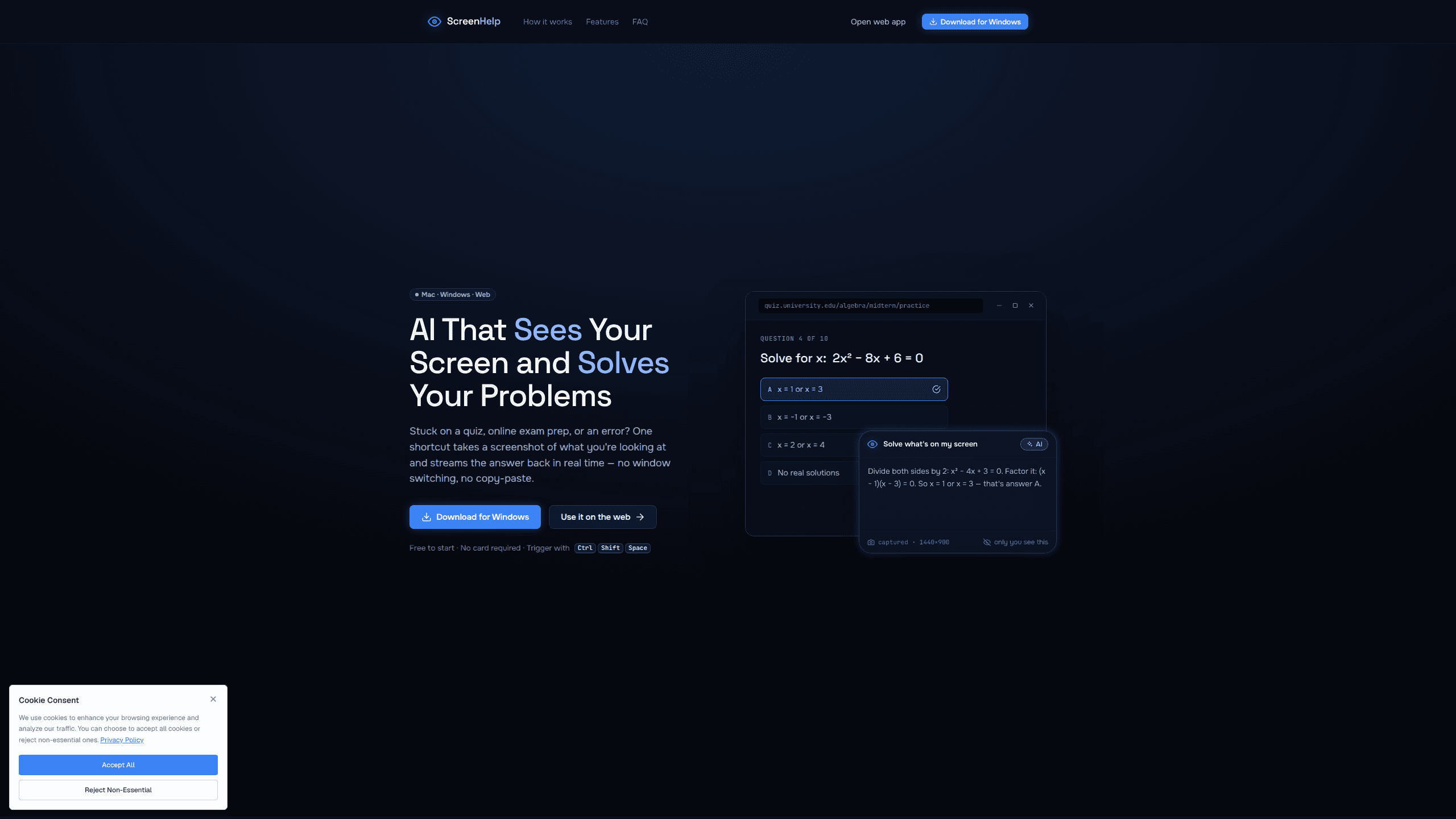
Screenhelpは、ひとつのキーボードショートカットをリアルタイムのヘルプに変えるAIスクリーンアシスタントだ。Ctrl+Shift+Spaceを押すと、画面の内容を取り込み、約2秒でプライベートパネルへ回答を配信する。必要なときに起動するAIスクリーンショットヘルパーだと考えればいい。Mac、Windows、ウェブで動き、月30回の回答から無料で始められ、Zoom、Teams、Google Meetでの画面共有中も見えずに動く。
Screenhelp について
Screenhelpとは
Screenhelpは、助けを求めるまで何も監視しないデスクトップオーバーレイだ。ショートカットを押すと、現在の画面のスクリーンショットを撮り、AIビジョンモデルに送り、自分だけが見えるパネルに回答を返す。これが最も効くのは、小テスト、オンライン試験対策、コードのエラー、スプレッドシート、フォームなど、ウィンドウの切り替えやテキストのコピーで集中が途切れる場面だ。心当たりはないか。多くの人はウィンドウを離れた瞬間に流れを見失う。
この製品は、作業の途中で行き詰まり、いま取り組んでいることを離れずに解決策を求める人に向けて作られている。質問をチャットボットに貼り付ける代わりに、画面上の実際の問題を指し示し、AIに読ませる。Screenhelpは世界中で数千人が使っていると述べている。無料プランはすべての中核機能を残し、有料の壁の後ろに閉じ込めない。
先に知っておくべき実際の制限がふたつある。第一に、無料プランは月30回の回答が上限で、ヘビーユーザーはアプリ内で販売される有料アップグレードが必要になる。第二に、ブラウザ版はデスクトップアプリが備えるネイティブショートカット、チャットの記憶、非表示機能を省いており、ウェブ版は完全な代替ではなく軽量な代替手段になる。腹を決める前にこのトレードオフを理解しておくといい。
はじめかた
- screenhelp.aiにアクセスし、MacかWindowsのデスクトップアプリをインストールするか、ブラウザ版を開く。始めるのにカードは不要だ。
- Screenhelpを起動する。見えないオーバーレイとして動き、起動するまで何も取り込まない。
- 行き詰まったらCtrl+Shift+Spaceを押す。アプリが画面をスクリーンショットし、設定したプロンプトを実行する。
- パネルに配信される回答を読み、もっと文脈が必要ならチャットオーバーレイで追加の質問をする。
- 自分の作業の流れに合わせてカスタムプロンプトとキーの組み合わせを設定し、月30回の回答を超えたらアプリ内でアップグレードする。
AIツール情報
Screenhelpの料金、対応プラットフォーム、性能を簡単に確認できます。
こんな人におすすめ
このツールが最も力を発揮するユーザー、タスク、シーン。
ユーザー
- 小テストやオンライン試験対策に取り組む学生:目の前のその問題についての助けが必要で、Screenhelpは打ち直させる代わりに画面から直接読み取る。
- コードをデバッグする開発者:エラーメッセージ、スタックトレース、壊れたコード片はエディタから直接読まれるため、バグの発見と理解の間にコピー&ペーストの手順がない。
- 通話中のリモートワーカー:オーバーレイは共有画面に決して現れないため、Zoom、Teams、Google Meetのセッション中にAIヘルプを呼び出しても他の誰にも見えない。
タスク
- 数学や小テストの問題を解く:AIは数式や選択式のレイアウトを含め、表示されているままの問題を見て、途中式のある回答を返す。
- エラーを読み解いて説明する:わかりにくいエラーコードを、平易な言葉の説明と修正案に置き換える。
- なじみのない文書やフォームを理解する:文字がびっしり詰まったページを取り込み、要約や特定の項目の説明を得る。
シーン
- チャットボットに切り替えると集中が途切れる勉強の途中:ショートカットが同じウィンドウにとどめてくれる。
- 何かを調べているところを見られないライブプレゼンや画面共有の会議:見えないオーバーレイが調べものを代行する。
- 長いスプレッドシート作業や記入作業:行や項目を取り込み、シートを離れずにその意味を尋ねられる。
主な機能
ショートカットひとつで画面を取り込む
Screenhelpの核となる動きは、すべてをキーボードショートカットに割り当てることだ。Ctrl+Shift+Spaceを押すと、アプリが画面の内容をスクリーンショットし、その組み合わせに割り当てたプロンプトを発火させる。選択枠をドラッグしたり、何かを貼り付けたりはしない。クリックするものもない。用途ごとに複数のキーの組み合わせを定義すれば、必要な瞬間に正しいプロンプトが走る。
画面を読み取るAIビジョン
このアプリは単に文字をOCRするだけではない。画面分析ツールとして、レイアウト、数式、コード、インターフェース要素を読み取るので、小テストの問題、プログラミングの課題、わかりにくい設定画面を助けられる。Screenhelpは回答が通常2秒未満で届くと述べている。速い。切り替えて使う別のアプリではなく、作業の流れの一部のように感じられる速さだ。
画面共有中は見えない
これがScreenhelpをただのチャットボットと分ける機能だ。スクリーンオーバーレイアシスタントとして、デスクトップアプリはZoom、Microsoft Teams、Google Meetで共有された画面に決して現れず、他のアプリによる録画やスクリーンショットにも映らない。パネルを見るのは自分だけだ。プレゼン中や通話中に助けが要る人にとって、この見えなさこそが要点になる。ライブで使えるツールとそうでないツールの違いはここにある。
文脈を記憶するチャットオーバーレイ
回答はチャット形式のパネルに配信され、画面を取り込み直さずに追加の質問ができる。オーバーレイは過去の取り込みの文脈を覚えているので、同じエラーや文書についての一連の質問が筋道を保つ。一度きりの回答を短い作業セッションに変える。糸を切らさず保つAIビジョンアシスタントだと考えればいい。
カスタムプロンプト
取り込みのたびに付いてくる常設の指示を保存できる。常に手順ごとの説明を求めるプロンプトや、常に特定のスタイルでコード修正を返すプロンプトを設定すれば、Screenhelpが自動で適用する。打ち直しは不要だ。毎回新しい質問を打つより繰り返しの使用が速くなるのは、これのおかげだ。
クロスプラットフォーム対応
デスクトップアプリはMacとWindowsで動き、ブラウザ版は最新のブラウザならどれでも動き、回答をスマートフォンに配信できる。ウェブ版はさっと見るための軽い選択肢で、デスクトップアプリは日常使いを実用的にするネイティブショートカット、チャットの記憶、見えなさを加える。自分の環境に合うほうを選べばいい。
メリットとデメリット
メリット
- キーボードショートカットの流れが、ほとんどのAIヘルプを遅くするコピー&ペーストの手順を取り除く。
- Zoom、Teams、Google Meetの共有中に本当に見えない。小さなウィンドウになるだけではない。
- 無料プランはすべての中核機能を残し、能力ではなく量だけを制限する。
- チャットの記憶が、追加の質問を以前取り込んだ内容にしっかり結びつける。
デメリット
- 月30回の無料上限は毎日使う人にはすぐ尽き、有料プランの価格はサイトに公開されていない。
- ブラウザ版はネイティブショートカット、チャットの記憶、見えなさを省くので、デスクトップアプリの代わりにはならない。
- 完全な体験はMacとWindowsのみで、Linuxユーザーはウェブ版の代替しか使えない。
- 画面の取り込みに頼るため、機密性の高い資料を扱う人にはプライバシーの疑問が生じる。
よくある質問
画面を読み取り、それについての質問に答える。ショートカットを押すと現在の表示を取り込み、AIビジョンモデルが小テスト、エラー、スプレッドシート、文書についての助けを配信して返す。これがループのすべてだ。回答は通常2秒以内に届く。
関連コンテンツ
Screenhelpに関連するツール、スキル、記事を探す。
Screenhelpの代替ツール

Base Code
Base44 (Wix) · コーディング · 生産性向上Base CodeはBase44の共有クラウド開発環境だ。既存のGitHubリポジトリに対する変更をチャットで伝え、プレビューで確認し、プルリクエストとして返せる。

Knocket
Knocket (Tencent RTC team) · 生産性向上 · ビジネス · チャットボットKnocketは無料のライブチャット兼コンタクトページだ。訪問者はウェブサイト、アプリ、共有リンクから書き込み、こちらはTelegramか一つの受信トレイから返信する。

FloorGen
Vinit Kumar (FloorGen) · 生産性向上 · 中国のAIFloorGenはブラウザで動く間取り作成ツールだ。文章かスケッチから編集できる2D間取り図と3Dウォークスルーを作る。PDF、DXF、動画に書き出せ、アカウントなしでも描き始められる。