

Scroll
Scroll · その他 · チャットボット
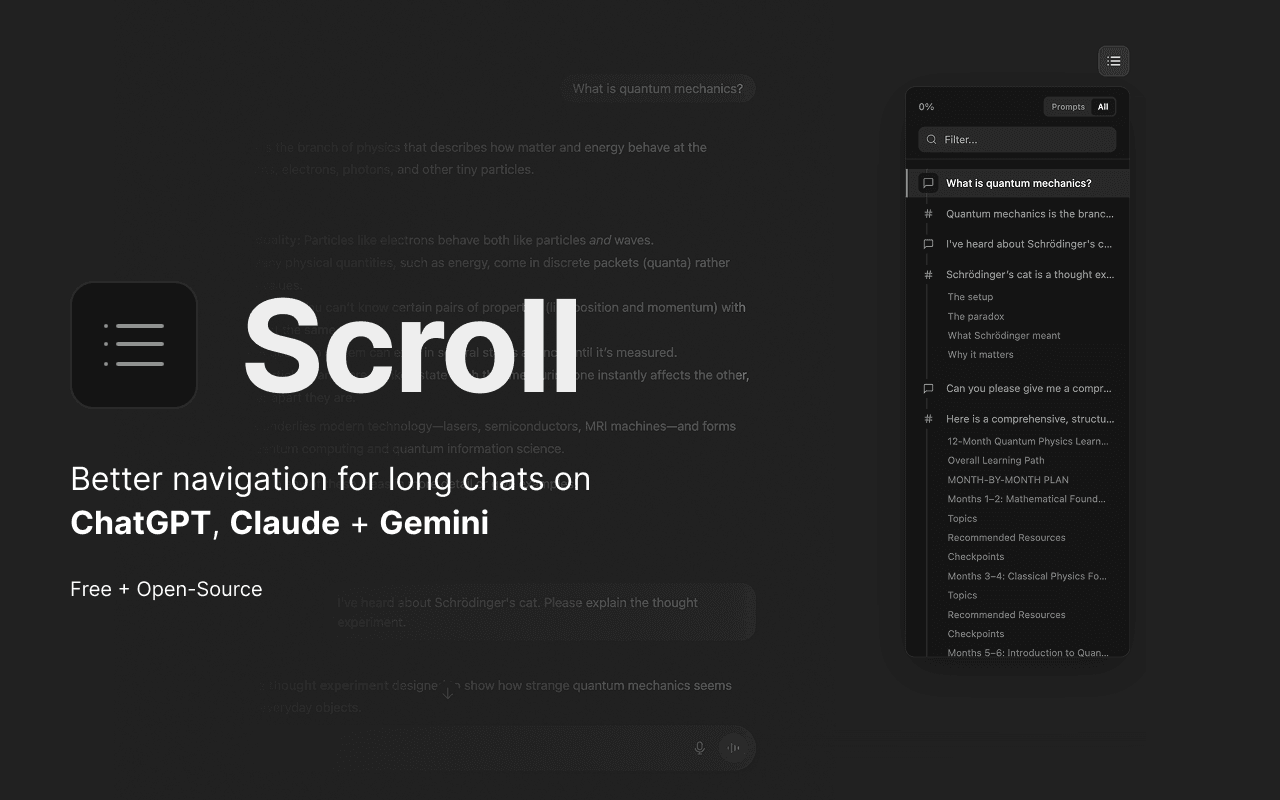
Scrollは、AIチャットの履歴を本当に検索できるものに変えるブラウザ拡張機能だ。ChatGPT、Claude、Geminiの各会話にフローティングの目次を付け、ターン間のジャンプを可能にし、キーボードショートカットで問い合わせられるローカルライブラリを保存する。無料で、ChromeとFirefoxで動き、データは自分の端末に置かれる。
Scroll について
Scrollとは
Scrollは、ブラウザ内に住むAIチャットナビゲーターだ。1つの回答を探すために何百ものメッセージをスクロールする代わりに、Scrollを開けば、ChatGPT、Claude、Geminiの過去の会話すべてを一度に検索できる。毎日AIを使い、先週何を突き止めたかを見失いがちな人のために作られている。
この拡張機能は2つの層で動く。1つはナビゲーションのオーバーレイで、いま開いているチャットの目次をキーボードショートカット(Cmd/Ctrl + ;)に結び付ける。もう1つは、残す価値のある会話を保存する個人ライブラリだ。AIのサイドバーは古いスレッドを静かに落としがちだからだ。? の接頭辞で質問すれば、自分が保存したチャットから答えが引き出され、出典へのリンクが付く。
最大の制約は適用範囲だ。Scrollは自分で回答を生成せず、モデルも追加しない。対応する3社の上に乗っているだけなので、主にCopilot、Perplexity、あるいは自前でホストするモデルを使っているなら、ここに得られるものは多くない。検索と整理の道具であって、チャットボットではない。
はじめ方
- ChromeウェブストアかFirefoxアドオンからScrollをインストールし、ツールバーに固定する。
- ChatGPT、Claude、Geminiのいずれかの会話を開き、Cmd/Ctrl + ; を押してコマンドバーを出す。
- 数文字を入力して既存のチャットを検索するか、? を押して保存済みライブラリに問い合わせる。
- @Claude、@ChatGPT、@Gemini、@All を使えば、タブを切り替えずにプロンプトを送れ、ハイライトしたページのテキストを文脈として添付できる。
- 残したい会話を保存し、コピーが要るときにMarkdown、PDF、JSONへ書き出す。
AIツール情報
Scrollの料金、対応プラットフォーム、性能を簡単に確認できます。
こんな人におすすめ
このツールが最も力を発揮するユーザー、タスク、シーン。
ユーザー
- AIチャットのヘビーユーザー:週に何十ものスレッドをChatGPT、Claude、Geminiで回し、過去の判断をたどり直す必要がある人。拡張機能のインストール以外に設定は要らない。
- 開発者と研究者:技術的な質問をし、3週間前のあの回答を、元のスレッドをリンクしたまま見つけたい人。
- 書き手と学生:AIチャットで下書きし、構成し、推敲し、以前の版の検索できる記録を残したい人。
タスク
- 古い回答を見つける:各サイドバーを探し回る代わりに、3社を一度に検索する。
- 長いチャットを移動する:スクロールする代わりに目次で必要なターンへ飛ぶ。
- 文脈を再利用する:任意のページからハイライトした一節を添付し、1つのモデルまたはすべてにプロンプトを配る。
- 判断を保管する:スレッドをローカルライブラリに保存し、Markdown、PDF、JSONへ書き出す。
シーン
- 中断後にプロジェクトを再開する:チャット履歴を開き直し、置き去りにした推論を見つける。
- モデルの出力を比べる:同じプロンプトをClaude、ChatGPT、Geminiへ並べて送る。
- 個人の知識ベースを保つ:サイドバーが掃除しても消えない、検索できる回答ライブラリを築く。
主な機能
すべての会話に目次
Scrollはチャットの各ターンをフローティングのアウトラインに対応付ける。任意のターンへ直接飛び、コピーし、スレッド全体をMarkdown、PDF、JSONへ書き出せる。良い部分が真ん中に埋もれた長いスレッドでは、これがスクロールを大幅に節約する。
プロバイダー横断検索
数文字を入力すると、ScrollはChatGPT、Claude、Geminiを同時に見る。これでClaudeの会話検索とGeminiのチャット履歴が1つの箱にまとまる。答えは覚えているがどのアプリで尋ねたか分からないときに便利だ。結果にはプロバイダー、チャットの古さ、ターン数が出るので、開く前にClaudeの会話検索が正しいスレッドを捉えたか確認できる。
ライブラリに問い合わせる
? の接頭辞を使えば、普通の質問をして、自分が保存した会話から組み立てた答えを得られる。Scrollは出典を示し、元のスレッドへリンクを張るので、要約を信じるのではなく、ある主張がどこから来たかを確かめられる。
ブロードキャスト・プロンプティング
@ コマンドは、@All でClaude、ChatGPT、Geminiへまとめてプロンプトを送り、@Claude などで1社だけに送る。任意のページでテキストをハイライトし、Scrollを開けば、選択範囲が自動で文脈として付く。タブを行き来する必要はない。
ローカル優先のライブラリとプライバシー
Scrollはライブラリをサーバーではなく端末に置く。これは顧客の仕事や個人メモをチャットに貼るなら重要な点だ。企業の売り文句は、データは自分の手元に残るというもの。ブックマークを使えば、AIサイドバーなら落としかねない会話を手元に保てる。
キーボード中心のワークフロー
すべてはCmd/Ctrl + ; で動く。検索、プロンプト、ブックマーク、書き出しはすべて1つのショートカットから始まるので、呼び出すまで拡張機能は邪魔をしない。3つの別々のウェブアプリをクリックして回るより速く感じる主な理由はこれだ。
メリットとデメリット
メリット
- 有料プランなしで無料なので、料金の判断をする必要がない。
- 1つのショートカットでChatGPT、Claude、Geminiをまたいで動く。
- ライブラリをローカルに保存するので、端末を出るチャットデータが限られる。
- Markdown、PDF、JSONへの書き出しは、人が回答を保管したい大概の方法をカバーする。
- ブロードキャスト・プロンプティングでモデルの並べ比較がすばやく済む。
デメリット
- 対応は3社のみなので、Copilot、Perplexity、ローカルモデルは外れる。
- モバイルアプリがない。デスクトップのブラウザ拡張機能で、それ以外は何もない。
- 検索はすでに保存したもの次第なので、新規チャットはScrollを動かしたまま開くまでライブラリに入らない。
- 公開APIがないので、スクリプト化したり他のツールにつないだりできない。
よくある質問
ChatGPT、Claude、Geminiのチャットに検索と目次を加える。古い会話を見つけ、ターン間を跳び、スレッドをローカルライブラリに保存し、複数のモデルへ一度にプロンプトを送れる。
関連コンテンツ
Scrollに関連するツール、スキル、記事を探す。
Scrollの代替ツール

Odyssey 3
Odyssey · その他Odyssey-3はOdysseyの基盤ワールドモデルだ。物理をリアルタイムにシミュレーションし、プロンプトからインタラクティブな環境を生成して、ロボットや車、ゲームに適応する。

JarvisCore
Prescott Data · コーディング · 生産性向上 · その他JarvisCore は、AI エージェントが対等なピアとしてメッシュを組み、共有台帳からタスクを引き受け、ゼロトラストのブローカー経由で外部サービスを呼ぶオープンソースの Python ランタイムである。
Clef
Cloudflare · ビジネス · その他Clef は Workers AI で動く Cloudflare のオープンソース意思決定モデルだ。生成テキストではなく、型付きの設問に確率を返す。エージェントは素早く分類し、振り分け、行動できる。