

Slashspace AI
Slashspace · 生産性向上
Slashspace AIは無限キャンバスを中心に作られたローカル優先のAIワークスペースだ。ブラウザのタブを積み重ねる代わりに、複数のモデルとの会話を1枚のボードに広げ、それらをつないでチャット間で文脈を流し、プロンプトを自分の端末に置いておける。自分のAPIキー、Ollama経由のローカルモデル、内蔵のホスト型オプションに対応するため、研究者、開発者、創業者はツール間でコピー&ペーストせずに複数のAIスレッドを走らせられる。
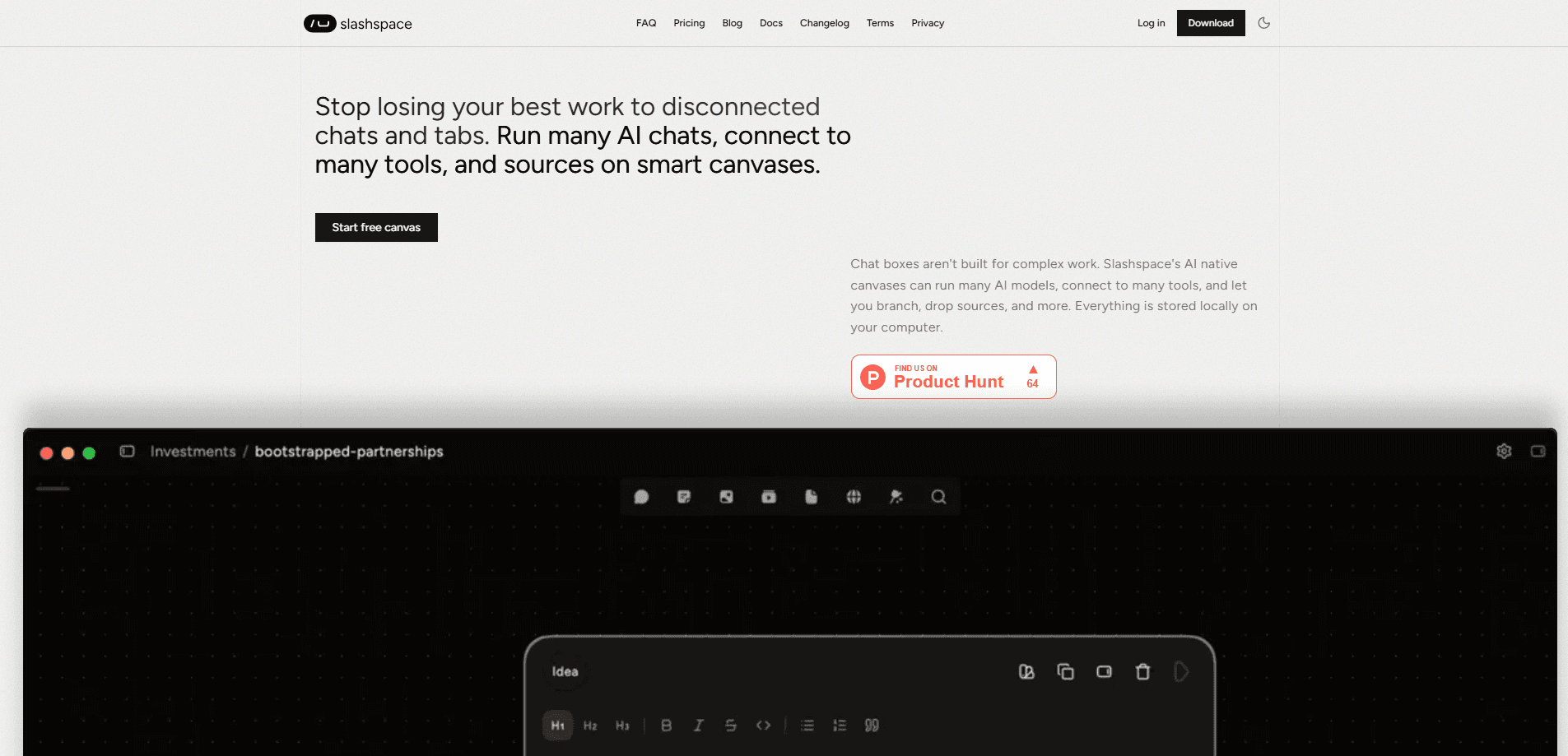
Slashspace AI について
Slashspace AIとは
Slashspace AI(旧Rabbitholes AI)は、空間的なキャンバスの上でAIとともに考えるためのデスクトップアプリだ。コンテンツはすべてノードになる。チャット、ドキュメント、ウェブページ、画像、投稿のいずれかだ。あるノードを別のノードにつなぐと、後者が前者から文脈を取り込める。これにより、ばらばらの会話の山が、一目で読める作業マップに変わる。すべては自分のマシン上で動き、オフラインになっても動き続ける。
このアプリが狙うのはタブの散らかりだ。ほとんどの人はChatGPT、PDFリーダー、Slackを行き来し、テキストをあちこちにコピーして、どの回答がどこから来たのか分からなくなる。Slashspaceはそのループを1枚のボードに置き換える。枝は隣り合って並び、文脈は自分で引いた線に沿って左から右へ流れる。さらに自分のAPIキーを持ち込めるので、プロンプトが自分で管理できないベンダーを通る必要もない。
主な制約は先に知っておく価値がある。デスクトップ専用のアプリでウェブツールではないため、ブラウザ版もモバイルクライアントもない。内蔵モデルはクレジットウォレットを使い、スクレイピング、パース、ホスト型の画像生成といった一部のホスト機能はその残高を消費する。そのウォレットを使わずに済ませたいなら、ほとんどの場面で自分のキーかローカルモデルに頼ることになる。
はじめ方
- slashspace.aiから自分のOS用のインストーラーをダウンロードして実行し、アプリを起動する。
- Sign inをクリックし、開いたブラウザウィンドウで認証する。リダイレクトが失敗したらPaste login tokenを使う。
- Untitled Canvasを開くか、新しく作成する。チャットノードがすでにあり、AgentモードでAutoモデルに設定されている。
- プロンプトを入力してEnterを押す。文脈を足すには、別のノードの右側のハンドルからチャットへ接続をドラッグする。
- 必要ならSettings → AI Settingsを開き、自分のプロバイダーのキーやローカルOllamaモデルを追加する。
AIツール情報
Slashspace AIの料金、対応プラットフォーム、性能を簡単に確認できます。
こんな人におすすめ
このツールが最も力を発揮するユーザー、タスク、シーン。
ユーザー
- 研究者
- 開発者
- 創業者とライター
タスク
- 複数モデルの回答を比べる
- 長いPDFやレポートを読み込む
- YouTube動画やSNS投稿をメモに変える
- 何週間もかけて育つ調査マップを作る
シーン
- 各セクションが自分のモデルスレッドを持ちながら、1つの真実の源を共有する戦略文書を書く。
- ノートPCでオフラインのままあるテーマを学び、端末から出ていないので何も同期しない。
- よく回す小さなワークフローのために、AgentモードでツールとMCPサーバーを配線する。
主な機能
つながったノードを備えた無限キャンバス
キャンバスは中心となる発想で、AIの使い方を変える。会話、ファイル、ページ、画像はそれぞれ自分のノードで、モデルがどの文脈を見るかを決めるために接続を引く。文脈は左から右へ流れるので、左のソースノードが右でつながったすべてのチャットを養う。だから枝分かれが自然になる。元の回答を残したまま、何も上書きせずに変種を派生させられる。
ローカル優先のプライバシーとオフライン利用
Slashspaceは自分の端末で動く。クラウド機能は既定でオフだ。2つのオプトイン、Cloud vector DBとAnalyticsは、自分で有効にしたときだけオンになり、ベクターDBを無効にすればノードの内容は単にクラウドに索引付けされない。プロンプトは自分のマシンに留まり、アプリは接続なしでも動き続ける。機微な資料を扱う人にとって、ここが最も重要だ。
自分のキーとローカルモデルを持ち込む
1つのプロバイダーに縛られない。Settings → AI Settingsで、OpenAI、Anthropic、Googleなどのキーを追加し、Ollama経由でローカルモデルをつなぎ、OpenAI互換の任意のエンドポイントを指定し、CursorやClaude Codeのようなエージェントプロバイダーを組み込める。BYOKのモデルはクレジットに触れない。プロバイダーへ直接支払う。クラウドとローカルのこの混在が柔軟さを保つ。
3つのモードを持つチャットノード
チャットノードはAgent、Chat、Imageのいずれかのモードで動く。Agentモードはモデルにツール、MCPサポート、サブエージェントを与え、多段階のワークフローはここで起きる。Chatモードはツールを外し、集中したやり取りにする。Imageモードは生成スタジオで、画像ノード同士をつなぐとimage-to-imageの作業もこなす。スラッシュコマンド、@メンション、ペルソナ、RAGモード、音声入力はどれでも使える。
本当に自分で制御できる文脈
AIは何を読むのか。決めるのは自分だ。接続、文脈モード、RAGによって、入れるものを正確に選べる。過去のメッセージをすべてのプロンプトに流し込む必要はない。指示を入れたTextノードは再利用可能な文脈として複数のチャットに差し込め、その中のテキストを選択すればその一部分だけについて質問できる。これは実際に大きな違いだ。整ったワークスペースは忘れられたメッセージのスクロールに勝る。
実データのための豊富なノードタイプ
チャット以外に、Text、Image、Post、Web、Document、Groupのノードがある。Webノードは公開URLをスクリーンショットと抽出テキストにパースする。PostノードはYouTube、TikTok、Instagram、Facebook、X、LinkedInから文字起こしを引き出す。DocumentノードはPDF、Word、PowerPoint、Excel、CSV、Markdownを扱い、RAG用に索引付けするので、索引が終わる前からチャットできる。Groupノードは関連する作業を1つの移動可能なコンテナにまとめる。
サインイン、デバイス、シンプルなライセンス
ライセンスキーはもうない。サインインはメールベースだ。Settings → Accountにはライセンスの状態、任意のホスト型ウォレット、そして登録済みの各デバイスを席数と照らして並べるDevicesカードが表示される。デバイスの削除はアプリ内ではなくウェブで行う。これでアプリ内の表示がすっきり保たれる。請求書も同じ場所からダウンロードできる。
メリットとデメリット
メリット
- 文脈がノード間を流れるので、同じ背景を新しいチャットごとに貼り直さずに済む。
- クラウド機能を既定でオフにしたローカル優先の設計が、プロンプトを端末に留める。
- BYOK、Ollama、独自のOpenAI互換エンドポイントにより、クレジット費用を完全に避けられる。
- 豊富なノードタイプが、ドキュメント、ウェブページ、SNS投稿をチャットできるソースに変える。
- ドキュメント処理により、索引付けが終わる前から質問を始められる。
デメリット
- デスクトップ専用なので、端末をまたいで作業するならウェブ版もモバイル版もない。
- 内蔵モデルはクレジットウォレットで動き、スクレイピングやホスト型画像生成といったホスト型ツールがその残高を消費するため、頼りにすると費用が積み上がる。
- キャンバスのモデルには学習曲線がある。単一のチャットウィンドウだけが欲しいなら、必要以上の構造だ。
- RAGモードとAI SearchにはクラウドベクターDBの有効化が必要で、プライバシー重視のユーザーは入れたがらない。
よくある質問
1つのキャンバスでAIの会話を実行し整理するためのワークスペースだ。モデルの比較、ドキュメントやウェブページとのチャット、自分の思考がどう進んだかの視覚的なマップの維持に使い、別々のタブをやりくりする必要はない。
関連コンテンツ
Slashspace AIに関連するツール、スキル、記事を探す。
Slashspace AIの代替ツール

Base Code
Base44 (Wix) · コーディング · 生産性向上Base CodeはBase44の共有クラウド開発環境だ。既存のGitHubリポジトリに対する変更をチャットで伝え、プレビューで確認し、プルリクエストとして返せる。

Knocket
Knocket (Tencent RTC team) · 生産性向上 · ビジネス · チャットボットKnocketは無料のライブチャット兼コンタクトページだ。訪問者はウェブサイト、アプリ、共有リンクから書き込み、こちらはTelegramか一つの受信トレイから返信する。

FloorGen
Vinit Kumar (FloorGen) · 生産性向上 · 中国のAIFloorGenはブラウザで動く間取り作成ツールだ。文章かスケッチから編集できる2D間取り図と3Dウォークスルーを作る。PDF、DXF、動画に書き出せ、アカウントなしでも描き始められる。