

SlidesPilot: AI PPT Maker
Pilot AI · 生産性向上
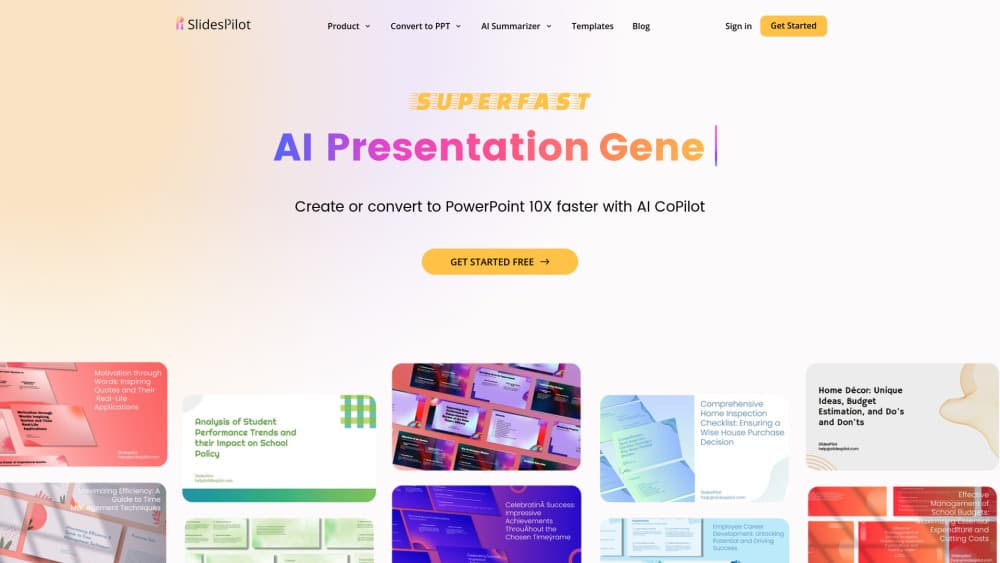
SlidesPilotはPDF、Word、リンク、YouTube動画、メモを編集可能なスライドに変換し、PPTXで書き出せるAIパワポ作成ツールだ。
SlidesPilot: AI PPT Maker について
About
SlidesPilotとは
SlidesPilotはPilot AIが提供するAIプレゼン作成ツールで、ブラウザ上で動く。ファイルかリンクを渡すと、その素材の中にある考えを軸にスライドを組み立てる。PDF、Word文書、既存のPPTX、Webページ、YouTube動画、貼り付けたテキストが入力になる。
テキストの指示しか受け取らないツールとの違いは、その前の工程にある。長い文書の構成を読み、スライドにする価値のある論点を選び、デザインを始める前にアウトラインを出す。この順番が効く。40ページの報告書を12枚に収める作業で詰まるのは、たいてい色の選び方ではなく取捨の判断だ。
制約は現実的だ。作業はAIクレジットを消費するので、作り直しは新規生成より高くつく。1つのプレゼンは200枚まで。スキャンしたPDFや結合セルの多い表は人の確認が要るし、社内フローに組み込むための公開APIはない。
使い始める
- GoogleかAppleのアカウントでログインするか、メールで認証コードを受け取る。無料プランにカードは要らない。
- PDF、Word、PPTXをアップロードするか、URL、YouTube動画、テーマを指定する。
- アウトラインを確認し、標準モードかBeautifyモードを選び、システムテーマか自前の色とフォントを当てる。
- ブロックエディタでスライドを直し、AIエージェントに並べ替え、短縮、1枚だけの再デザインを頼む。
- PPTX、Googleスライド、PDF、PNGで書き出すか、ブラウザからそのまま発表する。
AIツール情報
SlidesPilot: AI PPT Makerの料金、対応プラットフォーム、性能を簡単に確認できます。
こんな人におすすめ
このツールが最も力を発揮するユーザー、タスク、シーン。
ユーザー
- 学生・研究者:ノートや論文をゼミ用スライドにするのが最短の使い道だ。話す内容は自分で書き直すことになる。
- 教員・講師:古い資料に散らばった教材を1つの流れにまとめられる。例題や議論の準備に時間を回せる。
- アナリスト・コンサルタント:分厚い四半期報告書が経営層向けの初稿になる。何を削ったかはアウトラインの段階で見える。
- 営業・マーケティング:製品ページと技術資料が、技術系の購買担当にも伝わる資料になる。図表の確認は誰かがやる前提だ。
タスク
- 長い報告書をレビュー用資料に変える:関連する所見をまとめ、付録を落とす。時間は強調点の調整に使える。
- 散らばったメモから講義を組む:課題文献と過去の配布資料を入れ、シラバスとずれた順番を直す。
- 走り書きからピッチを作る:市場調査と事業計画を入れると、導入、論証、締めのある下書きが出てくる。
- 製品ドキュメントを研修資料に変える:節ごとに教えられる塊で出てくるので、研修準備の書き直しが減る。
シーン
- 60ページのPDFで四半期レビュー:会議前に読み込ませ、提案されたアウトラインを見て、経営層に見せるべき内容に調整する。
- 論文から学会発表を作る:原稿を読み込み、生成された構成を原文の節と照らしてから簡略化する。
- 資料が散乱したまま投資家と会う:メモを1つの資料にまとめ、仮の図を自分の数字に差し替える。
主な機能
テキスト指示より手前の素材を読む
PDF、Word、既存のPPTX、Webページ、YouTube動画、貼り付けたテキスト、そしてテーマだけでも動く。仕事の資料はたいてい中身がどこかに既にあり、形を変えるのが仕事だ。この範囲はその出発点をほぼ覆う。PDFからPowerPoint、WordからPPTへの変換が最も多い使い方だ。アップロードは50MBまでで、レポートや講義資料なら足りる。
ページの寄せ集めではなく内容由来のアウトライン
AIスライド生成は意味を読み、段落をそのまま1枚にしない。中心となる主張を拾い、裏づけをまとめ、導入、本論、結びに並べる。アウトラインはデザインの前に出るので、構成の誤りは作り直しではなく1クリックで済む。
手持ちの資料を整えるBeautifyモード
Beautifyモードは自分で書いたスライドを受け取り、レイアウト、書体、視覚処理を組み直す。1枚4クレジットで、標準生成は1枚1クレジット。中身は正しいが見た目が5年前、という資料にSlidesPilotが使われる理由はここにある。
素材から表、グラフ、図を起こす
文書内のデータの関係が、スライド上の表、グラフ、図になる。財務や技術の題材では、箇条書きよりグラフのほうが傾向を速く伝える。複雑な表は確認が要る。元のPDFが結合セルを使っている場合は特にそうだ。
テーマ、ブランド管理、30種類以上のシステムテーマ
無料プランに30種類以上のシステムテーマが付き、有料プランは自前の色、フォント、画像、ロゴ位置を使うカスタムテーマを追加できる。案件でブランドを揃えるのは大事で、一度設定すればフォントを1枚ずつ直さずに済む。
AIエージェントによる編集とPPTX書き出し
対話型のエージェントがその場で直す。節の並べ替え、文言の短縮、1枚だけの様式変更。仕上がりは編集できるPPTX、Googleスライド、PDF、PNG画像で出せる。PPTX書き出しなら文字も図形も編集可能なままで、チームはいつものPowerPointの確認作業に移れる。
メリットとデメリット
メリット
- 指示文ではなく実際の素材から始められる。仕事の資料づくりの実態に合っている。
- アウトラインの段階で突っ込める。デザインに入る前に構成を疑える。
- 中身が正しい資料なら、Beautifyモードが作り直しの時間を大きく削る。
- 書き出し後もPowerPointとGoogleスライドで編集できる。成果物がツールの中に閉じない。
- 無料プランでカード不要の3回まで使え、有料プランには3日間の返金保証がある。
デメリット
- Beautifyモードは1枚4クレジットで減りが速い。20枚の作り直しで80クレジット、Proの2,500クレジットでも31本ほどで尽きる。
- 1プレゼン200枚の上限があり、大きな研修ライブラリを1ファイルにまとめる用途には向かない。
- スキャンPDFや結合セルの表は誤りが出る頻度が高く、手直しが作業の一部になる。
- 公開APIがないため、社内ツールやバッチ処理への自動組み込みはできない。
よくある質問
手持ちの素材からPowerPoint形式の資料を作る。報告書、Word文書、Webページ、YouTube動画、メモが入力だ。出来上がるのは編集できる資料で、動画や固定画像ではない。
関連コンテンツ
SlidesPilot: AI PPT Makerに関連するツール、スキル、記事を探す。
SlidesPilot: AI PPT Makerの代替ツール

Base Code
Base44 (Wix) · コーディング · 生産性向上Base CodeはBase44の共有クラウド開発環境だ。既存のGitHubリポジトリに対する変更をチャットで伝え、プレビューで確認し、プルリクエストとして返せる。

Knocket
Knocket (Tencent RTC team) · 生産性向上 · ビジネス · チャットボットKnocketは無料のライブチャット兼コンタクトページだ。訪問者はウェブサイト、アプリ、共有リンクから書き込み、こちらはTelegramか一つの受信トレイから返信する。

FloorGen
Vinit Kumar (FloorGen) · 生産性向上 · 中国のAIFloorGenはブラウザで動く間取り作成ツールだ。文章かスケッチから編集できる2D間取り図と3Dウォークスルーを作る。PDF、DXF、動画に書き出せ、アカウントなしでも描き始められる。