

Slides Wizard
Unknown · 生産性向上
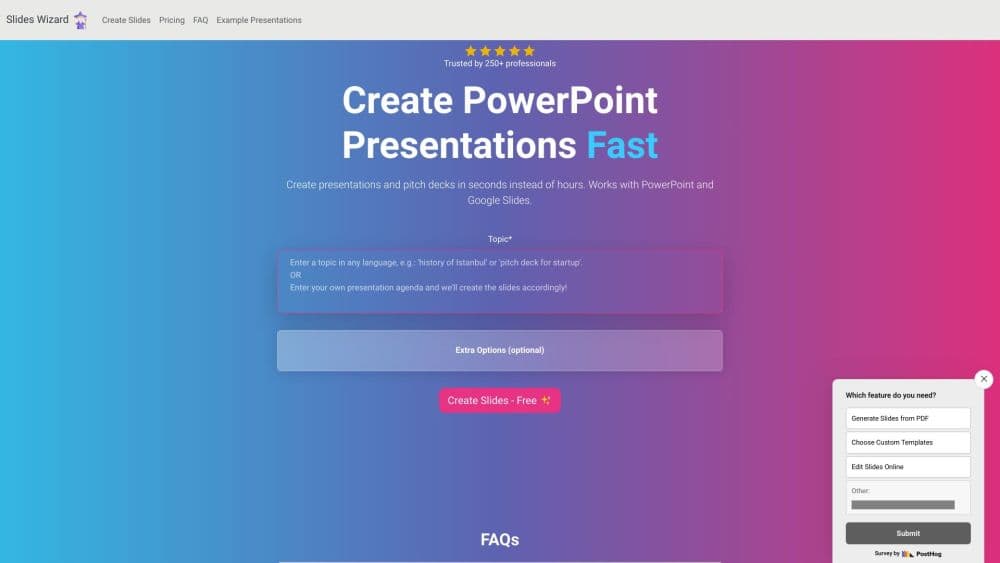
Slides Wizardはテーマか手元の構成メモを渡すだけで、写真とスピーカーノート付きのスライド一式を作り、PowerPointやGoogle スライドへ書き出せるAI パワポ 自動生成ツールだ。
Slides Wizard について
About
Slides Wizardとは
Slides Wizard(slideswizard.io)はブラウザで動くプレゼン資料作成ツールで、スライドの中身をAIが書く。テーマを打ち込むか、すでに作ってある構成メモを貼り付ければ、構成、各スライドの本文、内容に合った写真、話すとき用のスピーカーノートまで一式が返ってくる。キャンバスに並べる作業も、テンプレートを選ぶ手間もない。上がってきたものを見て、ダウンロードし、モデルが間違えた箇所を直す。
この流れは実際の穴を埋める。資料をゼロから作る作業は二つに分かれる。まず話の筋を書き、次にそれをスライドへ配る。Slides Wizardはこの二つを一度に済ませる。発表が明日で、手元にテーマしかない状況では差が出る。
使う前に押さえておきたい制約が三つある。現在アカウントは作れない。登録ページに受付を終了したと明記されている。しかも保存にはログインが要るため、作ったスライドはローカルのファイルではなくアカウントの中に残る。支払いはStripe経由で1回2.50ドル、無料のままだとスライドに透かしが入る。本文はすべてAIが書くので、数字とグラフは人に見せる前に自分で確かめる必要がある。利用規約はさらに踏み込み、スライドの利用を個人用途か教育用途に限るとしている。
見落としやすい点がもう一つ。書き出したファイルはプレゼン資料であって、ブランドの素材一式ではない。色、フォント、スライドマスターはツール側のデザインに従い、レイアウトの選択もAIに任される。社内に決まった雛形があるなら、あとで内容を移し替える前提で使うことになる。
使い始める
- slideswizard.ioを開き、スライドにしてほしいテーマを入力する。動きを見るだけならログインは不要だが、保存と共有にはアカウントがいる。
- 構成メモがあるなら貼り付ける。Slides Wizardは並び順を守り、見出しごとの本文を埋める。独自の構成を勝手に組み直すことはない。
- 生成したら上から順に読み通す。各スライドには写真とスピーカーノートが付き、役に立つ細部はノート側にあることが多い。
- ブラウザで確認するか、共有リンクを同僚に送って打ち合わせ前に一度見てもらう。
- PowerPointかGoogle スライド、またはPDFへ書き出す。2.50ドルは書き出しのときに発生し、透かしもそこで消える。
AIツール情報
Slides Wizardの料金、対応プラットフォーム、性能を簡単に確認できます。
こんな人におすすめ
このツールが最も力を発揮するユーザー、タスク、シーン。
ユーザー
- 明日発表を控えた学生:テーマと5分の入力で、写真もノートもそろった資料一式ができる。事実確認は発表前に自分で行う。この流れの中では誰も検証しない。
- 同じ授業を使い回す教員:慣れたテーマでスライドを作れば、削って使える下書きになる。細かい整えは書き出したあとPowerPointで行う。
- ピッチ資料を準備中の起業家:話の運びと見た目はツールが受け持つので、時間は数字と語りに使える。1回2.50ドルなら3案作って一番いいものを残す使い方も気軽だ。
- 白いスライドの前で固まる人:完成したレイアウトが出てくるので、反応すればいい。反応する方がゼロから始めるより楽で、資料を直す方が一から組むより軽い。
タスク
- 書いた構成メモをスライドに変える:見出しを貼り付けると、本文、写真、ノート付きのスライドになって返る。順番は書いたときのまま。
- 毎週の報告資料を作る:繰り返しのテーマほど得で、構成はそのまま、数字だけ入れ替えれば済む。
- チーム用の初稿を用意する:リンクを共有し、メンバーが削って並べ替え、最後に書き出す。デザインの議論は後でPowerPointで行う。そこでは全員が同じ道具を使える。
- 文字ばかりの資料に写真を足す:写真検索はスライドの内容を見て選ぶため、市場の成長を扱うスライドにはグラフに向いた写真が当たる。無関係なストック写真は来ない。
シーン
- 顧客との電話1時間前:テーマを入れて生成し、弱いスライドを外して書き出す。深夜にテンプレートと格闘するよりましだ。
- 誰も資料を持ってこないワークショップ:その日の議題からその場で資料を作り、プロジェクターに映す。
- アイデアが資料一式に値するか確かめる:安い下書きなら五つの切り口を試してから一つに決められる。
主な機能
テーマから資料一式まで
中心となる流れは、テーマを一つ渡すと1回の処理で資料一式が返るというもの。Slides Wizardは構成を作り、各スライドに本文を入れ、写真を添え、スピーカーノートを書く。空のファイルを開く場面はない。できあがるのは完成品ではなく編集前提の下書きなので、そう割り切って使う。初稿は中身が入った骨組みだと考えればいい。
構成メモの貼り付け
話の形がすでに決まっているなら、構成メモを貼ればツールがそれに従う。ここが単なる文章生成との違いだ。自分の構成が残り、AIは各見出しの下の文章を埋めるだけになる。紙で計画を立てる人にとっては小さな違いだが、モデルと言い争う手間がかなり減る。
スライドごとのレイアウト選択
AI スライドの組み立てを任せると、Slides Wizardが各スライドの役割を見てレイアウトを選ぶ。現在の選択肢は箇条書き、画像付きテキスト、年表、ベン図、円グラフ、引用スライドだ。歴史の話題は年表になりやすく、比較は図解になる。レイアウトは自分で選べないので、書き出したあとに差し替える前提で見ておくといい。
内容に合わせた写真検索
各スライドには本文に合った写真が付く。画像生成モデルではなくストックフォトの検索から持ってくるため、AIが描いた絵ではなく実際の写真に見える。仕事の資料ではこの差が大きい。代わりに希望のカットを言葉で指定できないので、ブランド写真や製品写真はPowerPointで入れ替える必要がある。
スピーカーノートの自動生成
すべてのスライドに、話しながら読めるノートが付く。ノートは箇条書きを繰り返さずに補足するので、最初の通し練習には向く。本番ではまず役に立たないが、書き直す方がゼロから書くより速い。
PowerPoint・Googleスライド・PDFへの書き出し
完成した資料はPowerPoint(.pptx)、Googleスライド、PDFに書き出せる。2.50ドルで三つの形式すべてをカバーし、透かしも外れる。同じ資料に二度払う理由はない。PowerPointとGoogle スライドのどちらで開いても編集できる状態になり、本格的なデザイン作業はそこで行う。
共有リンク
資料はブラウザで表示でき、リンクで共有できる。同僚との簡単な確認ならこれで足りる。公開スライドのページには他の利用者が公開した資料も並んでおり、お金を払う前に品質の水準を測る材料になる。
メリットとデメリット
メリット
- テーマ一つで本文、写真、スピーカーノートまでそろった資料一式ができる。
- 月額ではなく1回ごとの支払いなので、たまにしか使わない人でも固定費がかからない。
- 構成メモを貼れば自分の構成が残り、モデル側の構成に置き換わらない。
- PowerPointに加えてGoogle スライドにも書き出せる。低価格のツールでは珍しい。
- 写真はストックフォト検索から来るので、実際の写真らしく見える。
デメリット
- 執筆時点で新規登録が閉じられており、アカウントはプラットフォームが許す範囲に限られる。
- 2.50ドルは書き出しのときに発生するので、無料の範囲は実質的に透かし入りの確認用になる。
- 企業向けプランもチームの席もなく、ブランドの雛形にも対応していない。独自のデザイン規定を持つ広告チームでは使いにくい。
- レイアウトは自動で決まるため、書き出したあとに数枚は手で組み直すことになる。
よくある質問
本文の生成にはChatGPT、写真はストックフォトの検索を使う。テーマを渡すか構成メモを貼ると、構成を組み、各スライドに写真とスピーカーノートを付け、最後に自分で書き出す流れになる。
関連コンテンツ
Slides Wizardに関連するツール、スキル、記事を探す。
Slides Wizardの代替ツール

Base Code
Base44 (Wix) · コーディング · 生産性向上Base CodeはBase44の共有クラウド開発環境だ。既存のGitHubリポジトリに対する変更をチャットで伝え、プレビューで確認し、プルリクエストとして返せる。

Knocket
Knocket (Tencent RTC team) · 生産性向上 · ビジネス · チャットボットKnocketは無料のライブチャット兼コンタクトページだ。訪問者はウェブサイト、アプリ、共有リンクから書き込み、こちらはTelegramか一つの受信トレイから返信する。

FloorGen
Vinit Kumar (FloorGen) · 生産性向上 · 中国のAIFloorGenはブラウザで動く間取り作成ツールだ。文章かスケッチから編集できる2D間取り図と3Dウォークスルーを作る。PDF、DXF、動画に書き出せ、アカウントなしでも描き始められる。