

Snipo
Snipo (Dima Nabok) · 生産性向上 · 学習
Snipoは、YouTubeやオンライン講座の動画をタイムスタンプ付きのNotionノート、スクリーンショット、Ankiに送れるAI単語カードへ変えるブラウザ拡張機能だ。
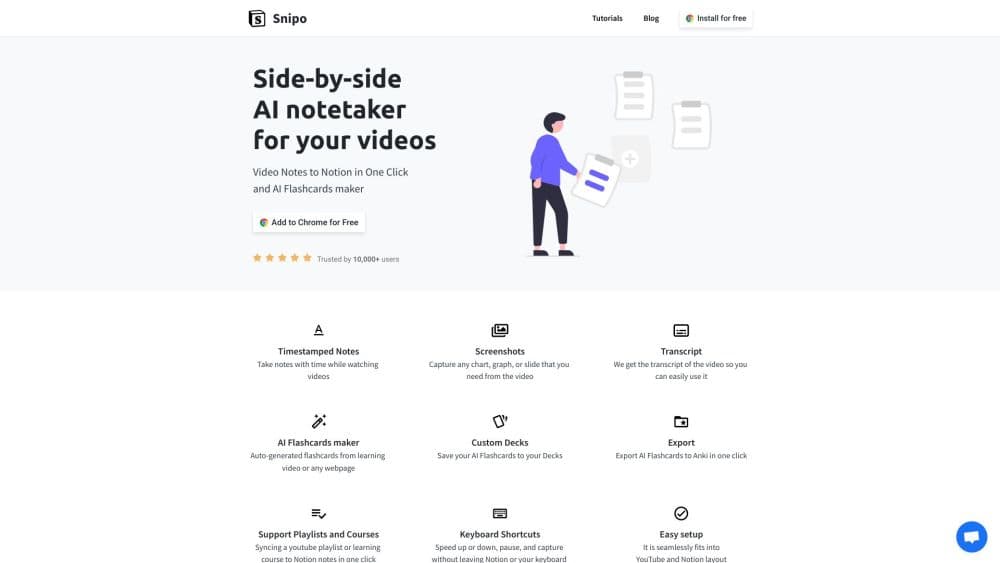
Snipo について
What Is Snipo
Snipoは、動画で学ぶ人向けのノート作成拡張機能だ。プレーヤーの隣にパネルを開き、講義やチュートリアル、講演を片側で流しながら、もう片側にNotionのページを置く。入力した行にはその時点の再生位置が刻まれ、ワンクリックで学習セッション全体がNotionに書き込まれる。
狙いははっきりしている。40分の動画を別のノートアプリで追うと、一時停止とタブ切り替えを繰り返し、あとで「この引用はどこだったか」を探すことになる。Snipoは動画とページを同じ歩調で進め、さらにスクリーンショット、文字起こし、自動生成のカードを載せる。
制約も先に知っておきたい。保存先はNotionなので、ワークスペースと受け取り用のページが要る。動くのはデスクトップのChrome、Firefox、Edgeで、スマホアプリはない。カードの質は文字起こしに左右され、字幕のない動画ではデッキが薄くなる。
はじめかた
- Chromeウェブストア、Firefox Add-ons、Microsoft Edgeアドオンのいずれかから拡張機能を入れる。
- Notionアカウントをつなぎ、ノートの送り先となるページかデータベースを選ぶ。
- 動画を開いてSnipoのパネルを出し、再生しながら入力する。スクリーンショットとタイムスタンプはショートカットで付く。
- Notionに同期されたページを確認し、生成されたカードをデッキに保存するかAnkiへ書き出す。
AIツール情報
Snipoの料金、対応プラットフォーム、性能を簡単に確認できます。
こんな人におすすめ
このツールが最も力を発揮するユーザー、タスク、シーン。
ユーザー
- 録画講義で復習する学生:タイムスタンプが引用を動画の1秒に結びつけ、Notionのページがそのまま復習用の骨組みになる。
- 独学の開発者やデザイナー:チュートリアルの手順とコードのスクリーンショットが1ページに残り、ブックマークやチャットに散らばらない。
- Udemy、Coursera、Skillshare、LinkedIn Learningの受講者:プレイリストや講座をまとめて同期するので、12時間のプログラムが1枚の整理されたページになる。
- 講演やインタビューから素材を拾う研究者やライター:文字起こしがノートの隣にあるため、3週間後に引用を探す手間が減る。
タスク
- 講義中にタイムスタンプ付きで記録する:入力するとSnipoがタイムコードを付け、ページが随時更新される。
- 復習用デッキを作る:AI単語カードは動画や開いているウェブページから生成され、そのままAnkiへ渡せる。
- 図やスライドを残す:スクリーンショットに時刻ラベルが自動で付くので、該当箇所を後から特定できる。
- 講座を文章の要約に変える:文字起こしとノートが同じNotionページに並び、自分の言葉で書き直せる。
シーン
- 長い講座を数週間に分けて進める:各回が同じページに積み上がるので、進み具合が1か所に収まる。
- 試験直前の詰め:受講中に作ったカードがすでにデッキにあり、タイムスタンプから該当の説明へ戻れる。
- 仕事でカンファレンスの講演を見る:ノートとスクリーンショットが共有ページに入り、チームは書き出しなしで読める。
主な機能
Notionに残るタイムスタンプ付きノート
基本の流れは単純だ。再生中に入力すると、Snipoが現在のタイムコードを付けてからページへ書き込む。あとでその時刻をクリックすれば、その秒に戻れる。動画ノートをNotionに集約するうえで時間を最も削る部分であり、手でコピーする作業がなくなる。
スクリーンショット
ショートカット1回で表示中のフレームを取り込み、時刻ラベル付きでページに入れる。図表、コード、スライドが別の撮影ツールなしで残る。技術系チュートリアルなら、これだけで散らかった画像フォルダが不要になる。
AI単語カードと自作デッキ
見終えた動画、あるいは開いているウェブページから問答カードを作る。カードは自分で名前を付けたデッキに入るので、学期分の教材が話題ごとに分かれたまま保てる。出力は下書きと捉え、試験に使う前に文言を直したい。
Ankiへの書き出し
クリック1回でデッキをAnkiへ送る。間隔反復のためにすでにAnkiを使っている学生なら、新しいカードが既存の復習キューに並ぶ。Anki書き出しによって復習が2つの仕組みに分裂しない。
プレイリストと講座の同期
YouTubeのプレイリスト、またはUdemy、Coursera、Skillshare、LinkedIn Learningの講座を指定すると、対応する構成をNotionに作る。長いプログラムは講義ごとに1ページを持つ骨組みになり、文章の壁にはならない。YouTubeノートも講座のノートも、講義単位で分かれて残る。公式サイトはTED、Vimeo、Rumble、Bilibiliも対応先として挙げている。
キーボードショートカットと再生操作
Notionのタブを離れずに、倍速、減速、一時停止、撮影ができる。パネルはYouTubeとNotionのレイアウトに収まるため、プレーヤーの操作部を覆わない。小さな違いに見えて、1週間後も使い続けるかどうかを決める部分だ。
メリットとデメリット
メリット
- タイムスタンプ付きノートとスクリーンショットが一度でNotionに届き、後片付けの工程がいらない。
- AI単語カードとAnki書き出しで、最初の視聴から復習までがつながる。
- プレイリストと講座の同期があれば、数時間のプログラムでもページを手作業で作らずに済む。
- 無料版で主要な流れを試せるため、1回の講義で確認してから課金を決められる。
- ショートカットのおかげで、再生中にマウスへ手を戻さなくてよい。
デメリット
- Notionが必須だ。ワークスペースと送り先のページがなければ、ノートの置き場所がない。
- デスクトップのブラウザ専用で、iOSやAndroidのアプリはない。スマホで見た講義には記録を残せない。
- カードの質は文字起こしに従う。字幕が弱い、あるいは無い動画ではデッキが薄くなる。
- 生成されたカードは本格的な学習の前に手直しが要る。販売ページが触れていない工程だ。
よくある質問
動画からノートを取り、再生位置のタイムスタンプを付けてNotionへ書き込む。スクリーンショット、文字起こし、AI生成の単語カードも一緒に残る。
関連コンテンツ
Snipoに関連するツール、スキル、記事を探す。
Snipoの代替ツール

Base Code
Base44 (Wix) · コーディング · 生産性向上Base CodeはBase44の共有クラウド開発環境だ。既存のGitHubリポジトリに対する変更をチャットで伝え、プレビューで確認し、プルリクエストとして返せる。

Knocket
Knocket (Tencent RTC team) · 生産性向上 · ビジネス · チャットボットKnocketは無料のライブチャット兼コンタクトページだ。訪問者はウェブサイト、アプリ、共有リンクから書き込み、こちらはTelegramか一つの受信トレイから返信する。

FloorGen
Vinit Kumar (FloorGen) · 生産性向上 · 中国のAIFloorGenはブラウザで動く間取り作成ツールだ。文章かスケッチから編集できる2D間取り図と3Dウォークスルーを作る。PDF、DXF、動画に書き出せ、アカウントなしでも描き始められる。