

Squint
HEYSQUINT LLC · 生産性向上 · チャットボット
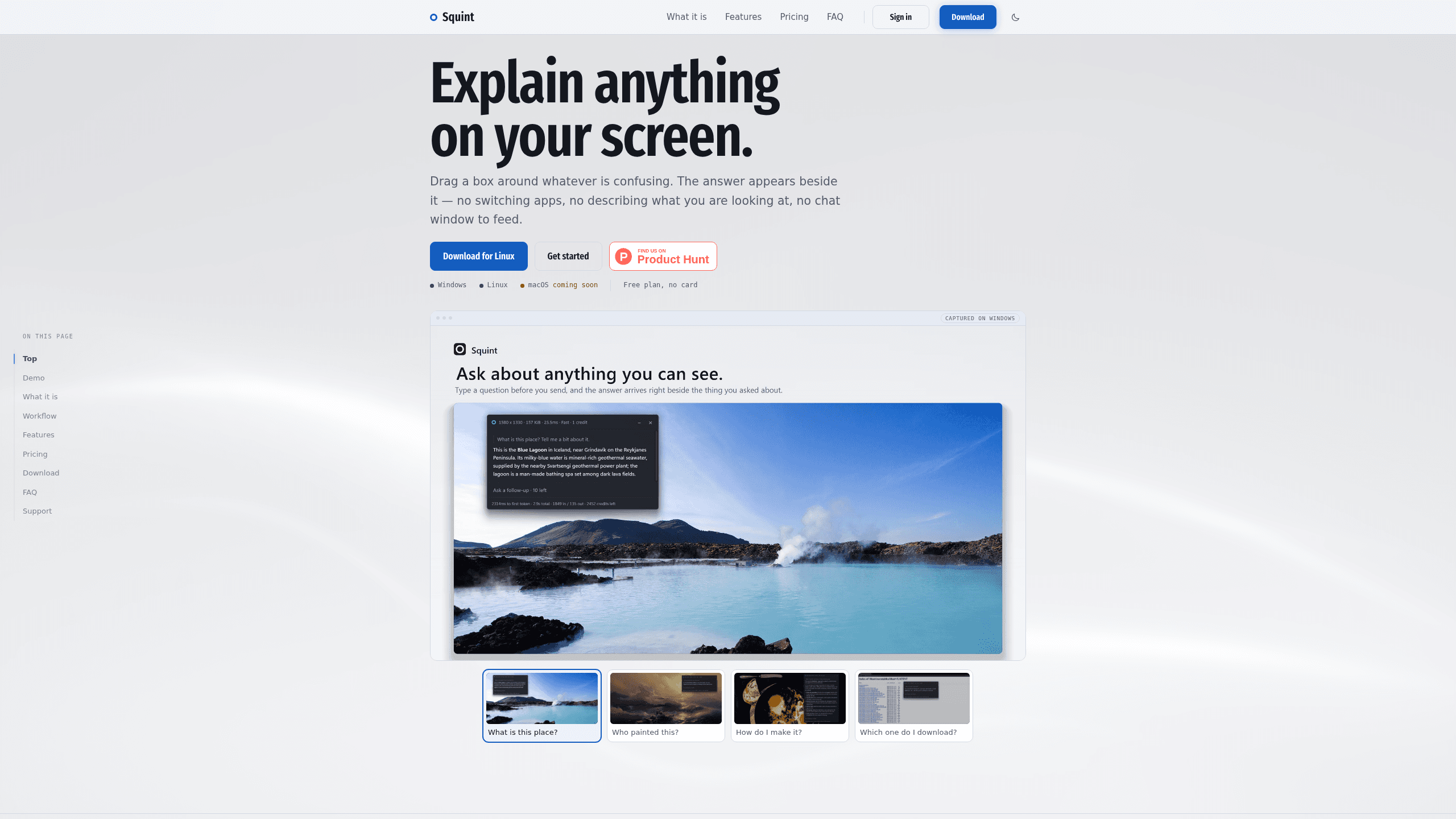
Squint は Windows、macOS、Linux に対応する AI 画面解説ツール。ホットキーを押して画面上の任意の範囲を囲むと、答えがその横に流れてくる。
Squint について
About
Squint とは
Squint は、目の前の画面について質問すると答えてくれるデスクトップ AI アシスタントである。常駐先はタスクトレイ、Mac ならメニューバーで、ホットキーを押すまで何もしない。押した瞬間に画面が止まり、グラフやエラーメッセージ、外国語の段落、コードの一行を四角く囲むと、選択範囲の横のパネルに答えが書き始められる。
囲んだ範囲がそのまま質問になる。AI 画面解説ツールという言葉を文字どおり実装した作りで、囲んだ枠が文脈を運ぶため、スクリーンショットを撮る、タブを切り替える、見ているものを言葉にする、という手順がまとめて消える。スクリーンショット AI ツールの多くはファイルのアップロードから始まるが、こちらは範囲の選択から始まる。アプリの狙いはそこにあり、汎用のチャット画面に育てないのはそのためだ。
内部では、AI 画面キャプチャのたびに切り取った領域だけが OpenAI の API 経由のモデルへ送られる。画面の他の部分が端末から出ることはなく、答えは OS の言語で返る。日本語のほか、英語、スペイン語、フランス語、ドイツ語、ポルトガル語、中国語、アラビア語などに対応する。この作りには制約が一つ付く。読み取りはネットワーク越しなので、オフラインでは何も動かない。
使い始める
- heysquint.com からインストーラーを落とす。Windows、macOS、Linux のビルドがあり、無料アカウントはメールアドレスだけで作れる。パスワードもカードも要らない。
- Win+Shift+Q、Mac なら Cmd+Shift+2 を押す。カーソルのある画面が止まり、選択用のオーバーレイが出る。
- 必要な箇所を四角く囲む。Shift を押しながらドラッグすると範囲を追加でき、1 回のキャプチャで最大 4 つまで選べる。
- 画像だけでは伝わらないときは指示を一言打ち込み、流れてくる答えを読む。モデルの選択、Fast か Best かは入力欄の中にある。
- 文脈が残っているうちに同じパネルで追加質問を重ねる。閉じた会話はローカルの履歴に残り、検索して続きから開ける。
AIツール情報
Squintの料金、対応プラットフォーム、性能を簡単に確認できます。
こんな人におすすめ
このツールが最も力を発揮するユーザー、タスク、シーン。
ユーザー
- 分厚い PDF と格闘する学生。段落や図を囲めば、読む画面を離れずに平易な説明が手に入る。無料プランの 1 日 3 回は 1 回の勉強会には足りるが、学期を通した使い方には足りない。
- 他人のコードを追う開発者。スタックトレースや見慣れない関数を囲んで、何をしているのか尋ねられる。Best モデルは小さな文字に強く、Plus では 1 回 20 クレジットかかる。
- 競合ページを眺めるデザイナーやマーケター。ファーストビューを選んで、レイアウトや文言、フォントの組み合わせについて質問できる。ページは開いたままだ。
- 複数の言語を行き来する読者。読めない言語の段落を囲むと、アプリが内容を翻訳したうえで自分の言語で説明してくれる。
タスク
- エラーダイアログの意味を掴む。文言がそのままモデルに渡るので、長いメッセージをチャット欄に打ち直さずに済む。
- グラフやダッシュボードを確認する。1 つのグラフを選び、2 つの期間で何が変わったかを尋ねる。軸のラベルも枠に含まれる。
- 論文の数式を読み解く。数式は答えの中で組版されるため、記号の塊が各項の名前付きで返ってくる。
- スクリーンショットや停止した動画から文字を拾う。読み取りはピクセル単位なので、選択できない文字でも扱える。
シーン
- サポート担当が顧客と設定画面を一緒に見る。通話中に共有された画面をキャプチャし、待たせずに答える。
- 講義やチュートリアルを 2 台目のモニターで流す。片方でメモを取り、もう片方からキャプチャする。マルチモニター、4K パネル、縦置き画面にも対応する。
- 会議の途中で疑問が出た。ホットキーを 1 回、枠を 1 つ、話が進む前に答えが手元に来る。
主な機能
ホットキー 1 つで画面を止める
Win+Shift+Q か Cmd+Shift+2 を押すと画面が止まり、枠を描いている間に映像が変わることはない。選択用のオーバーレイはカーソルのあるモニターの解像度と拡大率で動き、縦置き画面は切り取る前に正しい向きへ戻す。既定のキーが他のアプリと衝突する場合は設定で変更できる。
答えが流れてくる
選択枠がまだ画面に残っているうちに、最初の数語が出る。Squint は返答の長さに合わせてパネルを調整するため、2 行の答えで大きなウィンドウが開くことはない。速すぎると感じたら、設定で表示をゆっくりにできる。
Fast と Best の 2 モデル
Fast が既定で、早く答え始めるように調整されている。Best は契約条件や医薬品の表示、細かい文字が並ぶページのような濃いスクリーンショット用だ。設定画面を開かなくても、入力欄のピルからキャプチャごとに選べる。
1 回のキャプチャで複数範囲
ドラッグ中に Shift を押すと 2 つ目、3 つ目、4 つ目の範囲を足せる。答えがページの 2 か所に依存するときに効く。上限は 4 つで、モデルは 1 回のリクエストでまとめて読む。
Markdown、数式、コード
答えは見出し、箇条書き、表、LaTeX の数式、コードブロックとして整った形でパネルに収まる。論文を読む学生や正規表現を確かめる開発者にとって、この整形があるかどうかが、そのまま使える答えと文字の壁の差になる。
ローカルで検索できる履歴
閉じた会話はすべて自分のマシンに残り、内容から検索できる。開き直して残りの追加質問を続けることも、履歴ごと切ることもできる。アカウントへの同期はない。
メリットとデメリット
メリット
- 囲む行為がアップロードを置き換える。質問 1 つにかかるのはホットキーとドラッグだけで、スクリーンショット、ブラウザのタブ、貼り付けは要らない。
- 答えは読む速さに近いテンポで流れ、コードや表、数式も書式を保つ。
- 無料プランでも複数範囲、16 種類のテーマ、ローカル履歴まで全機能が使える。制限がかかるのはキャプチャ回数だけだ。
- 追加質問は元の画像を共有するので、画面を撮り直さずに細部へ踏み込める。
デメリット
- 1 日 3 回、週 10 回では終日使うとすぐ尽きる。常用するなら月 5 ドルの Plus が要る。
- Best モデルは Plus 専用で、1 回 20 クレジット。2,000 クレジットの月は 100 回分にしかならない。
- オフラインでは動かない。読み取りは OpenAI のサーバー上で行われる。
- 囲んだ範囲は端末を出て OpenAI の API に届く。機密文書や社内ダッシュボードには、社内ポリシーが許さない限り使えない。
よくある質問
画面で指したものを説明してくれるデスクトップアプリだ。ホットキーを押して範囲を囲むと、AI モデルがその画像を読み、横のパネルに答えを流す。
関連コンテンツ
Squintに関連するツール、スキル、記事を探す。
Squintの代替ツール

Base Code
Base44 (Wix) · コーディング · 生産性向上Base CodeはBase44の共有クラウド開発環境だ。既存のGitHubリポジトリに対する変更をチャットで伝え、プレビューで確認し、プルリクエストとして返せる。

Knocket
Knocket (Tencent RTC team) · 生産性向上 · ビジネス · チャットボットKnocketは無料のライブチャット兼コンタクトページだ。訪問者はウェブサイト、アプリ、共有リンクから書き込み、こちらはTelegramか一つの受信トレイから返信する。

FloorGen
Vinit Kumar (FloorGen) · 生産性向上 · 中国のAIFloorGenはブラウザで動く間取り作成ツールだ。文章かスケッチから編集できる2D間取り図と3Dウォークスルーを作る。PDF、DXF、動画に書き出せ、アカウントなしでも描き始められる。