

Symphony
Dongho Yee · 生産性向上
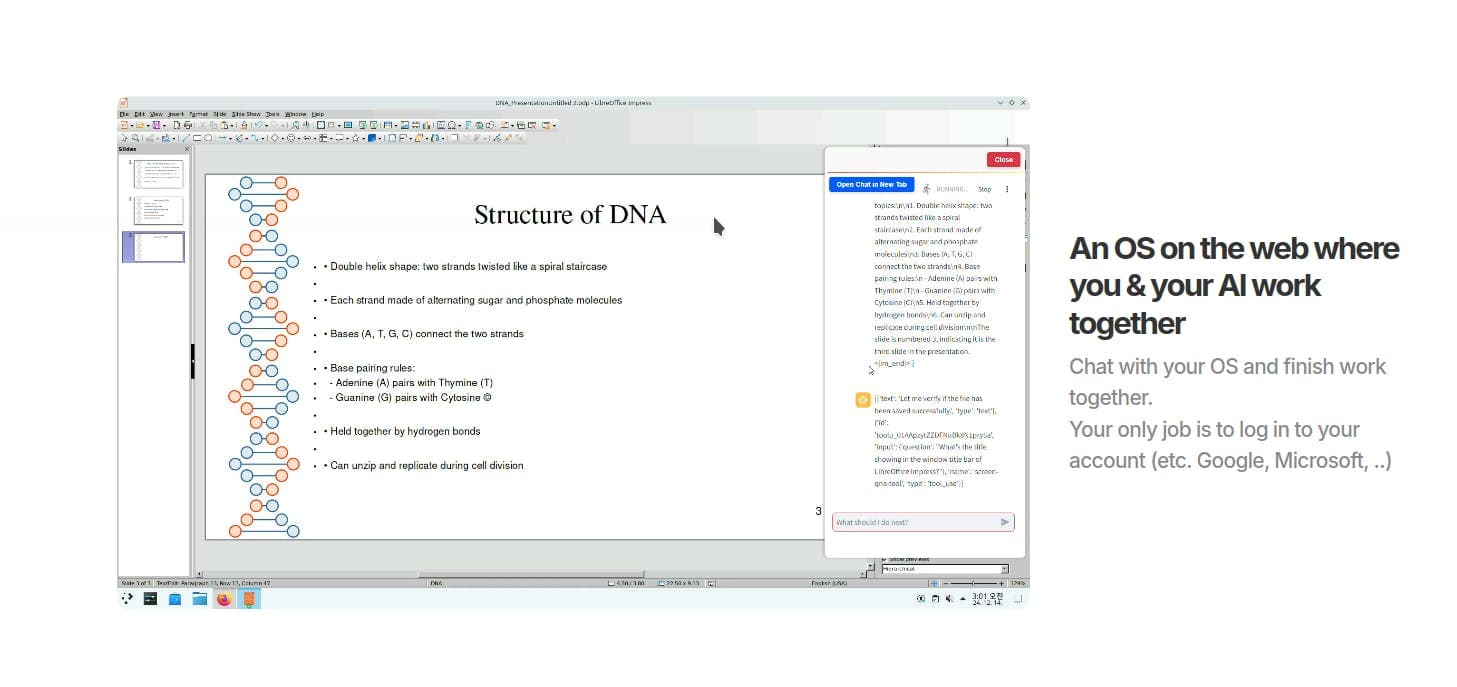
Symphonyはブラウザで開くクラウドデスクトップだ。AIエージェントがマウスとキーボードを引き継ぎ、FirefoxやLibreOfficeといった実在のアプリの中で作業を終わらせる。
Symphony について
About
Symphonyとは
Symphonyは、ノートPCに入れるのではなくブラウザで開くタイプのOSだ。Symphony AIの中身はUbuntuとKDE Plasmaで動いており、その上にAIエージェントが座り、マウスを動かし、クリックし、キーを打つ権限を持つ。理屈は単純で、あなたが仕事を説明すれば、自分で開くはずのアプリの中でエージェントがそれを片づける。
この作りが、会話だけのチャットツールとの差になる。エージェントは本物のソフトの中で動くので、ブラウザを開いてページから情報を集め、結果を表計算に流し込み、ウィンドウを切り替えずにスライドを組み立てられる。開発者のDongho Yeeは2025年1月初旬にProduct Huntで公開した。デスクトップ全体を扱えるコンピュータ操作モデルへの挑戦だ。
最大の制約は、デスクトップが手元ではなくクラウドにある点だ。安定した回線が要るし、エージェントは他人のサーバーで動く。現在このサイトは多くの訪問者に空白ページを返すため、動いている製品にたどり着くのは難しい。
Getting Started
- Symphonyのサイトでアカウントを作り、ブラウザでWebデスクトップを開く。
- まずパソコンからログインし、そのあとスマホからログインする。画面の設定は大きいモニターでないとうまく整わない。
- チャット欄を開き、タスクを自分の言葉で書く。たとえば「700ドル以下のノートPCを3台探して表にまとめて」。
- エージェントがカーソルを動かして打ち込む様子を見て、開いているアプリで結果を確認し、必要なら直す。
AIツール情報
Symphonyの料金、対応プラットフォーム、性能を簡単に確認できます。
こんな人におすすめ
このツールが最も力を発揮するユーザー、タスク、シーン。
ユーザー
- 定型的なデスクトップ作業を任せたいが、スクリプトは覚えたくない個人事業主。ブラウザと書類中心の働き方なら噛み合う。
- 調べ物や数学の問題で助けが欲しい学生。エージェントがブラウザを操作して一歩ずつ進め、結果は自分で確認する。
- コンピュータ操作AIを早めに試したい小さなチーム。実験としては面白いが、業務の要には向かない。
タスク
- プレゼンをゼロから作る。エージェントがスライドソフトを開いて下書きを組む。初稿向きで、顧客提出用には足りない。
- ページのデータを表計算へ移す。レイアウトが素直で、ページが自動化を妨げないときに向く。
- 定型メールの作成と送信。短く型どおりの文面は得意で、语气や文脈がものを言う場面は苦手だ。
シーン
- デスクトップでタスクを始め、あとでスマホから進み具合を見る。クラウドだからこそ可能で、まずパソコンでログインしているのが条件だ。
- 嫌いな事務作業の繰り返しを自動化する。同じ手順が毎週巡り、ルールが安定しているほど効果が出る。
主な機能
マウスとキーボードを操作するAIエージェント
Symphonyの核は、人と同じようにデスクトップを動かすコンピュータ操作エージェントだ。マウスとキーボードを操作するAIとして、カーソルを動かし、ボタンを押し、チャット欄ではなく本物のアプリの入力欄に打ち込む。AI向けに作られていないソフトも動かせる点が、この発想の面白さである。
ブラウザで開くUbuntuデスクトップ
Symphonyはダウンロードではなく、ブラウザで動くOSとして使う。Ubuntuクラウドデスクトップとして開き、作業環境は特定のマシンではなくアカウントに付いてくる。Firefox、LibreOffice、OnlyOfficeは最初から入っており、開発者はさらに追加する方針を示している。
アプリをまたぐ作業の自動化
エージェントはOSの層で動くため、別々のアプリの手順をつなげられる。1つの依頼で、ページを見て、見つけた内容をコピーし、文書に貼るところまでこなす。このAIデスクトップ自動化が、1つのウィンドウに閉じたツールとの違いだ。
スマホからの遠隔アクセス
デスクトップはクラウドで動くので、ブラウザを閉じてもスマホで会話を続けられる。不在の間もエージェントはサーバーで作業を続ける。ただし開発者は、まずパソコンで設定し、そのあとモバイルへ移る順番を勧めている。画面構成が大きいモニターを前提にしているためだ。
既に入っているアプリで動く
Symphonyは独自のアプリストアへ誘導しない。クラウドマシンに入っている既存のソフト、ブラウザからオフィスソフトまでを操作する。アプリごとに違うAIツールを使い分けるのに疲れた人にとって、この一本の入口が売りになる。
メリットとデメリット
メリット
- マウスとキーボードを操るので、AI機能を持たないアプリでも使える。
- ブラウザ上のUbuntuデスクトップで動き、別の端末からセッションを再開できる。
- 15ドルの買い切りライセンスで、月額課金に比べて安い。
- Firefox、LibreOffice、OnlyOfficeが入っていてすぐ使える。
- データを集めて表やスライドに移すなど、複数手順の作業をこなす。
デメリット
- 現在サイトが空白ページを返すため、登録して実物のデスクトップに届くまでの信頼性が低い。
- 無料プランも無料トライアルもなく、支払う前に試しにくい。
- すべてクラウドサーバーと安定回線に依存し、ローカルへのインストールは選べない。
- 他人のインフラで動くため、機密ファイルの置き場には向かない。
よくある質問
クラウドデスクトップを立ち上げ、AIエージェントがインストール済みのアプリの中で作業を片づける。メールの作成、プレゼン作り、ページのデータを表計算へ移す作業、情報収集のためのサイト巡回などが典型例だ。
関連コンテンツ
Symphonyに関連するツール、スキル、記事を探す。
Symphonyの代替ツール

Base Code
Base44 (Wix) · コーディング · 生産性向上Base CodeはBase44の共有クラウド開発環境だ。既存のGitHubリポジトリに対する変更をチャットで伝え、プレビューで確認し、プルリクエストとして返せる。

Knocket
Knocket (Tencent RTC team) · 生産性向上 · ビジネス · チャットボットKnocketは無料のライブチャット兼コンタクトページだ。訪問者はウェブサイト、アプリ、共有リンクから書き込み、こちらはTelegramか一つの受信トレイから返信する。

FloorGen
Vinit Kumar (FloorGen) · 生産性向上 · 中国のAIFloorGenはブラウザで動く間取り作成ツールだ。文章かスケッチから編集できる2D間取り図と3Dウォークスルーを作る。PDF、DXF、動画に書き出せ、アカウントなしでも描き始められる。