

Clicky
Farza (Farzaa) · 음성 및 언어
Clicky는 macOS 메뉴 막대에 자리 잡고 화면을 지켜보는 AI 데스크톱 컴패니언이다. 단축키를 누르고 소리 내어 질문하면 음성으로 답한다. 더 나아가 파란 커서가 화면을 가로질러 다음에 눌러야 할 정확한 버튼이나 메뉴를 짚어 준다. 복잡한 앱에서 막히고, 또 하나의 채팅 창이 아니라 옆에 앉아 있는 선생님을 원하는 사람을 위해 만들어졌다.
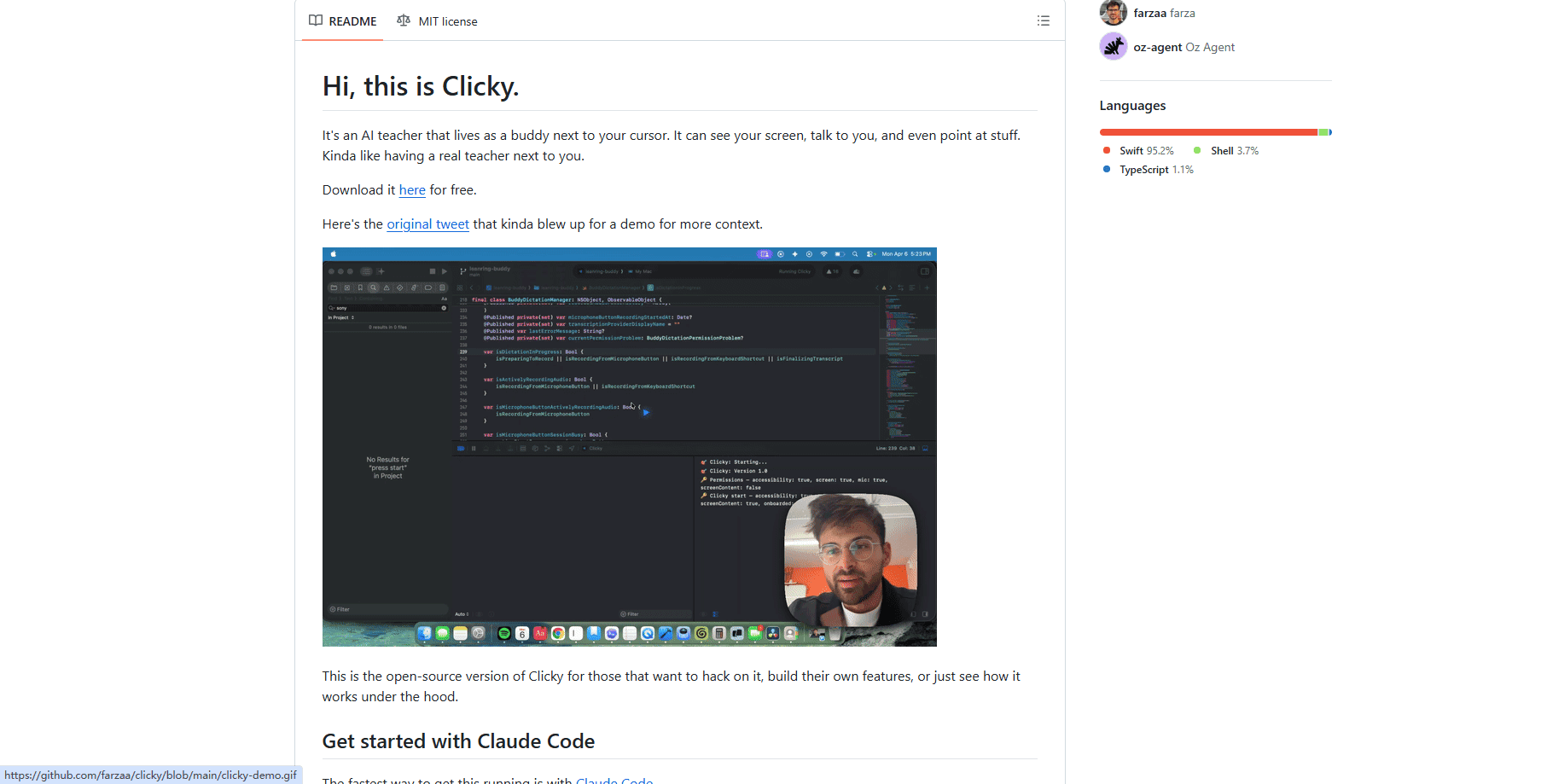
Clicky 소개
Clicky란 무엇인가
Clicky는 macOS용 음성 기반 화면 도우미다. Dock이 아니라 메뉴 막대에 살며, Control과 Option을 함께 누르고 있으면 곧바로 움직인다. 이 단축키는 현재 디스플레이의 스크린샷을 찍고, 마이크로 듣기 시작하며, 그 그림과 질문을 함께 AI 모델로 보낸다. 답은 음성으로 돌아온다.
평범한 챗봇과 구분되는 지점은 가리키기다. 이런 종류의 AI 화면 안내는 데스크톱 도우미에서는 드물다. 모델이 무언가를 눌러야 한다고 판단하면 답변에 좌표 태그를 심고, Clicky의 오버레이가 파란 커서를 화면의 그 지점으로 날려 보낸다. 그래서 "오른쪽 위의 내보내기 버튼을 누르세요"를 읽고 찾아 헤매는 대신, 커서가 그 위에 내려앉는 것을 보고 그대로 따라 하면 된다.
문제는 설치다. 이것은 오픈소스 버전이고, 어느 정도 수고를 전제한다. Xcode, Cloudflare 계정, Node.js, 그리고 Anthropic, AssemblyAI, ElevenLabs의 자체 API 키가 필요하다. Mac 전용이며 macOS 14.2 이상이 필요하고, 개발자는 활발한 개발을 비공개 저장소로 옮겼다. 그래서 공개 코드는 멈춰 있고 실제 앱은 다른 곳에서 계속 진화한다.
시작하기
- Mac이 macOS 14.2 이상을 실행하는지 확인하고, Xcode 15와 Node.js 18을 설치한다.
- Clicky 저장소를 복제하고, API 키를 보관하는 작은 프록시 worker를 호스팅할 무료 Cloudflare 계정을 만든다.
- Anthropic(AI), AssemblyAI(음성-텍스트), ElevenLabs(음성)의 키를 worker 시크릿으로 추가하고 worker를 배포한다.
- 프록시 주소가 하드코딩된 Swift 소스에 worker URL을 붙여 넣는다.
- Xcode 프로젝트를 열고 앱 스킴을 고르고 서명 팀을 설정한 뒤 Cmd + R로 빌드하고 실행한다.
- 메뉴 막대 아이콘을 클릭하고 마이크, 손쉬운 사용, 화면 기록 권한을 허용한 뒤 말을 시작한다.
손이 덜 가는 길을 원하는가? 가장 빠른 방법은 저장소에서 Claude Code를 실행해 아키텍처 문서를 읽게 하면서 전체 과정을 안내받는 것이다.
제품 정보
Clicky의 요금, 지원 플랫폼, 성능을 한눈에 확인해 보세요.
추천 대상
이 도구가 가장 잘 맞는 사용자, 작업, 상황입니다.
사용자
- 복잡한 소프트웨어를 배우는 사람
- 타이핑보다 말하기를 선호하는 사람
- 만지작거리는 사람과 개발자
작업
- 숨겨진 메뉴 항목 찾기
- 낯선 앱의 안내 투어
- 화면 위 문제 해결
활용 상황
- 메뉴가 탭 뒤에 숨은 Blender 같은 단축키 중심 도구를 배울 때
- 두 번째 모니터에서 작업할 때
- 따라잡지 못하는 튜토리얼을 볼 때
주요 기능
실시간 화면 인식
Clicky는 단축키를 일으킨 순간 디스플레이에 있는 것을 캡처하고, 그 스크린샷을 음성 질문과 함께 AI에 넘긴다. 화면을 설명할 필요가 없다. 이미 보고 있기 때문이다. 이것이 범용 챗봇을 눈앞의 정확한 창에 대해 말할 수 있는 무언가로 바꾼다.
음성 우선 상호작용
Control과 Option을 누르고, 말하고, 떼면 된다. 오디오는 AssemblyAI로 흘러 실시간으로 옮겨 적히므로 프롬프트를 타이핑할 일이 없다. 답은 ElevenLabs를 통해 자연스러운 목소리로 재생되고, 마우스에 손이 묶여 있을 때 핸즈프리 학습을 실제로 쓸 만하게 만든다.
좌표 태그로 커서 짚기
가장 눈에 띄는 기술이다. AI는 답변에 [POINT:x,y:label:screenN] 태그를 넣을 수 있고, Clicky의 투명한 오버레이가 그 태그를 읽어 지정된 화면의 그 픽셀로 파란 커서를 날린다. 여러 모니터를 다루므로 안내가 주 화면에서만이 아니라 디스플레이를 넘나들며 따라온다.
자신의 API 키 위에 구축
Clicky는 모델 접근 권한을 되팔지 않는다. Anthropic, AssemblyAI, ElevenLabs 자격 증명을 Cloudflare Worker 프록시를 통해 직접 연결한다. 이렇게 하면 키가 앱 바이너리에 남지 않고, 어시스턴트 뒤에 어떤 모델과 목소리를 둘지 직접 정할 수 있다.
오픈소스이며 포크 가능
코드베이스 전체가 MIT 라이선스로 공개되며, AI 코딩 에이전트를 위해 쓰인 아키텍처 문서도 함께 있다. 복제해 오버레이를 바꾸거나 모델을 교체하거나, 자신만의 데스크톱 어시스턴트 출발점으로 삼을 수 있다. 개발자는 그것으로 회사를 차리라고까지 분명히 권한다.
메뉴 막대 네이티브 디자인
Dock 아이콘도, 잡동사니도 없다. Clicky는 작업 흐름에 가벼운 패널 두 개를 둔다. 메뉴 막대의 컨트롤 패널과, 커서를 위한 전체 화면 투명 오버레이다. 단축키가 부를 때까지 물러나 있어 바탕 화면을 깔끔하게 유지한다.
다중 모니터 커서 안내
안내는 한 화면에 갇히지 않는다. 포인트 태그가 화면 번호를 지니므로 커서는 물어본 요소가 어느 디스플레이에 있는지 안다. 모니터 두 대를 놓아도 포인터는 올바른 자리에 계속 내려앉는다.
장단점
장점
- 가리키는 동작이 실제로 일한다. "여기를 클릭하세요"라고 말하며 어디인지 보여 주는 것이 매번 텍스트 더미를 이긴다.
- MIT 라이선스의 오픈소스 AI 컴패니언으로 자유롭게 태어나, 허락을 구하지 않고 살펴보거나 포크하거나 확장할 수 있다.
- 음성에 화면 맥락이 더해져 AI에 문제를 설명하는 지루한 부분을 건너뛴다.
- 다중 모니터 짚기가 처리되어 있다. 많은 화면 어시스턴트가 놓치는 부분이다.
- 이미 쓰는 앱 위에서 동작하므로, 도움이 되기 전에 배울 새 도구가 없다.
단점
- 설치는 초보자에게 친절하지 않다. Xcode, Node.js, Cloudflare 계정, 세 벌의 API 키는 첫 질문 전에 요구하기엔 많다.
- macOS 전용이고 macOS 14.2 이상이 필요해 Windows와 오래된 Mac은 제외된다.
- 기반 API 비용은 직접 낸다. 음성을 많이 쓰면 Anthropic, AssemblyAI, ElevenLabs에서 요금이 쌓인다.
- 활발한 개발이 비공개 저장소로 옮겨져, 여기서 빌드한 공개 버전에는 최신 기능이 들어오지 않는다.
자주 묻는 질문
Clicky는 macOS 화면을 지켜보며 소프트웨어 사용을 돕는 음성 어시스턴트다. 소리 내어 질문하면 음성으로 답하고, 파란 커서가 다음에 써야 할 구체적인 버튼이나 메뉴를 짚어 준다.
관련 콘텐츠
Clicky와 관련된 도구, 스킬, 아티클을 살펴보세요.
Clicky 대안

Off the Record
Weird Machines · 음성 및 언어 · 생산성Off the Record는 Weird Machines가 만든 macOS 앱이다. 음성을 실시간으로 바꿔 AI 전사를 막는다. 상대방에게는 평소처럼 들리고, 회의록 도구에는 쓸 만한 내용이 남지 않는다.
Cekura Bench
Cekura · 음성 및 언어 · 비즈니스Cekura Bench는 음성 대 음성 모델과 실제 운영 중인 음성 에이전트에 82건의 모의 통화를 각 3회씩 실행하고, 성공률과 지연 시간, 분당 비용을 공개하는 벤치마크다.
Griffin by Tavus
Tavus · 음성 및 언어 · 동영상 · 챗봇Griffin by Tavus는 첫 휴먼 인터랙션 모델이다. 전이중 방식으로 영상에서 영상으로 생성하며, AI 영상 통화 도중 상대를 보고 듣고 즉시 응답한다.