

Cursor Convo Export extension
Edwin Klesman · 생산성 · 챗봇
Cursor Convo Export는 Cursor AI 채팅 기록을 새 창이나 타임스탬프가 붙은 Markdown·HTML 파일로 저장하는 확장 기능이다. 좋은 답변이 사라지지 않고, 멈춘 채팅도 다시 시작할 수 있다.
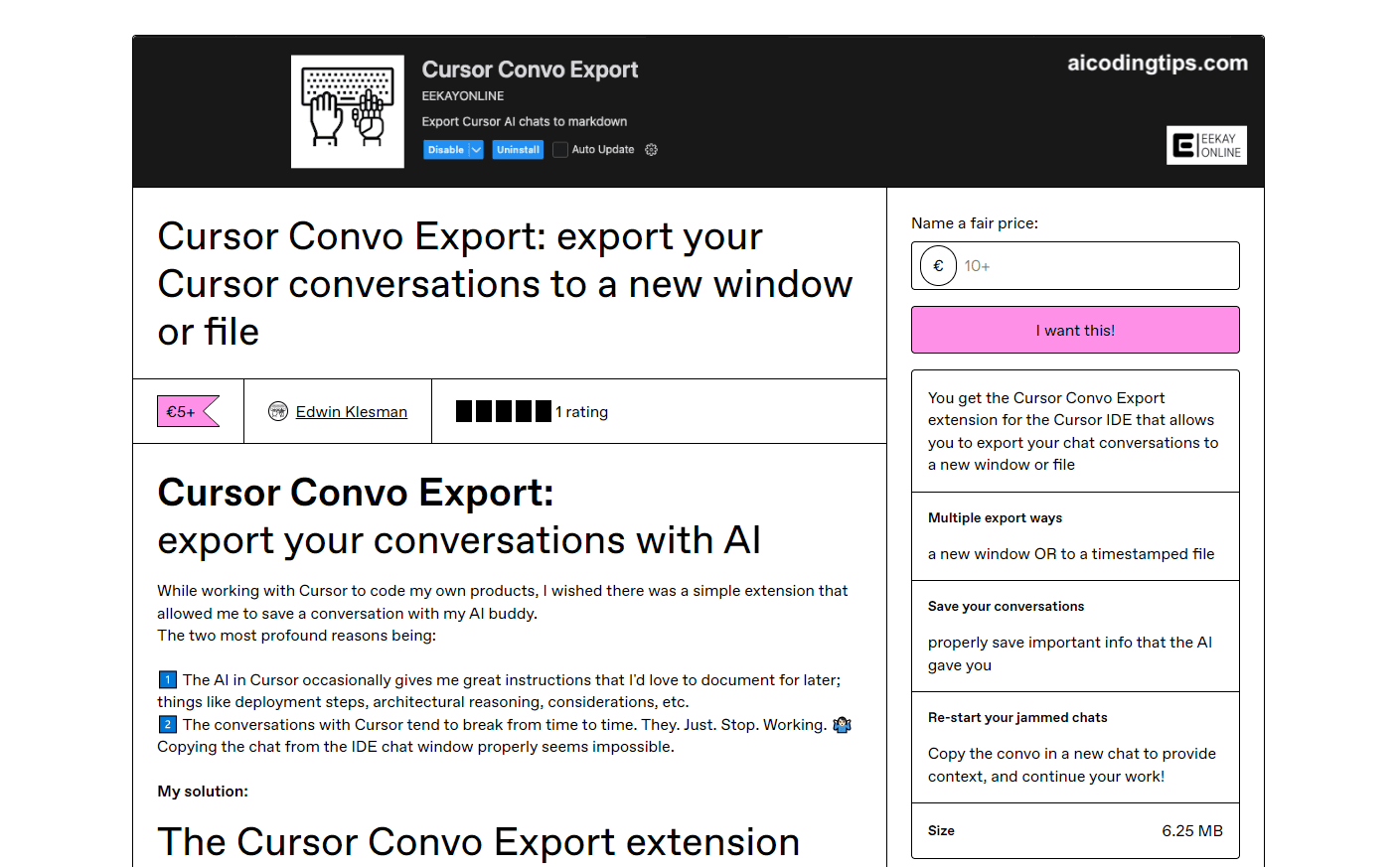
Cursor Convo Export extension 소개
About
Cursor Convo Export란
Cursor Convo Export는 코드 편집기 Cursor AI를 위한 작은 애드온이다. Cursor AI 확장 기능으로서, 방금 AI와 나는 대화를 그대로 보관할 수 있는 깔끔한 문서로 써낸다. 형식은 두 가지다. Markdown은 메모와 저장소에, HTML은 브라우저에서 읽고 싶을 때 어울린다.
이 도구가 푸는 문제는 직접 겪기 전까지는 잘 보이지 않는다. Cursor는 채팅을 로컬 데이터베이스에 두고, 앱에는 Cursor 대화를 통째로 내보내는 버튼이 없다. 채팅 창에서 손으로 복사하면 서식과 코드 블록, 메시지 순서가 다 흐트러진다. 긴 세션은 중간에 멈추거나 끊기기 일쑤이고, 응답을 멈춘 채팅의 내용은 되찾기 어렵다. 이게 중요한 이유가 있다. Cursor는 쓸모 있는 부분을 산문으로 건네는 경우가 많다. 배포 단계, 설계 판단의 근거, 살펴야 할 예외 상황 같은 것들이다. 그 글은 남길 가치가 있고, 이 확장 기능은 그것을 파일로 만든다.
만들고 파는 사람은 독립 개발자 Edwin Klesman이며, 자신의 Gumroad 상점에서 판매한다. 범용 VS Code 확장이 아니라 Cursor 전용 도구이고, 이 좁은 범위는 양날의 칼이다. 한 가지 일은 잘하지만 Cursor 안에서만 돌아가고 다른 편집기는 건드리지 않는다.
시작하기
- 개발자의 Gumroad 페이지에서 확장 기능을 산다.
.vsix파일을 내려받는다. - Cursor에서 확장 기능 패널을 열고
cursor-convo-export.vsix파일을 목록에 끌어다 놓으면 설치된다. - 남기고 싶은 채팅을 열고, Windows에서는 Ctrl+Shift+P, Mac에서는 Cmd+Shift+P를 눌러 명령 팔레트를 띄운다.
Cursor: Export Chat History를 실행하고 채팅을 고른다. 기본값은 가장 최근 것이다.- 출력 위치를 정한다. 새 Markdown·HTML 문서이거나 디스크에 저장하는 타임스탬프 파일이다.
제품 정보
Cursor Convo Export extension의 요금, 지원 플랫폼, 성능을 한눈에 확인해 보세요.
추천 대상
이 도구가 가장 잘 맞는 사용자, 작업, 상황입니다.
사용자
- 매일 Cursor에서 코딩하는 개발자. 기대는 AI 지시가 저장 파일이 되어, 채팅이 위로 밀려나도 까다로운 배포 단계가 사라지지 않는다.
- 1인 개발자와 인디 메이커. 7유로 단일 결제는 눈에 띄지 않는 도구 하나를 원하고 구독을 더 늘리고 싶지 않은 사람에게 맞는다.
- 과정을 기록하는 팀. 내보낸 Markdown은 저장소나 위키, 노트 앱에 바로 들어간다. 왜 그런 결정을 했는지 남기려는 사람에게 유용하다.
작업
- AI의 배포 지시 남기기. Cursor가 단계를 적은 채팅을 내보내, 어렴풋한 요약 대신 정확한 문구를 곁에 둔다. Cursor 채팅 내보내기나 Cursor 대화 내보내기 작업은 이 하나로 끝난다.
- 설계 근거 저장하기. AI가 트레이드오프를 설명할 때, 내보내면 주고받은 내용 전체가 나중을 위해 남는다.
- Cursor 채팅 백업하기. 긴 세션이 끝나기 전에 내보내면, Cursor 채팅 기록 저장 습관이 좋은 대화를 모은 폴더를 만들어 준다. Cursor 채팅을 Markdown으로 남기는 일도 같은 흐름에서 이뤄진다.
- 염어붙은 채팅 다시 시작하기. 대화를 텍스트로 꺼내 새 채팅에 붙이면, 처음부터가 아니라 같은 맥락으로 이어간다.
활용 상황
- 작업 도중 멈춘 긴 세션. 있는 만큼 내보내고 새 채팅을 열어, 프로젝트 전체를 다시 설명하지 않고 이어간다.
- 동료에게 맥락 넘기기. 채팅을 Markdown으로 저장해, 스크롤되는 창의 스크린샷 대신 파일을 공유한다.
- 개인 지식 베이스 만들기. 실제로 도움이 된 답변을 모아 검색할 수 있는 폴더 하나에 담는다.
주요 기능
새 창이나 파일로 내보내기
핵심은 단순하다. 채팅을 고르면 확장 기능이 새 문서나 타임스탬프 파일로 써낸다. 어디서나 편집하는 순수 텍스트 Markdown을 골라도 되고, 브라우저에서 모양을 지키는 HTML을 골라도 된다. 어느 쪽이든 조각을 긁어모은 게 아니라 Cursor 채팅을 Markdown이나 HTML로 한 덩어리로 받는다.
타임스탬프와 반듯한 구조
내보낸 결과는 원래 타임스탬프와 메시지 순서를 지킨다. 몇 주 뒤 돌아와 어떤 답변이 어떤 변경보다 앞섰는지 알아야 할 때 이 점이 중요하다. 코드 블록은 그대로 남고 구조도 채팅처럼 읽히므로, 저장한 결과는 글의 벽이 아니라 참고 자료로 계속 쓸 수 있다.
명령 팔레트에서 한 번에
메뉴를 뒤질 필요가 없다. 팔레트의 Cursor: Export Chat History가 일을 처리하고, 오른쪽 아래 상태 표시줄에 Export Chat이라 적힌 단축 항목을 쓰면 더 빠르게 부른다. 채팅을 고르고 형식을 고르면 끝이다. 설치도 .vsix 파일 하나를 확장 기능 목록에 끌어다 놓으면 된다.
공유하기 좋은 HTML 출력
한 업데이트로 HTML이 두 번째 형식으로 추가됐다. 편집과 보관에는 Markdown이 낫고, 서식이 살아 있는 읽기 좋은 페이지를 누군가에게 보낼 때는 HTML이 낫다. 둘 다 있어서 내보내기가 한 가지 형태를 강요하지 않고 상황에 맞춘다.
설계부터 Cursor 전용
이 확장 기능은 Cursor 안에서만 돌아가고 VS Code를 위해 만들지 않았다. 제약이자 장점이다. 편집기 하나만 겨냥하니 편집기 사이에서 설정을 맞출 일이 없고, 명령은 Cursor 사용자가 이미 일하는 자리에 있다. 팀이 Cursor에서 움직인다면 이 좁은 범위가 일을 단순하게 만든다.
장단점
장점
- 문구를 그대로 지킨다. 내보내면 메시지와 타임스탬프, 코드 블록이 남고 손으로 복사하다 잃지 않는다.
- 도구 하나에 두 형식. 메모와 저장소에는 Markdown, 공유할 페이지에는 HTML.
- 저렴한 단일 결제. 7유로에 월 요금이 없어 가끔 쓰는 사람에게 맞는다.
- 빠른 호출. 명령 팔레트와 상태 표시줄 단축 항목 모두 몇 초 만에 내보내기를 시작한다.
- 막힌 채팅을 살린다. 얼어붙은 대화를 내보내 맥락째 새 채팅으로 옮길 수 있다.
단점
- Cursor 전용. VS Code나 다른 편집기에서는 돌지 않아, 섞인 팀은 같은 설정을 공유할 수 없다.
- 수동 설치. 확장 기능 상점이 아니라 `.vsix` 파일을 직접 끌어다 놓는다.
- 1인 제품. 독립 개발자 한 명이 만들어, 지원과 업데이트 속도가 그 사람에게 달려 있다.
- 기본 범위. 채팅을 내보낼 뿐, 검색이나 태그, 내장 기록 브라우저는 붙지 않는다.
자주 묻는 질문
Cursor AI 채팅 기록을 새 창이나 타임스탬프 파일로 저장한다. 대화를 Markdown이나 HTML로 남길 수 있고, 내보내기는 메시지와 순서, 타임스탬프를 지킨다.
관련 콘텐츠
Cursor Convo Export extension와 관련된 도구, 스킬, 아티클을 살펴보세요.
Cursor Convo Export extension 대안

Base Code
Base44 (Wix) · 코딩 · 생산성Base Code는 Base44가 만든 공유 클라우드 개발 환경이다. 팀은 기존 GitHub 저장소에 대한 변경을 채팅으로 설명하고, 미리보기로 확인한 뒤 풀 리퀘스트로 돌려보낸다.

Knocket
Knocket (Tencent RTC team) · 생산성 · 비즈니스 · 챗봇Knocket은 무료 라이브 채팅과 연락처 페이지 도구다. 방문자는 웹사이트, 앱, 공유 링크에서 메시지를 보내고, 운영자는 텔레그램이나 하나의 받은편지함에서 답한다.

FloorGen
Vinit Kumar (FloorGen) · 생산성 · 중국 AIFloorGen은 브라우저에서 도는 평면도 제작 도구다. 문장이나 스케치를 편집 가능한 2D 평면도와 3D 둘러보기로 바꾸고, PDF, DXF, 영상으로 내보낸다. 계정 없이도 그릴 수 있다.