

Draft
InnoSage · 생산성
Draft는 AI 대화에서 쓸모 있는 부분을 실제로 남겨 두는 노트로 바꿔 주는 마크다운 필기 앱이다. 함께 쓰는 Chrome 확장 프로그램이 ChatGPT, Claude, Gemini, DeepSeek의 채팅과 일반 웹 페이지를 작업 공간으로 곧바로 캡처한다. 모든 것이 기본적으로 로컬에 저장되므로 서버가 계속 온라인일지에 아무것도 기대지 않는다. 깔끔한 마크다운 편집기에 AI 채팅 정리 도구를 얹은 셈이다. 글 쓰는 사람, 연구자, 그리고 임시 채팅 창 안에서 좋은 답을 계속 잃어버리는 사람에게 맞는다. 잃어버리는 일을 그만두고 싶은가?
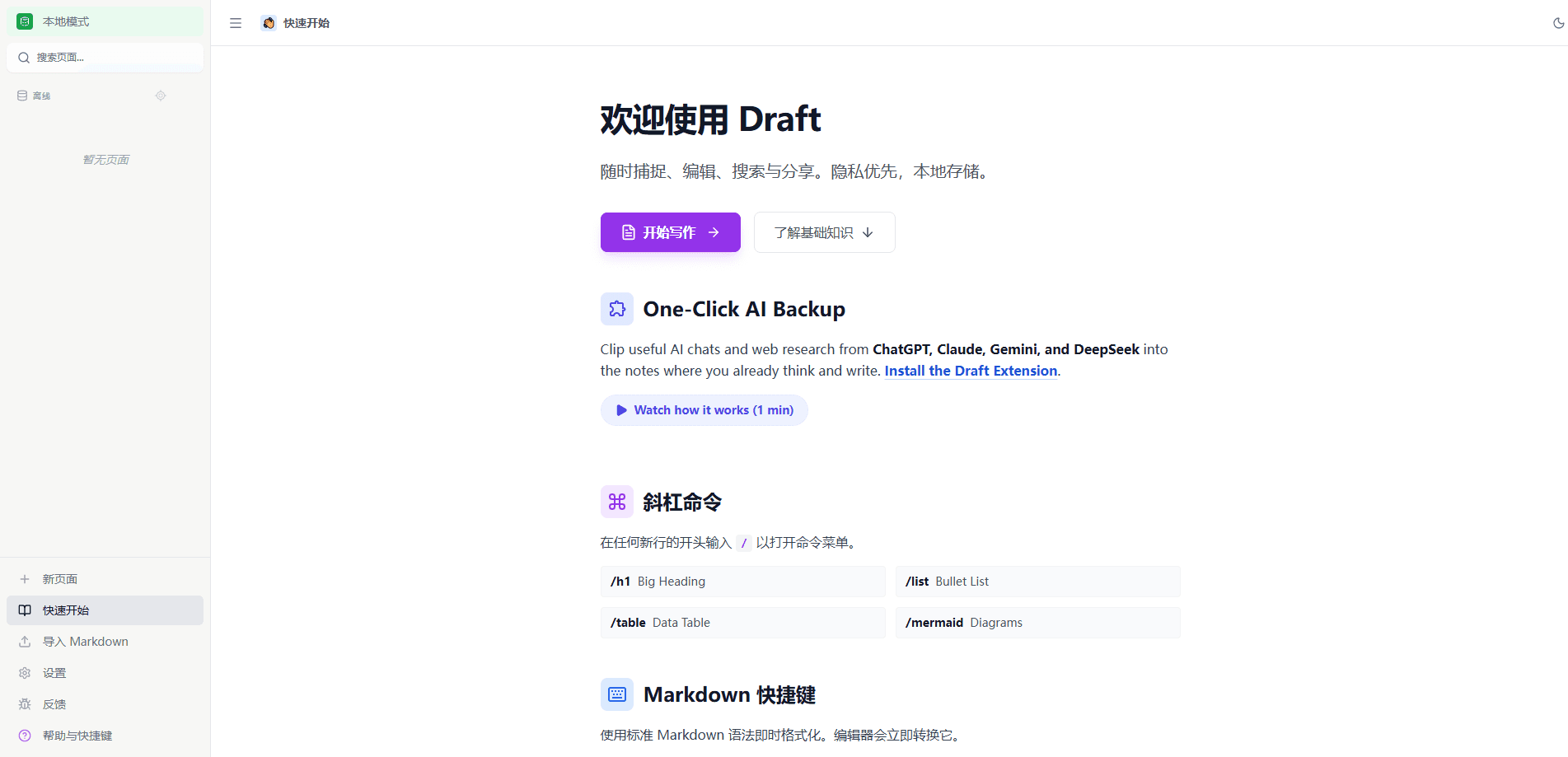
Draft 소개
Draft란 무엇인가
Draft는 두 사람짜리 작은 스튜디오 InnoSage가 만든 local-first 필기 환경이다. 핵심 발상은 단순하다. AI 채팅에는 쓸모 있는 생각이 많이 담기지만, 그것들은 사라지는 탭 안에 산다. Draft는 그 재료를 모으고 그 주위에서 계속 쓸 수 있는 자리를 준다.
제품은 두 갈래로 나뉜다. 하나는 슬래시 명령, 표, Mermaid 다이어그램을 갖춘 마크다운 편집기 자체다. 다른 하나는 AI 대화와 웹 페이지를 캡처하게 해 주는 Chrome 확장 프로그램이다. 캡처된 페이지는 고충실도 아카이브 형식으로 구조와 스타일, 이미지를 유지한다. Draft는 페이지 개요를 자동으로 만들어 주므로 긴 대화 기록을 자유롭게 오갈 수 있다.
문제는 캡처 품질이 제공자마다 다르다는 점이다. Draft는 제공자별 지원 페이지를 공개하는데, 일부 콘텐츠 유형은 여전히 검토 중으로 표시된다. 협업 도구도 아니다. 읽기 전용 공유 링크는 있지만 실시간 다중 사용자 편집은 없고, 동기화는 호스팅 팀 작업 공간이 아니라 로컬 폴더 저장이나 백업 스냅샷으로 처리한다.
시작하기
- 브라우저에서 Draft를 열고 첫 페이지를 만든다. 로컬 사용이면 작업 공간은 계정 없이 돌아간다.
- Chrome용 Draft 확장 프로그램을 설치하면 AI 채팅과 웹 페이지를 클릭 한 번으로 캡처할 수 있다.
- 설정에서 페이지가 사는 곳을 고른다. 브라우저 저장소, 디스크의 로컬 폴더, 동기화된 백업 중 하나다.
- 마크다운 단축키와 슬래시 명령으로 쓰거나, 대화를 캡처해 그 자리에서 편집한다.
- 읽기 전용 링크를 공유하거나, 끝나면 페이지를 PDF, Word, 마크다운으로 내보낸다.
제품 정보
Draft의 요금, 지원 플랫폼, 성능을 한눈에 확인해 보세요.
추천 대상
이 도구가 가장 잘 맞는 사용자, 작업, 상황입니다.
사용자
- 글 쓰는 사람
- 연구자
- 학생
작업
- AI 채팅 캡처
- 글 초안 작성
- 개인 리서치 라이브러리 구축
활용 상황
- 채팅에서 까다로운 문제를 풀었고, 최종 답만이 아니라 사고 과정도 남기고 싶다.
- 여러 AI 도구의 답을 비교하는 중이고, 한 문서에 나란히 두고 보고 싶다.
- 긴 콘텐츠를 쓰는 중이고, 파일을 독자적 형식에 가두지 않는 가벼운 도구가 필요하다.
주요 기능
클릭 한 번의 AI 채팅 캡처
확장 프로그램은 지원하는 AI 대화를 수동 복사 붙여넣기 없이 클릭 한 번으로 Draft 작업 공간에 저장한다. ChatGPT, Gemini, Claude, DeepSeek에서 동작한다. 여러 턴의 스레드, 코드 블록, 표, 수식을 평범한 텍스트로 납작하게 만들지 않고 함께 유지하도록 만들어졌다. 채팅의 가치가 정돈된 요약이 아니라 세부에 있을 때 이 점은 매우 크게 작용한다. 지원은 제공자마다 똑같지 않고, Draft는 사이트에서 플랫폼별 현재 상태를 공개하며 검증된 것과 검토 중인 것을 함께 표시한다.
고충실도 웹 페이지 캡처
추출된 텍스트를 줍는 대신, Draft는 지원하는 페이지를 구조와 스타일, 이미지를 유지하는 MHTML 형식으로 보관할 수 있다. 결과물은 텍스트 스크래핑보다 원본 페이지에 가깝게 읽힌다. 시각적 배치가 의미를 지닐 때, 또는 출처가 나중에 바뀔 것 같을 때 도움이 된다. 캡처는 오프라인 참조용으로 계속 남는다. 저장한 페이지는 원본이 온라인에 남아 있을지에 기대지 않는다.
직접 관리하는 local-first 저장소
페이지가 사는 곳은 설정 메뉴에서 고른다. 브라우저 저장소는 즉각적이고 오프라인에서도 되지만 그 기기에 묶인다. 이것이 실전에서의 local-first 노트다. 로컬 폴더를 쓰면 페이지가 디스크 위의 진짜 파일이 되어 Draft 자체 저장소에 갇히지 않는다. 별도의 백업 스냅샷 옵션은 실제로 쓰는 위치를 바꾸지 않으면서 복구와 이전용 사본을 남긴다. 필기 앱에서는 흔치 않은 구성이다. 본격적으로 쓰기 전에 이 점을 알아 두자.
슬래시 명령을 갖춘 마크다운 편집기
편집기는 표준 마크다운을 받아들이므로 #는 제목이 되고 text는 입력하는 순간 굵어진다. 그 위에 /로 새 줄을 시작하면 명령 메뉴가 열린다. /h1, /list, /table, 그리고 다이어그램용 /mermaid까지 있다. 바로 이게 핵심이다. 마크다운으로 빠르게 타이핑하고, 키보드에서 손을 떼지 않은 채 구조화 블록을 넣는다.
자동 페이지 개요
긴 AI 대화와 리서치 페이지는 수천 단어에 이를 수 있어서, 특정 답 하나를 찾는 일이 진짜 골칫거리가 된다. Draft는 지원하는 캡처 페이지에 개요, 즉 목차를 만들어 주므로 필요한 절로 곧장 뛸 수 있다. 이건 딱 하나의 수정을 찾아 40턴짜리 디버깅 세션을 스크롤하고 나서야 고마워지는 종류의 기능이다.
최소 권한의 브라우저 권한
Draft는 무엇을 요구하는지에 신중하다. 설치할 때는 activeTab 권한만 필요로 하고 전체 탭 접근을 요청하지 않는다. 더 강력한 페이지 캡처 권한은 캡처를 명시적으로 클릭할 때만 요청한다. 거절하면 캡처는 그냥 멈춘다. 어중간하게 깨진 가져오기는 없다. 확장 프로그램 권한이 불편한 사람에게는 그 설계 자체가 핵심이다.
공유와 다중 형식 내보내기
공유 버튼은 누군가에게 작업을 보내야 할 때 읽기 전용 공개 링크를 만든다. 더 보기 메뉴에서는 페이지를 PDF, Word, 마크다운으로 내보낼 수 있다. 마크다운 내보내기는 눈여겨볼 항목이다. 콘텐츠가 다른 도구도 불평 없이 읽는 형식으로, 번거로운 변환 단계 없이 Draft를 떠날 수 있다는 뜻이기 때문이다.
장단점
장점
- ChatGPT, Gemini, Claude, DeepSeek의 AI 채팅을 클릭 한 번으로 캡처하고 코드, 표, 수식을 그대로 유지한다.
- local-first 저장소 덕분에 페이지가 자기 디스크 위의 진짜 파일로 존재할 수 있고, 종속이 없다.
- 권한은 처음부터 최소이고, 더 무거운 페이지 캡처 권한은 실제로 행동할 때만 요청한다.
- 슬래시 명령과 Mermaid 다이어그램을 갖춘 마크다운 편집은 빠른 입력과 구조화 블록을 모두 아우른다.
- 마크다운, PDF, Word로 내보내 언제든 콘텐츠를 깔끔하게 꺼낸다.
단점
- 캡처 신뢰도는 제공자와 콘텐츠 유형에 따라 다르고, 일부 항목은 여전히 검토 중으로 표시된다.
- 실시간 협업이 없다. 공유는 읽기 전용이라 팀이 한 페이지를 함께 편집할 수 없다.
- 작업 공간이 브라우저 기반이라 오프라인 필기는 저장소 설정이 허용하는 범위로 제한된다.
- 공개 API가 없어 Draft를 자동화 파이프라인에 연결할 수 없다.
자주 묻는 질문
Draft는 쓸모 있는 AI 대화와 웹 페이지를 하나의 작업 공간에 모으는 마크다운 필기 앱이다. Chrome 확장 프로그램이 ChatGPT, Gemini, Claude, DeepSeek의 채팅과 일반 페이지를 캡처하고, 모든 것을 local-first 편집기에서 편집한다.
관련 콘텐츠
Draft와 관련된 도구, 스킬, 아티클을 살펴보세요.
Draft 대안

Base Code
Base44 (Wix) · 코딩 · 생산성Base Code는 Base44가 만든 공유 클라우드 개발 환경이다. 팀은 기존 GitHub 저장소에 대한 변경을 채팅으로 설명하고, 미리보기로 확인한 뒤 풀 리퀘스트로 돌려보낸다.

Knocket
Knocket (Tencent RTC team) · 생산성 · 비즈니스 · 챗봇Knocket은 무료 라이브 채팅과 연락처 페이지 도구다. 방문자는 웹사이트, 앱, 공유 링크에서 메시지를 보내고, 운영자는 텔레그램이나 하나의 받은편지함에서 답한다.

FloorGen
Vinit Kumar (FloorGen) · 생산성 · 중국 AIFloorGen은 브라우저에서 도는 평면도 제작 도구다. 문장이나 스케치를 편집 가능한 2D 평면도와 3D 둘러보기로 바꾸고, PDF, DXF, 영상으로 내보낸다. 계정 없이도 그릴 수 있다.