

Image Color Picker
imagecolorpicker.io · 이미지
Image Color Picker는 이미지의 모든 픽셀에서 정확한 색을 뽑아내는 무료 온라인 도구다. 파일을 올리거나 클립보드에서 붙여넣거나 이미지 URL을 넣으면 된다. 아무 지점이나 클릭하면 디자인 파일이나 스타일시트에 바로 복사할 수 있는 HEX, RGB, HSL, HSV 값이 나온다. 모은 색으로 팔레트를 만들고 몇 가지 흔한 형식으로 내보내는 기능도 있다. 사진을 눈을 가늘게 뜨고 보며 색을 눈대중으로 맞춰본 적이 있는가. 이미지에서 색을 따는 이 도구가 그 추측을 없애준다.
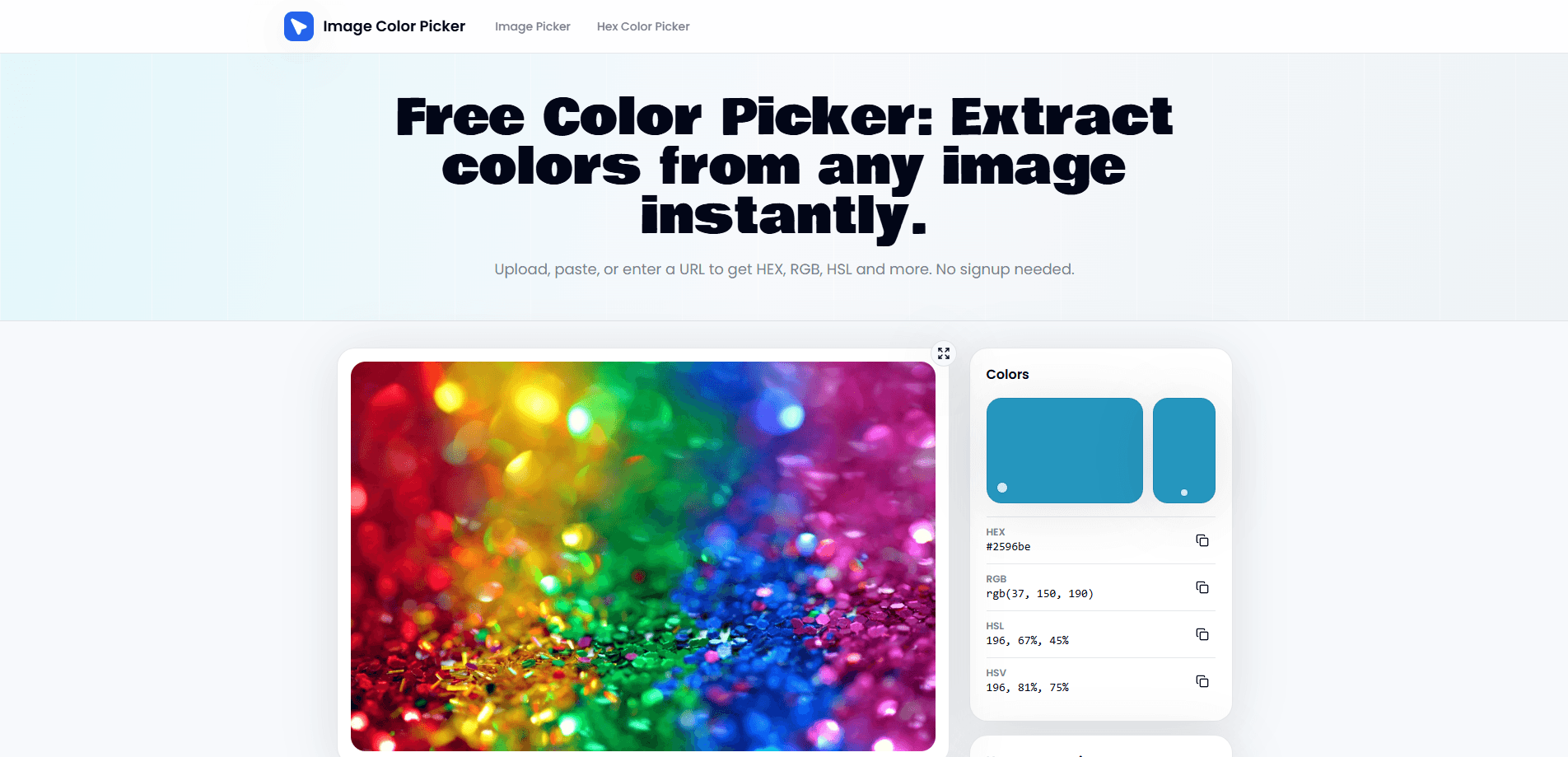
Image Color Picker 소개
Image Color Picker란
Image Color Picker는 이미지 안의 실제 픽셀 값을 읽는 온라인 색상 추출 도구다. 이미지를 주면 숫자를 돌려준다. 그게 전부이며, 디자이너와 개발자가 늘 마주치는 문제를 해결한다. 고객이 로고를 JPEG로 보낸다. 필요한 건 브랜드 블루다. 눈대중으로 집은 색은 몇 단계 어긋나 있고, 그건 목업이 끝나야 알아챈다.
이 도구는 사람들이 실제로 필요로 하는 형식을 다루고, 같은 픽셀에 대해 전부를 한 번에 보여준다. 그래서 값을 따로 변환기에 넣을 일이 없다. CSS에는 HEX, API와 색상 라이브러리에는 RGB 색상 코드, 밝고 어두운 변형을 감으로 만들 때는 HSL과 HSV가 쓸모 있다. 모두 클릭 한 번으로 복사되므로 코드를 다시 입력하다 오타를 넣을 일도 없다. 서버로 올라가는 것은 없다. 브라우저에서 돌아간다.
한계는 범위에 있다. 이건 추출기지 편집기가 아니다. 이미지를 보정하지도, 배경을 지우지도, 본격적인 디자인 앱을 대신하지도 않는다. 색을 읽고 정리를 돕는다. 거기서 멈춘다. 또 최신 브라우저와 로딩을 위한 연결이 필요하므로 오프라인 작업용은 아니다.
시작하기
- 브라우저에서 Image Color Picker 사이트를 연다. 계정도 가입도 필요 없다.
- 이미지는 세 가지 방식으로 불러온다. 기기에서 파일을 올리거나, 이미지를 바로 붙여넣거나, 이미지 URL을 붙여넣는다.
- 이미지의 아무 곳이나 클릭해 그 픽셀을 추출한다. HEX, RGB, HSL, HSV 값이 곧바로 나타난다.
- 필요한 코드를 복사하거나, 색을 팔레트에 저장해 여러 색조를 모은다.
- 팔레트의 색을 다시 정렬하거나 삭제한 뒤, 프로젝트에 필요한 형식으로 내보낸다.
제품 정보
Image Color Picker의 요금, 지원 플랫폼, 성능을 한눈에 확인해 보세요.
추천 대상
이 도구가 가장 잘 맞는 사용자, 작업, 상황입니다.
사용자
- 디자이너
- 프런트엔드 개발자
- 학생과 취미 사용자
작업
- 브랜드 팔레트 추출
- 스크린샷에서 색 맞추기
- 형식 간 변환
- 사진에서 팔레트 만들기
활용 상황
- 웹사이트 색상 체계 재현
- 제품 목업 준비
- 가벼운 예술과 디자인 작업
주요 기능
픽셀 단위로 정확한 색 추출
불러온 이미지의 아무 지점이나 클릭하면 도구가 바로 그 픽셀을 읽는다. 근처 영역에서 추측하지 않는다. 그라데이션이나 질감 때문에 인접한 두 색조가 언뜻 같아 보일 때 이 정확성이 중요하다. 근사치가 아니라 실제 값을 얻는다. 복잡한 사진에서는 깔끔한 일치와 아슬아슬한 차이를 가르는 지점이다.
여러 색 형식으로 출력
모든 추출 결과는 HEX 색상 추출기 출력에 더해 RGB, HSL, HSV가 동시에 표시된다. HEX는 CSS에 붙여넣는 값이다. RGB는 API나 색상 라이브러리가 보통 원하는 값이다. HSL과 HSV는 직접 계산하지 않고 더 밝거나 어두운 변형을 만들고 싶을 때 편하다. 네 가지를 한 화면에서 보면 코드를 도구 사이에서 변환하는 늘 하던 수고가 사라진다.
이미지를 불러오는 세 가지 방법
기기에서 파일을 올리거나, 클립보드에서 이미지를 바로 붙여넣거나, 도구에 이미지 URL을 지정할 수 있다. 세 경로 모두 같은 추출 화면으로 이어진다. 사람들이 잊는 것이 URL 방식이다. 이미지가 이미 온라인에 있을 때 가장 빠른 길이기도 하다. 붙여넣기는 스크린샷을 막 찍고 먼저 저장하고 싶지 않을 때 편하다.
팔레트 만들기와 관리
추출한 색은 다시 정렬하고 덜어낼 수 있는 이미지 팔레트 생성기로 들어간다. 로고에 여섯 색조가 있는데 네 개만 원하면 나머지를 지운다. 이렇게 하면 한 번씩 뽑은 색의 더미가 실제로 작업할 수 있는 색상 세트가 된다. 색 하나를 추출하는 것과 배색을 설계하는 것의 차이가 여기에 있다.
팔레트 내보내기
팔레트가 준비되면 프로젝트가 쓸 수 있는 형식으로 내보낸다. 단순한 코드 목록이든 다른 디자인 도구가 읽는 파일 형식이든 좋다. 내보내기 단계가 팔레트를 옮길 수 있게 만든다. 그것이 없으면 이미지에서 추출한 색은 브라우저 탭에 갇혀 있게 된다.
브라우저 기반, 업로드 없음
도구는 브라우저에서 돌아가고 이미지는 서버로 전송되지 않는다. 고객 자산이나 미공개 디자인을 다루는 사람에게 이 점은 실제로 중요하다. 설치할 것도, 쓰기 전에 만들 계정도 없다는 뜻이기도 하다. 탭을 열고 파일을 불러오면 끝이다.
장단점
장점
- 무료로 횟수 제한 없이 쓸 수 있고, 시작에 가입이나 계정이 필요 없다.
- HEX, RGB, HSL, HSV로 정확한 픽셀 값을 읽어 여러 형식을 한곳에서 얻는다.
- 전적으로 브라우저에서 돌고 이미지를 업로드하지 않아 고객 자산이나 미공개 자료에 알맞다.
- 팔레트 만들기와 내보내기가 단발 추출을 쓸 수 있는 색상 세트로 바꾼다.
단점
- 색만 읽는다. 이미지 자체를 편집해야 한다면 그건 다른 도구다.
- 최신 브라우저와 연결이 필요해 오프라인에서는 쓸 수 없다.
- 공개 API가 없어 빌드나 스크립트에 연결하려는 사람에게는 발목을 잡는다.
- 약한 연결에서는 큰 이미지의 로딩이 느리게 느껴질 수 있다. 도구가 결국 전체 파일을 브라우저로 가져와야 하기 때문이다.
자주 묻는 질문
불러온 이미지의 모든 픽셀에서 정확한 색을 읽어 HEX, RGB, HSL, HSV 값으로 보여준다. 지점을 클릭하고 코드를 복사해 디자인이나 코드에 쓴다.
관련 콘텐츠
Image Color Picker와 관련된 도구, 스킬, 아티클을 살펴보세요.
Image Color Picker 대안

Google EmbeddingGemma 2
Google DeepMind · 글쓰기 · 이미지 · 코딩Google EmbeddingGemma 2는 7억 4000만 파라미터의 오픈 모델로, 텍스트와 코드, 이미지, 오디오, 영상 프레임을 하나의 768차원 공간에 벡터로 바꿔 스마트폰과 노트북에서 실행한다.

Tractionwave
TractionWave · 이미지 · 마케팅TractionWave는 정적 광고용 AI 어텐션 히트맵 도구다. PNG나 JPG를 올리면 예측된 시선 위치, 순위가 매겨진 핫스팟, 수정안이 나온다. 예산을 집행하기 전에 판단하는 데 쓴다.

Imejis.io
Imejis.io · 이미지 · 마케팅Imejis.io는 에이전트와 마케팅 팀을 위한 AI 디자인 스튜디오다. 평소 쓰는 말로 이미지를 설명하면 문구를 쓰고 레이아웃을 잡은 뒤 모든 크기로 다시 배치하고 완성 파일을 내보낸다.