

Bookshelf for NotebookLM
south0120 · Produtividade
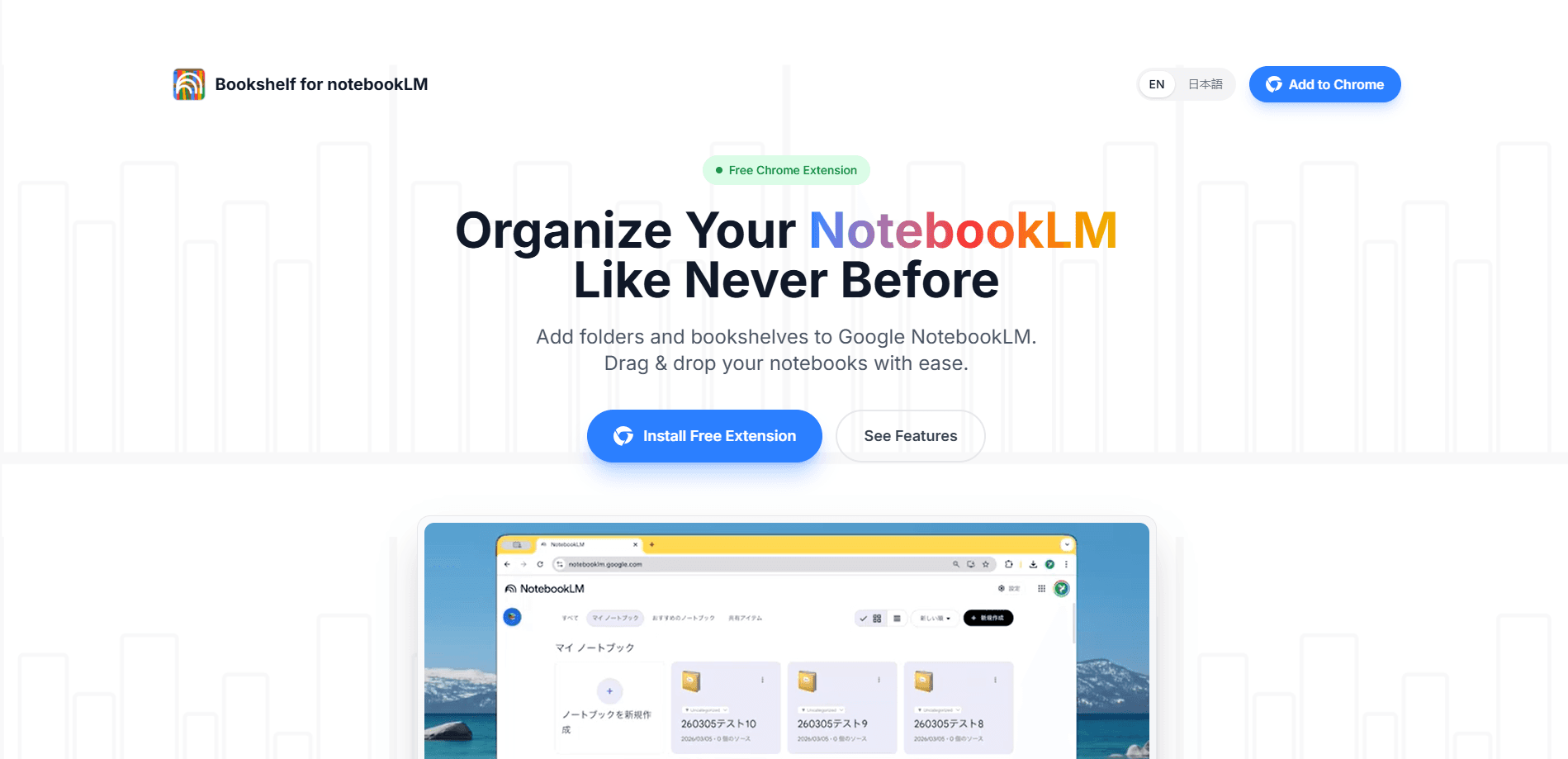
O Bookshelf for NotebookLM é uma extensão gratuita do Chrome que dá ao Google NotebookLM o sistema de pastas que ele nunca trouxe de fábrica. Ele adiciona estantes e pastas à lista de cadernos e permite arrastar e soltar cadernos entre elas. Cada ajuste fica guardado localmente no seu navegador. Se a sua barra lateral do NotebookLM virou um mural longo e impossível de pesquisar, este organizador de pastas para o NotebookLM foi feito exatamente para esse problema.
Sobre Bookshelf for NotebookLM
O que é o Bookshelf for NotebookLM
O Bookshelf for NotebookLM cobre uma lacuna que o Google deixou aberta. O NotebookLM é forte na leitura das suas fontes. A lista de cadernos é plana, e aí está todo o problema. Cada projeto fica numa única coluna sem diferenciação, e quando você passa de uma dúzia de cadernos, achar o certo significa rolar a tela e forçar a vista. A extensão adiciona uma camada de pastas sobre essa lista, para que os cadernos de "Trabalho", "Estudo" e "Pessoal" parem de se misturar.
É uma extensão do Chrome, não um app separado. Você instala, abre o NotebookLM como sempre, e uma barra lateral de estante aparece ao lado dos seus cadernos. Sem contas para criar. Sem painéis para acessar. O preço disso é o alcance: ela só organiza o que já está no NotebookLM. Não move cadernos entre contas do Google, nem sincroniza pastas entre dois computadores diferentes que rodam cada um o seu navegador, então um notebook e um desktop acabam com configurações de pastas separadas que você precisa manter na mão.
O ponto maior é a privacidade. O desenvolvedor afirma que todos os ajustes de pastas ficam no seu navegador Chrome, e que nada sobre os seus cadernos é coletado, armazenado ou enviado a lugar algum. É a decisão certa para uma ferramenta que fica ao lado de documentos que talvez você não queira indexados. Você daria a uma extensão qualquer acesso a pesquisas que preferiria manter entre você e o Google? Provavelmente não.
Primeiros passos
- Abra a página na Chrome Web Store e clique em "Adicionar ao Chrome", depois confirme a instalação.
- Vá para notebooklm.google.com e entre com a conta do Google que guarda os seus cadernos.
- Encontre a nova barra lateral de estante e crie a sua primeira pasta, dando a ela o nome de um projeto ou tema.
- Arraste cadernos da lista principal para essa pasta, e reordene as pastas conforme o seu jeito real de trabalhar.
- Recolha a barra lateral quando quiser uma visão limpa, e abra de novo sempre que precisar mover algo.
Informações do produto
Uma visão rápida dos preços, das plataformas compatíveis e do desempenho de Bookshelf for NotebookLM.
Ideal para
Os usuários, tarefas e cenários em que esta ferramenta se encaixa melhor.
Usuários
- Estudantes equilibrando anotações de aula, leituras e fontes de revisão em cadernos separados, desde que usem o NotebookLM no Chrome de desktop.
- Pesquisadores tocando vários projetos de literatura ao mesmo tempo e precisando que as fontes de cada um não vazem para outro.
- Escritores e criadores de conteúdo que mantêm um caderno por artigo ou cliente e perdem tempo caçando o certo.
- Qualquer pessoa que trate o NotebookLM como ferramenta diária e já viu a lista de cadernos crescer além do ponto de dar para escanear com facilidade.
Tarefas
- Organizar os cadernos do NotebookLM por projeto, curso ou cliente. O gerenciamento de pastas de cadernos ganha de uma lista plana.
- Reordenar as estantes para que os projetos que você mais toca fiquem no topo.
- Arquivar os cadernos recém-criados na estante certa. Chega de pilha.
- Recolher a barra lateral durante o trabalho profundo e reabri-la quando precisar reorganizar.
Cenários
- Um semestre de cadernos de cursos que precisam ser ordenados por matéria antes da temporada de provas.
- Trabalho com clientes em que cada conta tem o seu próprio caderno e uma pasta compartilhada os mantém em ordem.
- Pesquisa pessoal que mistura leitura de hobbies com material de trabalho. Precisa de uma separação limpa.
- Um projeto longo em que a lista de cadernos chegou a dezenas e navegar já não funciona.
Principais recursos
Estantes personalizadas
Você cria estantes com nome como "Trabalho", "Estudo" ou "Pessoal" e agrupa cadernos dentro delas. É a estrutura que o NotebookLM não traz de fábrica. A configuração leva segundos. As pastas passam a ser o nível superior da sua lista de cadernos. A barra lateral então se lê como um arquivo de aço, não como um feed.
Arrastar e soltar cadernos
Mover um caderno é arrastá-lo para a estante que você quer, sem menus, renomeações ou copiar e colar atrapalhando uma ação de dois segundos. Quando um projeto acaba ou muda de foco, você o arrasta para outro lugar num único gesto e segue. Esse é o recurso que faz o uso diário parecer rápido em vez de virar trabalho administrativo.
Sincronização automática de cadernos novos
Cada caderno novo que você cria no NotebookLM é detectado sozinho e cai numa lista "Sem categoria", para nunca desaparecer em silêncio na pilha geral. Você não perde um caderno só porque esqueceu de arquivá-lo. De lá, arrasta para a estante certa quando tiver um tempo. Nada escapa entre sessões.
Barra lateral recolhível
A barra lateral de estante abre e fecha. Aberta, ela dá a árvore de pastas completa. Fechada, sai do caminho para a visão de caderno ficar limpa, o que importa quando você lê ou escreve no NotebookLM e não quer um painel extra disputando o espaço que o seu trabalho real precisa.
Armazenamento apenas local
Os ajustes de pastas são salvos dentro do seu navegador Chrome. O desenvolvedor diz que dados pessoais nunca são coletados nem transmitidos. Para uma ferramenta que fica ao lado dos seus documentos, manter a camada de organização offline é uma vantagem real. Não há conta na nuvem entre você e a sua estrutura de pastas.
Prós e contras
Prós
- Extensão do Chrome gratuita, sem conta e sem cadastro.
- Adiciona organização real por pastas a uma lista do NotebookLM que, de outro modo, é plana.
- O arquivamento com arrastar e soltar é rápido e não tem curva de aprendizado.
- Os ajustes ficam locais no seu navegador, o que agrada usuários que se preocupam com privacidade.
- A barra lateral recolhível mantém o espaço de trabalho limpo quando você não precisa dela.
Contras
- Funciona só no Chrome de desktop, então celular e outros navegadores ficam de fora.
- Limitada a um único perfil de navegador, já que as pastas não sincronizam entre dispositivos.
- A extensão é mantida por um único desenvolvedor independente, então as atualizações dependem de uma pessoa.
Perguntas frequentes
Ele adiciona pastas e estantes à sua lista de cadernos do NotebookLM. Você cria estantes com nome, arrasta cadernos para dentro delas e as reordena para manter coleções grandes sob controle. Pense nele como uma camada de pastas que o Google ainda não construiu.
Conteúdo relacionado
Explore ferramentas, skills e artigos relacionados a Bookshelf for NotebookLM.
Alternativas a Bookshelf for NotebookLM

Base Code
Base44 (Wix) · Programação · ProdutividadeO Base Code é um ambiente de desenvolvimento em nuvem compartilhado da Base44. O time descreve mudanças em um repositório do GitHub pelo chat, confere tudo na prévia e envia o resultado como pull request.

Knocket
Knocket (Tencent RTC team) · Produtividade · Negócios · ChatbotO Knocket é uma ferramenta gratuita de chat ao vivo e página de contato: o visitante escreve pelo site, pelo app ou por um link, e você responde pelo Telegram ou por uma única caixa de entrada.

FloorGen
Vinit Kumar (FloorGen) · Produtividade · IA chinesaO FloorGen é um criador de plantas que roda no navegador e transforma uma frase ou um esboço em planta 2D editável e passeio em 3D. Exporta em PDF, DXF ou vídeo, e desenhar não exige conta.