

Ludr AI — Understand Any Screen
Ludr · Produtividade
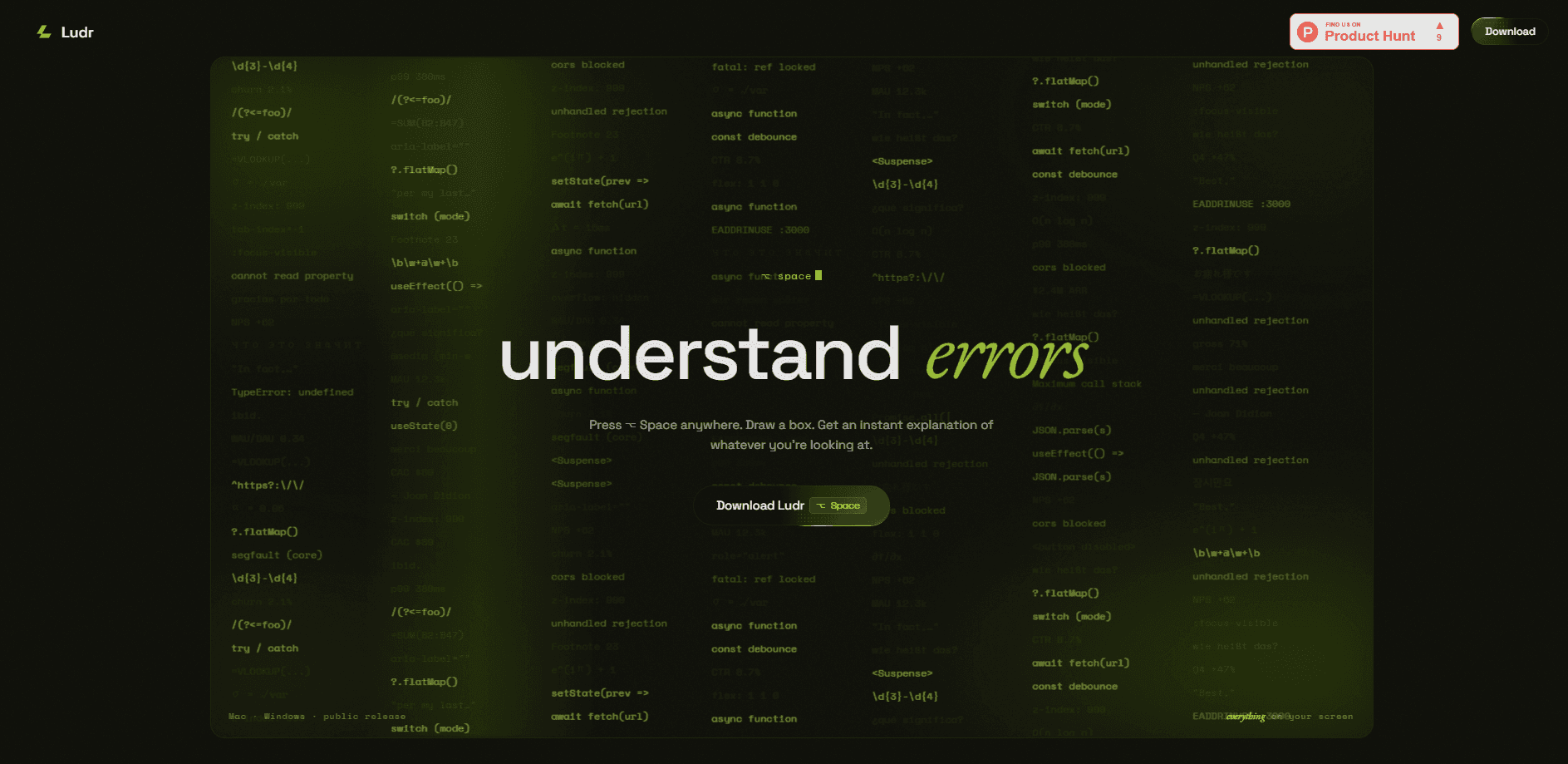
Ludr AI - Entenda qualquer tela é um assistente de desktop para macOS e Windows que lê o que você aponta. Você aperta uma tecla de atalho, arrasta uma caixa em volta de um gráfico, de uma mensagem de erro ou de um bloco de código, e ele devolve uma explicação em streaming na lateral da tela. Funciona em todos os aplicativos da sua máquina em vez de morar dentro de uma única aba. Pense nele como um assistente de tela com IA e uma tecla de atalho, e ele acrescenta tópicos de continuação, edições em linha, extração de texto, entrada de voz e referência visual por cima da pergunta básica.
Sobre Ludr AI — Understand Any Screen
O que é o Ludr AI - Entenda qualquer tela
O Ludr AI é um assistente de tela, não um chatbot que você visita. Fica no seu desktop e transforma qualquer região do monitor em entrada para um modelo de IA. Você aperta uma tecla de atalho, a tela congela, desenha uma seleção e a resposta chega em streaming ao lado do seu trabalho. Pode chamá-lo de ajudante de IA entre aplicativos. O ponto é que você nunca precisa copiar texto para outra janela nem descrever o que está vendo.
Ele cobre as pequenas interrupções constantes do trabalho no desktop. Um stack trace que você não consegue ler. Um número de planilha que parece errado. Um parágrafo em um idioma que você não fala. Uma expressão regular herdada de outra pessoa. São esses os momentos que o Ludr ataca, e o valor está na velocidade: sem trocar de aplicativo, sem redigitar o contexto.
O limite principal é o alcance. O Ludr é uma ferramenta só para desktop, então não ajuda em celulares nem tablets, e foi feito para ler e reescrever o que já está na tela, não para gerar documentos longos do zero. Como ferramenta de tela para macOS, ele se apoia no acesso ao sistema e mantém os dados na sua máquina. Isso é bom para a privacidade, mas significa que você depende do próprio modelo de IA para a precisão, não de armazenamento na nuvem do seu histórico.
Como começar
- Baixe o aplicativo para macOS ou Windows no site oficial e instale.
- Abra o Ludr e conceda as permissões que ele pedir, como acesso à tela, para que ele leia suas seleções.
- Aperte a tecla de atalho (⌥ Space no Mac) para congelar a tela e então clique e arraste uma caixa em volta de qualquer coisa que queira explicada.
- Leia a resposta em streaming e digite uma pergunta de continuação no mesmo tópico para aprofundar.
- Opcionalmente, configure atalhos rápidos, entrada de voz ou a tecla de atalho de seleção para pular a etapa de arrastar em tarefas comuns.
Informações do produto
Uma visão rápida dos preços, das plataformas compatíveis e do desempenho de Ludr AI — Understand Any Screen.
Ideal para
Os usuários, tarefas e cenários em que esta ferramenta se encaixa melhor.
Usuários
- Desenvolvedores
- Estudantes
- Redatores e editores
Tarefas
- Explicar código e erros
- Ler gráficos e capturas
- Traduzir ou resumir texto na tela
Cenários
- Depurar um stack trace durante uma sessão de trabalho
- Revisar um relatório com um gráfico que precisa de interpretação
- Tirar números da imagem de um recibo ou de uma fatura
Principais recursos
Seleção com tecla de atalho em qualquer aplicativo
O movimento central é uma única tecla de atalho. Você aperta e o Ludr congela a tela, então arrasta uma caixa em volta do que precisa explicado. Como funciona no nível do sistema, roda sobre editores de código, navegadores, planilhas e aplicativos de chat igualmente. Sem copiar e colar. Você não fica preso movendo conteúdo para uma janela de assistente dedicada.
Tópicos de continuação
Cada pergunta vira um tópico em vez de uma resposta pontual. Você pode reabrir um tópico depois e continuar perguntando no contexto, o que importa quando persegue um problema ao longo de vários passos. O modelo lembra os turnos anteriores, então uma continuação não exige que você reexplique a seleção original.
Edição em linha
A edição em linha reescreve uma seleção onde ela está. Gramática, tom e pequenas correções de código acontecem sem passar por uma ferramenta separada. É justamente esse o ponto. É o recurso que torna o Ludr útil para editar dentro de aplicativos de mensagens, navegadores e editores, já que o texto corrigido volta para o mesmo campo em que você já digitava.
Entrada de voz
Aperte o microfone, fale sua pergunta e o Ludr a transcreve para a caixa de entrada, parando quando você fica em silêncio. A voz é útil quando você quer perguntar sobre algo difícil de digitar. Difícil de soletrar? Basta falar. Mantém suas mãos longe do teclado.
Referência visual
Referência visual significa que o Ludr aponta os elementos específicos de que trata em vez de descrevê-los de forma vaga. Em uma revisão de interface, ele pode indicar que um contraste não passa, que um elemento está desalinhado ou que falta um estado de foco, e marca cada item na tela para você ver exatamente a que se refere.
Extração de texto
Selecione uma imagem como um recibo e o Ludr tira o texto e os números dela. Isso transforma capturas e fotos em dados utilizáveis sem redigitar, o que é o recurso discreto e esforçado para quem lida com documentos digitalizados ou capturas coladas o dia todo.
Atalhos rápidos
Você pode vincular até dez atalhos personalizados a instruções fixas, então apertar uma combinação e arrastar uma região devolve a mesma resposta sempre. Foi pensado para tarefas repetidas como traduzir uma página ou resumir um artigo. Configure uma vez. Pule a redigitação.
Tratamento de dados local
Seu histórico, capturas, configurações e instruções ficam na sua máquina, e o site afirma que não roda análises, rastreamento nem telemetria no aplicativo. Para quem lida com material sensível, isso é uma diferença significativa em relação aos assistentes que vivem na nuvem. Também significa que seus tópicos existem só naquele computador.
Prós e contras
Prós
- Funciona em todos os aplicativos de macOS e Windows, então não há uma janela nova onde morar.
- Os tópicos de continuação mantêm o contexto, o que facilita resolver problemas de vários passos.
- A edição em linha e a extração de texto vão além de explicar e de fato mudam ou capturam o conteúdo.
- A referência visual liga as respostas a elementos específicos da tela em vez de descrições vagas.
Contras
- Só para desktop, sem versão móvel nem web, então não ajuda quando você está longe do computador.
- O preço está em transição: a promoção de lançamento dá três dias de acesso completo, depois o Pro passa a ser pago e o plano gratuito acrescenta um limite semanal, o que pode deixar você sem saber o custo a longo prazo.
- Não há API pública, então você não pode conectar o Ludr às suas próprias ferramentas ou automações.
Perguntas frequentes
Ele explica o que você seleciona na tela. Você aperta uma tecla de atalho, arrasta uma caixa em volta de qualquer conteúdo e ele devolve uma resposta em streaming, depois deixa você fazer continuações no mesmo tópico.
Conteúdo relacionado
Explore ferramentas, skills e artigos relacionados a Ludr AI — Understand Any Screen.
Alternativas a Ludr AI — Understand Any Screen

Base Code
Base44 (Wix) · Programação · ProdutividadeO Base Code é um ambiente de desenvolvimento em nuvem compartilhado da Base44. O time descreve mudanças em um repositório do GitHub pelo chat, confere tudo na prévia e envia o resultado como pull request.

Knocket
Knocket (Tencent RTC team) · Produtividade · Negócios · ChatbotO Knocket é uma ferramenta gratuita de chat ao vivo e página de contato: o visitante escreve pelo site, pelo app ou por um link, e você responde pelo Telegram ou por uma única caixa de entrada.

FloorGen
Vinit Kumar (FloorGen) · Produtividade · IA chinesaO FloorGen é um criador de plantas que roda no navegador e transforma uma frase ou um esboço em planta 2D editável e passeio em 3D. Exporta em PDF, DXF ou vídeo, e desenhar não exige conta.