

Screenhelp
Screenhelp · Produtividade · Assistente de IA
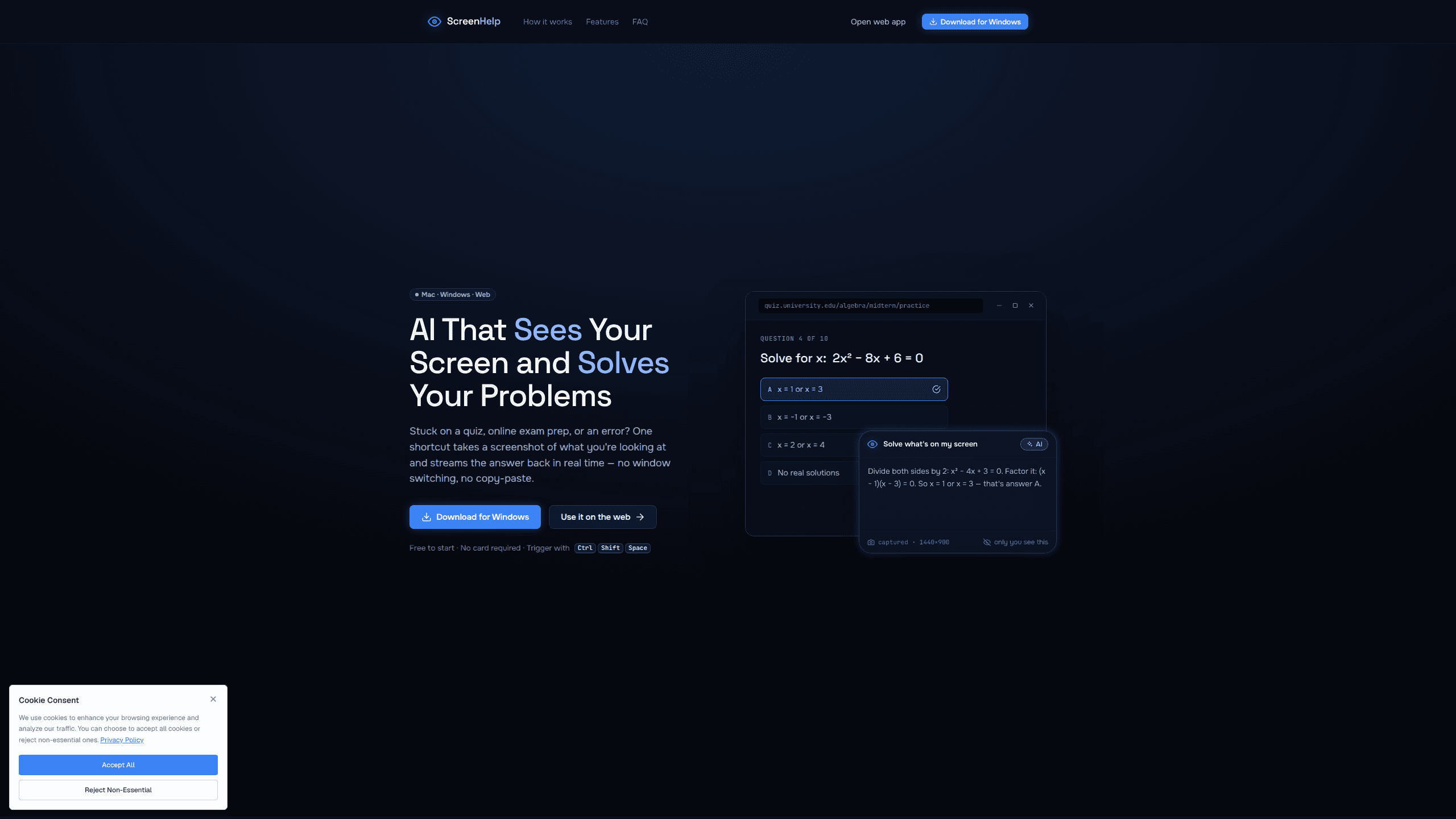
O Screenhelp é um assistente de tela com IA que transforma um único atalho de teclado em ajuda em tempo real. Você aperta Ctrl+Shift+Space, ele captura o que está na tela e transmite uma resposta para um painel privado em cerca de dois segundos. Pense nele como um ajudante de capturas de tela com IA que você aciona quando precisa. Roda no Mac, Windows e na web, começa grátis com 30 respostas por mês e fica invisível durante o compartilhamento de tela no Zoom, Teams e Google Meet.
Sobre Screenhelp
O que é o Screenhelp
O Screenhelp é uma sobreposição de desktop que não observa nada até você pedir ajuda. Quando você aciona o atalho, ele tira uma captura da tela atual, envia a um modelo de visão com IA e devolve a resposta em um painel que só você vê. Isso importa principalmente em questionários, preparação para provas online, erros de código, planilhas e formulários, onde trocar de janela ou copiar texto quebra sua concentração. Soa familiar? A maioria perde o fio no momento em que sai da janela.
O produto é feito para quem trava no meio de uma tarefa e quer a solução sem sair do que está fazendo. Em vez de colar uma pergunta num chatbot, você aponta para o problema real na tela e deixa a IA ler. O Screenhelp afirma que é usado por milhares de pessoas no mundo todo. O plano gratuito mantém todos os recursos principais em vez de trancá-los atrás de um paywall.
Há dois limites reais que vale conhecer de antemão. Primeiro, o plano gratuito limita você a 30 respostas por mês, então usuários intensos precisam do upgrade pago vendido dentro do app. Segundo, a versão de navegador deixa de fora os atalhos nativos, a memória do chat e a invisibilidade que o app de desktop acrescenta, o que torna a versão web um recurso mais leve e não um substituto completo. Conheça a troca antes de se comprometer.
Primeiros passos
- Acesse screenhelp.ai e instale o app de desktop para Mac ou Windows, ou abra a versão de navegador. Não precisa de cartão para começar.
- Abra o Screenhelp. Ele roda como uma sobreposição invisível e não captura nada até você acioná-lo.
- Aperte Ctrl+Shift+Space sempre que travar. O app captura sua tela e executa o prompt que você configurou.
- Leia a resposta conforme ela chega ao painel e faça perguntas de acompanhamento na sobreposição de chat se precisar de mais contexto.
- Defina prompts personalizados e combinações de teclas para o seu fluxo de trabalho, e faça upgrade dentro do app quando passar de 30 respostas por mês.
Informações do produto
Uma visão rápida dos preços, das plataformas compatíveis e do desempenho de Screenhelp.
Ideal para
Os usuários, tarefas e cenários em que esta ferramenta se encaixa melhor.
Usuários
- Estudantes resolvendo questionários e se preparando para provas online
- Desenvolvedores depurando código
- Trabalhadores remotos em chamadas
Tarefas
- Resolver questões de matemática e questionários
- Ler e explicar erros
- Entender documentos e formulários desconhecidos
Cenários
- Sessões de estudo em que trocar para um chatbot quebraria a concentração
- Apresentações ao vivo ou reuniões com tela compartilhada em que você não pode ser visto consultando algo
- Sessões longas de planilha ou de preenchimento de formulários
Principais recursos
Captura de tela com um atalho
O movimento central do Screenhelp é mapear tudo para um atalho de teclado. Aperte Ctrl+Shift+Space e o app tira uma captura do que está na tela, e depois dispara o prompt que você atribuiu a essa combinação. Você não arrasta uma caixa de seleção nem cola nada. Nada para clicar. Defina várias combinações de teclas para tarefas diferentes e o prompt certo roda no momento em que você precisa.
Visão com IA que lê sua tela
O app não faz só OCR do texto. Como ferramenta de análise de tela, ele lê o layout, as fórmulas, o código e os elementos de interface para poder ajudar com uma pergunta de questionário, um desafio de programação ou uma tela de configurações confusa. O Screenhelp afirma que as respostas costumam chegar em menos de dois segundos. Isso é rápido. Rápido o bastante para parecer parte do seu fluxo de trabalho e não um app separado para o qual você troca.
Invisível durante o compartilhamento de tela
Este é o recurso que separa o Screenhelp de um chatbot comum. Como assistente de sobreposição de tela, o app de desktop nunca aparece nas telas compartilhadas pelo Zoom, Microsoft Teams ou Google Meet, e fica de fora de gravações e capturas feitas por outros apps. Só você vê o painel. Para quem precisa de ajuda enquanto apresenta ou está numa chamada, essa invisibilidade é o ponto todo. É a diferença entre uma ferramenta que você pode usar ao vivo e uma que não pode.
Sobreposição de chat com memória de contexto
As respostas chegam a um painel no estilo de chat, e você pode fazer perguntas de acompanhamento sem capturar a tela de novo. A sobreposição lembra o contexto das suas capturas anteriores, então um fio de perguntas sobre o mesmo erro ou documento continua coerente. Ela transforma uma resposta pontual numa breve sessão de trabalho. Pense nela como um assistente de visão com IA que mantém o fio vivo.
Prompts personalizados
Você pode salvar instruções fixas que acompanham cada captura. Defina um prompt que sempre pede uma explicação passo a passo, ou outro que sempre devolve correções de código num estilo específico, e o Screenhelp aplica isso automaticamente. Nada de redigitar. É isso que torna o uso repetido mais rápido do que digitar uma pergunta nova a cada vez.
Cobertura multiplataforma
O app de desktop roda no Mac e no Windows, e a versão de navegador funciona em qualquer navegador moderno com respostas que podem chegar ao seu celular. A versão web é a opção leve para uma olhada rápida, enquanto o app de desktop acrescenta os atalhos nativos, a memória do chat e a invisibilidade que tornam o uso diário prático. Escolha a que combina com a sua configuração.
Prós e contras
Prós
- O fluxo com atalho de teclado elimina a etapa de copiar e colar que trava quase toda a ajuda de IA.
- Invisibilidade real durante o compartilhamento no Zoom, Teams e Google Meet, não só uma janelinha.
- O plano gratuito mantém todos os recursos principais e limita só o volume, não a capacidade.
- A memória do chat mantém as perguntas de acompanhamento ancoradas no que foi capturado antes.
Contras
- O teto gratuito de 30 respostas por mês acaba rápido para usuários diários, e o preço do plano pago não é publicado no site.
- A versão de navegador dispensa atalhos nativos, memória do chat e invisibilidade, então não substitui o app de desktop.
- Só Mac e Windows para a experiência completa, então usuários de Linux ficam apenas com a versão web como recurso.
- Depende da captura de tela, o que levanta dúvidas de privacidade para quem lida com material sensível.
Perguntas frequentes
Ele lê sua tela e responde perguntas sobre ela. Você aperta um atalho, ele captura a tela atual e um modelo de visão com IA transmite a ajuda sobre um questionário, um erro, uma planilha ou um documento. Esse é todo o ciclo. As respostas costumam chegar em dois segundos.
Conteúdo relacionado
Explore ferramentas, skills e artigos relacionados a Screenhelp.
Alternativas a Screenhelp

Base Code
Base44 (Wix) · Programação · ProdutividadeO Base Code é um ambiente de desenvolvimento em nuvem compartilhado da Base44. O time descreve mudanças em um repositório do GitHub pelo chat, confere tudo na prévia e envia o resultado como pull request.

Knocket
Knocket (Tencent RTC team) · Produtividade · Negócios · ChatbotO Knocket é uma ferramenta gratuita de chat ao vivo e página de contato: o visitante escreve pelo site, pelo app ou por um link, e você responde pelo Telegram ou por uma única caixa de entrada.

FloorGen
Vinit Kumar (FloorGen) · Produtividade · IA chinesaO FloorGen é um criador de plantas que roda no navegador e transforma uma frase ou um esboço em planta 2D editável e passeio em 3D. Exporta em PDF, DXF ou vídeo, e desenhar não exige conta.