

Slashspace AI
Slashspace · Produtividade
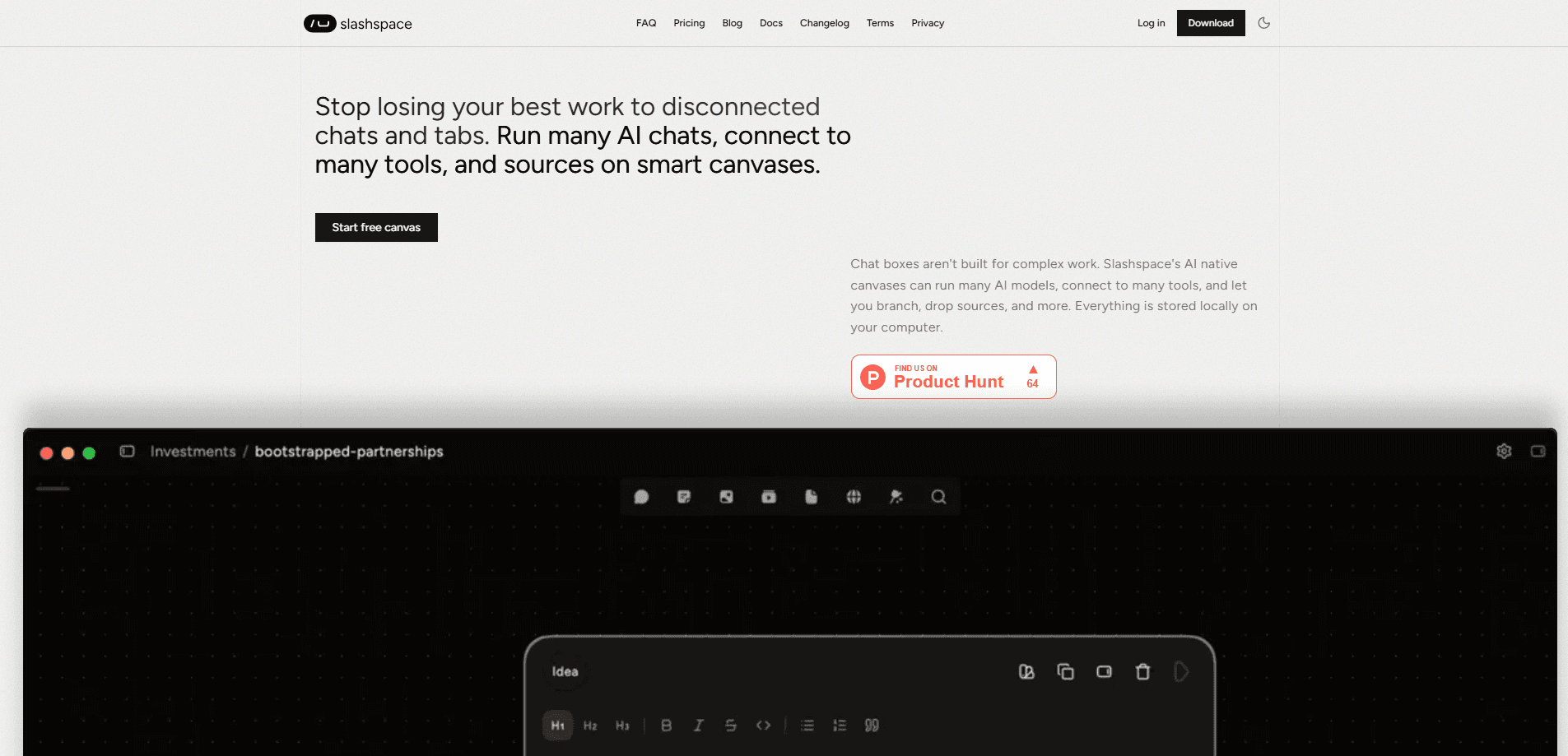
O Slashspace AI é um espaço de trabalho de IA local-first construído em torno de um canvas infinito. Em vez de empilhar abas do navegador, você espalha várias conversas de modelos em um único quadro, conecta umas às outras para que o contexto flua entre os chats e mantém seus prompts no seu próprio dispositivo. Ele aceita suas próprias chaves de API, modelos locais via Ollama e uma opção hospedada integrada, então pesquisadores, desenvolvedores e fundadores conseguem conduzir vários fios de IA sem copiar e colar entre ferramentas.
Sobre Slashspace AI
O que é o Slashspace AI
O Slashspace AI (antes Rabbitholes AI) é um app de desktop para pensar com IA sobre um canvas espacial. Cada peça de conteúdo é um nó: um chat, um documento, uma página web, uma imagem ou uma publicação. Quando você conecta um nó a outro, o segundo pode puxar o contexto do primeiro, o que transforma um monte de conversas separadas em um mapa de trabalho que você lê num relance. Tudo roda na sua máquina e continua funcionando quando você fica offline.
O problema que ele ataca é a dispersão de abas. Quase todo mundo pula entre o ChatGPT, um leitor de PDF e o Slack, copiando texto de um lado para o outro e perdendo a noção de qual resposta veio de onde. O Slashspace troca esse ciclo por um único quadro onde os ramos ficam lado a lado e o contexto se move da esquerda para a direita pelos fios que você desenha. Ele também deixa você trazer suas próprias chaves de API, então seus prompts não precisam passar por um fornecedor que você não controla.
Os limites principais vale conhecer de antemão. É um app só para desktop, não uma ferramenta web, então não há versão no navegador nem cliente mobile. Os modelos integrados usam uma carteira de créditos, e alguns recursos hospedados como scraping, parsing e geração de imagem hospedada consomem esse saldo. Se você quer tudo livre dessa carteira, vai se apoiar nas suas próprias chaves ou em modelos locais na maior parte do tempo.
Primeiros passos
- Baixe o instalador para o seu sistema operacional em slashspace.ai, execute e abra o app.
- Clique em Sign in e autentique na janela do navegador que abre. Se o redirecionamento falhar, use Paste login token.
- Abra o Untitled Canvas ou crie um novo. Já existe um nó de chat, configurado no modo Agent com o modelo Auto.
- Digite um prompt e pressione Enter. Para adicionar contexto, arraste uma conexão da alça direita de outro nó até o chat.
- Se quiser, abra Settings → AI Settings para adicionar a chave do seu próprio provedor ou um modelo local do Ollama.
Informações do produto
Uma visão rápida dos preços, das plataformas compatíveis e do desempenho de Slashspace AI.
Ideal para
Os usuários, tarefas e cenários em que esta ferramenta se encaixa melhor.
Usuários
- Pesquisadores
- Desenvolvedores
- Fundadores e redatores
Tarefas
- Comparar respostas de vários modelos
- Trabalhar com um PDF ou relatório longo
- Transformar um vídeo do YouTube ou uma publicação social em anotações
- Construir um mapa de pesquisa que cresce ao longo de semanas
Cenários
- Redigir um documento de estratégia em que cada seção tem seu próprio fio de modelo, mas compartilha uma única fonte de verdade.
- Estudar um tema offline em um notebook e não sincronizar nada porque nunca saiu do dispositivo.
- Montar ferramentas e servidores MCP no modo Agent para um fluxo pequeno que você roda com frequência.
Principais recursos
Canvas infinito com nós conectados
O canvas é a ideia central e muda como você usa a IA. Cada conversa, arquivo, página ou imagem é seu próprio nó, e você desenha conexões para decidir qual contexto o modelo enxerga. O contexto flui da esquerda para a direita, então um nó de origem à esquerda alimenta cada chat ligado a ele à direita. Isso torna a ramificação natural. Você guarda a resposta original e cria variações sem sobrescrever nada.
Privacidade local-first e uso offline
O Slashspace roda no seu dispositivo. Os recursos na nuvem ficam desligados por padrão. As duas opções, Cloud vector DB e Analytics, só ligam quando você as habilita, e desligar o banco vetorial significa que o conteúdo dos seus nós simplesmente não é indexado na nuvem. Seus prompts ficam na sua máquina e o app continua funcionando sem conexão. Para quem lida com material sensível, isso é o que mais importa.
Traga sua própria chave e modelos locais
Você não fica preso a um único provedor. Settings → AI Settings deixa você adicionar chaves da OpenAI, Anthropic, Google e outros, conectar um modelo local via Ollama, apontar para qualquer endpoint compatível com OpenAI ou acoplar provedores de agentes como Cursor e Claude Code. Os modelos BYOK não tocam seus créditos. Você paga o provedor diretamente. Essa mistura de nuvem e local mantém a flexibilidade.
Nós de chat com três modos
Um nó de chat roda nos modos Agent, Chat ou Image. O modo Agent dá ao modelo ferramentas, suporte a MCP e subagentes, e é aí que acontecem os fluxos de várias etapas. O modo Chat tira as ferramentas para um bate-papo focado. O modo Image é um estúdio de geração que também resolve trabalho de imagem para imagem quando você liga nós de imagem entre si. Comandos slash, menções @, personas, modo RAG e entrada de voz funcionam em todos eles.
Contexto que você de fato controla
O que a IA lê? Você decide. Conexões, modos de contexto e RAG deixam você escolher exatamente o que entra, em vez de despejar cada mensagem passada em cada prompt. Um nó Text com instruções pode ser plugado em vários chats como contexto reutilizável, e selecionar texto dentro de um deles deixa você perguntar só sobre aquele trecho. É uma diferença real. Um espaço organizado vence um scroll de mensagens esquecidas.
Tipos de nó ricos para fontes reais
Além do chat, há nós Text, Image, Post, Web, Document e Group. Um nó Web faz o parsing de qualquer URL pública em uma captura mais o texto extraído. Um nó Post puxa transcrições do YouTube, TikTok, Instagram, Facebook, X ou LinkedIn. Um nó Document lida com PDF, Word, PowerPoint, Excel, CSV e Markdown, e os indexa para RAG, então você conversa antes de a indexação terminar. Nós Group juntam trabalho relacionado em um único contêiner móvel.
Login, dispositivos e uma licença simples
Não existe mais chave de licença; o login é por e-mail. Settings → Account mostra o status da sua licença, sua carteira hospedada opcional e um cartão Devices que lista cada dispositivo registrado em relação ao seu número de licenças. Remover um dispositivo acontece na web, não no app. Isso mantém a visão dentro do app limpa. As faturas são baixadas do mesmo lugar.
Prós e contras
Prós
- O contexto flui entre os nós, então você para de colar o mesmo histórico em cada chat novo.
- O design local-first com os recursos na nuvem desligados por padrão mantém os prompts no seu dispositivo.
- BYOK, Ollama e endpoints personalizados compatíveis com OpenAI deixam você evitar por completo os custos de créditos.
- Os tipos de nó ricos transformam documentos, páginas web e publicações sociais em fontes conversáveis.
- O processamento de documentos deixa você começar a perguntar antes de a indexação terminar.
Contras
- Só para desktop, então não há versão web nem mobile se você trabalha entre dispositivos.
- Os modelos integrados rodam com uma carteira de créditos, e ferramentas hospedadas como scraping e geração de imagem hospedada consomem esse saldo, então os custos se acumulam se você depender delas.
- O modelo de canvas tem curva de aprendizado; se você só quer uma janela de chat única, é mais estrutura do que você precisa.
- O banco vetorial na nuvem precisa estar habilitado para o modo RAG e o AI Search, algo que alguns usuários focados em privacidade não vão querer ligar.
Perguntas frequentes
É um espaço de trabalho para rodar e organizar conversas de IA em um único canvas. Você o usa para comparar modelos, conversar com documentos e páginas web e manter um mapa visual de como seu raciocínio evoluiu, em vez de malabarizar abas separadas.
Conteúdo relacionado
Explore ferramentas, skills e artigos relacionados a Slashspace AI.
Alternativas a Slashspace AI

Base Code
Base44 (Wix) · Programação · ProdutividadeO Base Code é um ambiente de desenvolvimento em nuvem compartilhado da Base44. O time descreve mudanças em um repositório do GitHub pelo chat, confere tudo na prévia e envia o resultado como pull request.

Knocket
Knocket (Tencent RTC team) · Produtividade · Negócios · ChatbotO Knocket é uma ferramenta gratuita de chat ao vivo e página de contato: o visitante escreve pelo site, pelo app ou por um link, e você responde pelo Telegram ou por uma única caixa de entrada.

FloorGen
Vinit Kumar (FloorGen) · Produtividade · IA chinesaO FloorGen é um criador de plantas que roda no navegador e transforma uma frase ou um esboço em planta 2D editável e passeio em 3D. Exporta em PDF, DXF ou vídeo, e desenhar não exige conta.