

AI Renamer
AI Renamer · 生產力
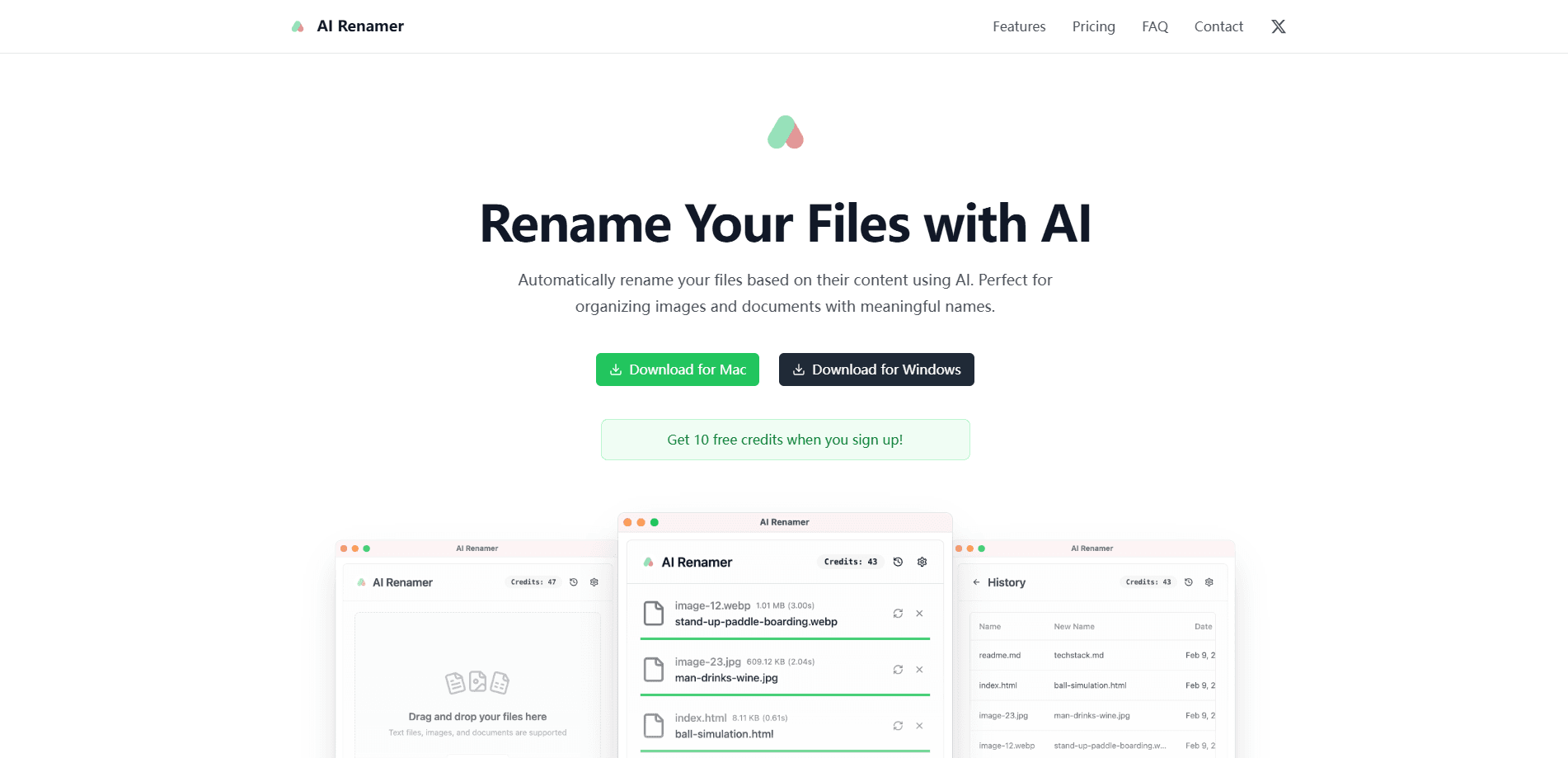
AI Renamer 是 Mac 與 Windows 桌面應用程式,能讀取你的圖片與文件並建議有意義的檔名。它以本機或雲端 AI 模型批次重新命名檔案。
關於 AI Renamer
What Is AI Renamer
AI Renamer 是一套桌面工具,依照檔案裡真正裝了什麼來重新命名。它不要求你寫正規表達式,也不用你手動編號:它會看圖片或文件的內容,提出一個能描述它的檔名。把它指向一個塞滿相機原始檔的資料夾,你拿到的會是寫出主體或場景的名稱,而不是 IMG_2043。
它要解決的問題很常見。手動改名很煩,所以幾乎沒人真的去做,一旦每個檔案都叫 DSC_0001,整個資料夾就再也搜不到東西。AI Renamer 把這件苦差事變成批次處理,並讓你在硬碟上的檔案真正改變之前先看過建議。
有個取捨要先知道:它是桌面應用程式,模型可以在你的電腦上跑,也可以透過你連接的雲端服務跑。想讓敏感檔案不離開網路,本機選項就能做到。檔名品質取決於你接上哪個模型。它偏重圖片,不過 PDF 和純文字檔也處理得來。
Getting Started
- 從 airenamer.app 下載桌面應用程式,安裝到 Mac 或 Windows。
- 註冊就能拿到 10 點免費額度,不用信用卡。
- 接上模型。用 Ollama 或 LM Studio 這類本機選項,或填入 OpenAI 金鑰。
- 把檔案拖進應用程式,看過建議的檔名,再套用批次重新命名。
產品資訊
快速了解 AI Renamer 的定價、支援平台與效能。
適合對象
這項工具最適合的使用者、任務與情境。
使用者
- 積了好幾年沒整理拍攝檔的攝影者:它讀取圖片內容與 EXIF 資料來分組並標示檔案,一團亂的相片庫不用花幾個月手動分類就能翻找。
- 管理手機照片與雲端備份的家庭:批次匯入一次為整個資料夾改名,把散落的 DSC 檔變成真的搜得到的相片庫。
- 在意隱私、手上又有敏感文件的使用者:透過 Ollama 與 LM Studio 支援本機模型,檔案留在你自己的電腦,而不是送去伺服器。
- 接客戶素材的自由工作者與小型團隊:自訂指示讓命名在不同專案之間保持一致,交接時不必靠某個人的記憶。
任務
- 重新命名一整個資料夾的圖片:批次處理一次就給每張圖片一個描述性檔名,不用一張一張來。這就是想用 AI 重新命名圖片的人每天會遇到的情況。
- 統一文件檔名:自訂指示設定你要的格式,PDF 與文字檔在整個專案裡就遵循同一套自動檔名規則。
- 依內容歸類素材:辨識功能讀取每個檔案裡裝了什麼,檔名反映的是主體,而不是相機的預設序號。
- 離線處理檔案:跑本機模型,改名過程不用連網、不用雲端帳號,這正是檔案重新命名工具能派上用場的地方。
情境
- 旅行回來整理相機記憶卡:把整個資料夾拖進來,看過檔名,確認之後才寫回硬碟。
- 替客戶準備媒體素材包:一致又具描述性的檔名,讓素材之後更容易找到與引用。
- 整理研究檔案庫:內容分析會從毫無命名規則的文件裡抓出日期與主題。
- 處理不能上傳的檔案:本機處理能接下必須留在自己電腦上的資料。
主要功能
Custom Instructions
你可以加上自己的指示來引導模型,命名就會依你的樣式與格式規則走,而不是套死板的預設值。當團隊或客戶已經有一套命名慣例、需要工具去配合它而不是反過來時,這一點很重要。
Smart Recognition
應用程式分析檔案內容來組成有意義的檔名。它讀取圖片主體與 EXIF 中介資料,也能從文件裡抓出脈絡。用 Ollama 重新命名與依 EXIF 重新命名都走同一套內容分析。檔名反映的是檔案顯示或裝了什麼,這正是看得懂的標籤與看不懂的序號之間的差別。
Batch Processing
一次為大量檔案改名,並維持一致的命名。拖放介面讓流程保持簡單,預覽步驟讓你在套用前先檢查建議。省下來的時間,大多來自不必一個一個碰檔案。
File Support
AI Renamer 涵蓋常見的檔案類型。它處理 JPG、PNG、GIF、WEBP 這類圖片,也處理 PDF 與 TXT 等文件。一個混雜的資料夾只要一套工具,不必每種格式換一個程式。
Local Model Support
你可以為了隱私與彈性跑自己的模型。本機工作支援 Ollama 與 LM Studio,想要雲端品質時則可接上 OpenAI 或自訂模型。本機與雲端之間的選擇,正是你控制檔案去向的核心。
Mac and Windows Desktop App
它以桌面應用程式的形式在兩大平台推出。macOS 與 Windows 上的體驗保持一致,硬體混搭的團隊用同一套工具,不用重新學。
優缺點
優點
- 透過 Ollama 與 LM Studio 支援本機模型,檔案留在你自己的電腦。
- 批次處理加上預覽步驟,在硬碟上的檔名改變之前多一道檢查。
- 在 Mac 與 Windows 上都能用,介面一致。
- 免費額度讓你在付費前先用自家檔案試試 AI 命名。
- 自訂指示能把工具調整成配合你原本就有的命名慣例。
缺點
- 只有桌面版。沒有網頁應用程式,所以不能從瀏覽器或手機改名。
- 檔名品質取決於你接上的模型。本機模型較弱時,建議會比雲端模型差。
- 本機處理需要夠力的電腦。在舊筆電上離線跑較大的模型會很慢。
- 沒有公開 API,所以沒法接進自動化流程。
常見問題
它分析檔案的內容與中介資料來產生檔名。圖片看主體與 EXIF 資料,文件則讀取文字找出脈絡。建議在你套用之前都能先檢查。
相關內容
探索與 AI Renamer 相關的工具、技能與文章。
AI Renamer 替代方案

Base Code
Base44 (Wix) · 程式設計 · 生產力Base Code 是 Base44 推出的共享雲端開發環境。團隊在對話中描述對既有 GitHub 儲存庫的修改,看著預覽確認結果,再以 Pull Request 交回工程團隊。

Knocket
Knocket (Tencent RTC team) · 生產力 · 商業 · 聊天機器人Knocket 是免費的線上客服與聯絡頁面工具,訪客可從網站、App 或一條分享連結傳訊息,你在 Telegram 或單一收件匣就能回覆。

FloorGen
Vinit Kumar (FloorGen) · 生產力 · 中國 AIFloorGen 是瀏覽器上的平面圖製作工具,能把一句描述或一張草圖變成可編輯的 2D 平面圖與 3D 導覽。可匯出 PDF、DXF 或影片,不註冊也能開始畫。