

BooBar
BooBar · 生產力
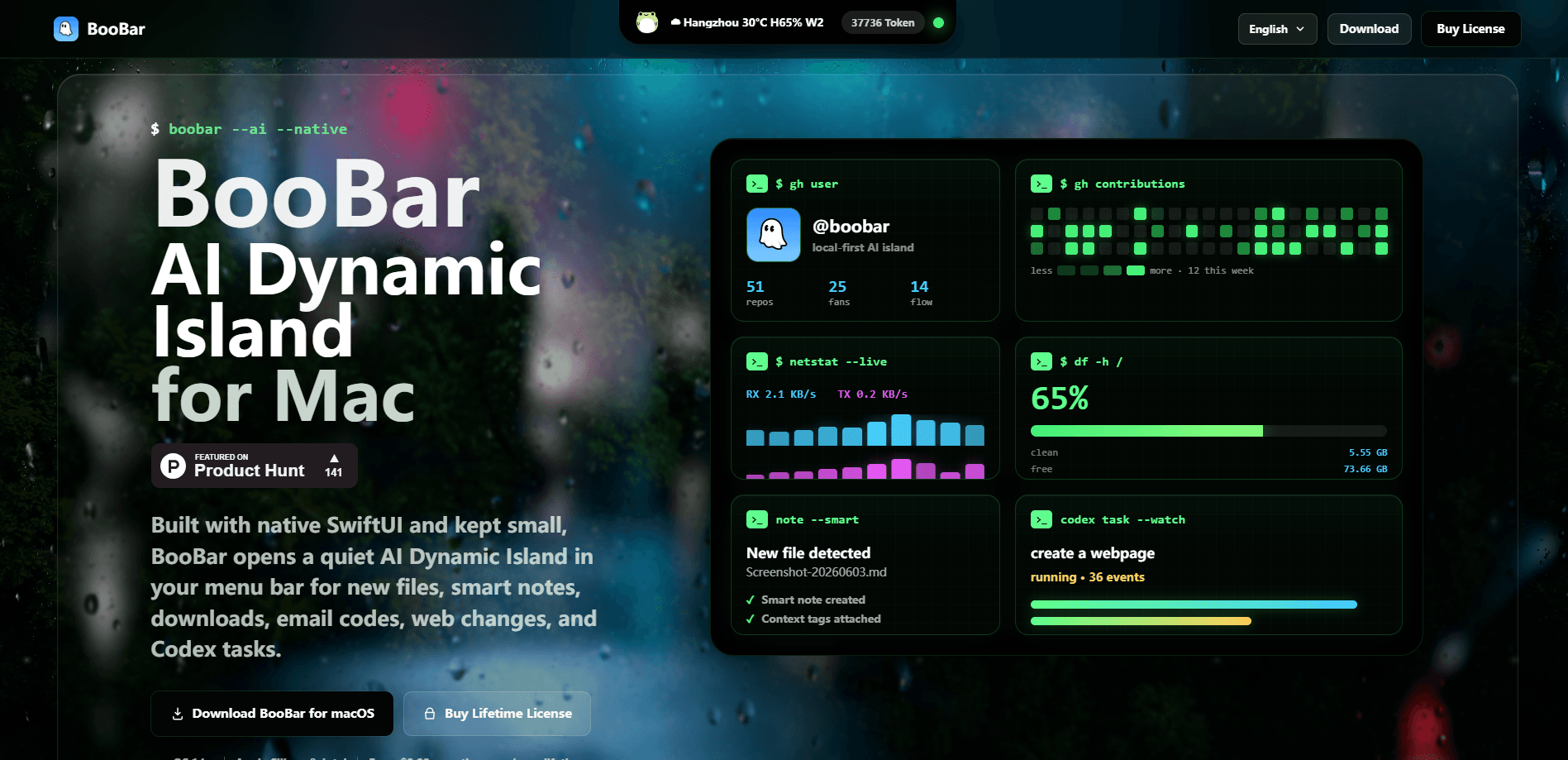
BooBar 是一款 Mac 動態島生產力應用程式,把螢幕頂端變成單一原生面板,收納你一再打開的那些工具。它把開發者工具、Codex 與 Claude Agent 核准、YouTube 下載、剪貼簿管理員、便利貼、音樂卡片與專注計時器全都集中到同一個 SwiftUI 介面,按一個鍵盤快速鍵就能開啟。它可在 macOS 14 或更新版本上執行,採用一次性授權而非訂閱制。如果你整天在一堆小應用程式之間切換,這款 Mac 選單列生產力應用程式就是為這種習慣而生。
關於 BooBar
BooBar 是什麼
BooBar 是一款 Mac 選單列生產力應用程式,建立在 Apple 於 iPhone 上使用的動態島概念之上。它不把工具散落在 Dock 與瀏覽器分頁之間,而是收進螢幕頂端一個精簡的面板裡。按下 Command 快速鍵,環狀選單就會打開,你用方向鍵挑選工具,再按 Return 執行。不必到處找視窗。
它的賣點在於情境切換。多數人每天都花上大把分鐘,在 JSON 格式化工具、剪貼簿管理員、下載視窗與正在播放的音樂應用程式之間跳來跳去。BooBar 主張,這些事情沒有一項需要完整視窗。它把重複性任務集中到一處,讓螢幕其餘部分保持乾淨。全部都是原生 SwiftUI,不是網頁外殼。
有些限制值得先了解。它是 Mac 專屬應用程式,因此沒有 Windows 或 iOS 版本可以同步。Agent 與下載功能依賴外部服務,官網也沒有公布正式的逐項功能清單。它還很年輕:首個版本在 2026 年中推出,功能組合仍在變動。
開始使用
- 從官方網站 boobar.app 下載 BooBar 的 DMG,打開後把應用程式拖進「應用程式」資料夾。需要 macOS 14 或更新版本。
- 啟動 BooBar,並授予它要求的權限,例如全域快速鍵所需的「輔助使用」,以及追蹤歷史紀錄所需的剪貼簿存取權。
- 按下雙 Command 快速鍵開啟環狀選單,用方向鍵在工具之間移動,按 Return 執行你要的那一個。
- 在安全結帳流程中選擇 1、2 或 3 台 Mac 的一次性授權,然後把授權碼貼進應用程式,即可解鎖完整工具組。
- 從你最常用的工具開始,例如剪貼簿管理員或筆記,並把想隨時看見的項目釘選起來。
產品資訊
快速了解 BooBar 的定價、支援平台與效能。
適合對象
這項工具最適合的使用者、任務與情境。
使用者
- Mac 開發者:BooBar 讓 JSON 工具、Agent 任務核准與 GitHub 卡片都只差一個快速鍵。你需要 macOS 14 或更新版本。
- 穿梭於許多小應用程式的遠端工作者:剪貼簿管理員、筆記與專注計時器能減少視窗之間的往返。
- 重視隱私的使用者:工具都留在你的機器上、待在原生面板裡,而 Agent 監控只會讀取你連結的服務。
任務
- 格式化與驗證 JSON:開發者工具能完成格式化、壓縮與驗證,不必另外開啟應用程式。
- 核准 Codex 與 Claude Agent 的步驟:你檢視執行中與等待中的任務,直接從面板核准下一步。
- 儲存 YouTube 影片:貼上連結,下載就會直接存進你的「下載」資料夾。
- 執行一段番茄鐘工作:專注計時器會給出清楚的休息提示,並在搶不走專注的情況下持續顯示。
- 重複使用已複製的文字:搜尋剪貼簿歷史,把常用片段存成我的最愛,方便快速貼上。
情境
- 長時間寫程式,過程中不斷跳出視窗去查看 Agent 任務或重新格式化一段資料。
- 在筆電螢幕上工作,每個打開的視窗都佔掉你捨不得的空間。
- 邊寫作或設計,邊把快速清單與提醒釘在桌布邊緣。
主要功能
快速鍵轉盤
環狀選單是所有功能的入口。按下雙 Command 快速鍵,一個轉盤就會在目前視窗上打開,你用方向鍵選工具,按 Return 執行。聽起來沒什麼,但不必把手移到滑鼠,能讓你維持在狀態裡。累積一整天,差別很大。
開發者工具
BooBar 內建了多數開發者會特地開瀏覽器分頁去用的工具。你可以格式化、壓縮與驗證 JSON,也能在不必離開目前視窗的情況下編碼或解碼 Base64、URL 與 HTML 實體。這是那種要等到你不再為它切換分頁,才會想起自己需要它的工具。
便利貼
筆記會黏在桌布邊緣,所以零散的想法、清單與密碼都能保持可見,不必打開文件。你存下一則筆記,它就這樣留著。對於那些在忙碌畫面上弄丟半成形念頭的人,這種持續存在正是重點。沒有應用程式需要重開。
剪貼簿管理員
BooBar 保留近期的剪貼簿歷史,讓你搜尋稍早複製的文字,再把有用的片段存成我的最愛。貼上二十分鐘前的內容不再是一場猜謎。我的最愛才是真正省時間的部分,因為你最常重複使用的項目就在一次點擊之內。
YouTube 下載器
貼上 YouTube 連結,BooBar 就會從一個專注視窗把影片存進你的「下載」資料夾。沒有另一套下載器應用程式要啟動,任務在旁邊待著,你繼續工作。它涵蓋了抓一段影片離線觀看的常見需求。
GitHub 個人檔案卡片
一張精簡的原生卡片顯示你的個人檔案、貢獻節奏與釘選的儲存庫。你不必再開一個瀏覽器分頁,就能掌握自己工作的脈動。那是一眼掃過,不是儀表板。這正是它不打擾你的原因。
Agent 任務控制
這項功能讓 BooBar 有別於單純的工具盤。它監控 Codex、Claude 與其他 Agent 任務,顯示哪些在執行、哪些在等待,讓你直接從面板核准下一步。對於跑長時間 Agent 工作階段的人,讓這些情境保持可見,勝過查看終端機或網頁儀表板。
音樂卡片
音樂卡片顯示目前播放內容的封面、曲目資訊與播放控制。你不必離開正在使用的應用程式,就能看見並控制當下。這是個小便利,卻省下多得令人意外的應用程式切換。
專注與休息計時器
番茄鐘風格的計時器會執行專注工作區段並給出清楚的休息提示,狀態則安靜地持續顯示。它不會像彈出視窗那樣強索注意力。如果你喜歡以計時的段落工作,這能在不增加分心的情況下維持節奏。
優缺點
優點
- 單一原生面板取代一整排小選單列應用程式,減少一整天累積的情境切換。
- Agent 任務控制讓 Codex 與 Claude 核准保持可見,這對跑長任務的人很重要。
- 一次性授權含終身更新與 30 天退款期,因此沒有訂閱要管理。
- 剪貼簿歷史加上搜尋與我的最愛,涵蓋日常複製貼上的繁瑣。
- 原生 SwiftUI 介面感覺是 macOS 的一部分,而不是裝在視窗裡的網頁應用程式。
缺點
- 僅限 Mac。沒有 Windows 或 iOS 版本,對跨平台團隊幫不上忙。
- 需要 macOS 14 或更新版本,把較舊的 Mac 排除在外。
- 沒有免費方案,也沒提到試用,除了退款期之外,你得先買再試。
- 官網沒有詳細記錄每一項工具,因此有些功能在購買前難以判斷。
- Agent 監控依賴你連結的 Codex 與 Claude 服務,實用程度會隨你使用這些服務的多寡而起落。
常見問題
BooBar 把一套日常 Mac 工具收進螢幕頂端的一個面板。它整合開發者工具、Agent 任務核准、YouTube 下載器、剪貼簿歷史、便利貼、音樂卡片與專注計時器,全都用一個鍵盤快速鍵開啟。
相關內容
探索與 BooBar 相關的工具、技能與文章。
BooBar 替代方案

Base Code
Base44 (Wix) · 程式設計 · 生產力Base Code 是 Base44 推出的共享雲端開發環境。團隊在對話中描述對既有 GitHub 儲存庫的修改,看著預覽確認結果,再以 Pull Request 交回工程團隊。

Knocket
Knocket (Tencent RTC team) · 生產力 · 商業 · 聊天機器人Knocket 是免費的線上客服與聯絡頁面工具,訪客可從網站、App 或一條分享連結傳訊息,你在 Telegram 或單一收件匣就能回覆。

FloorGen
Vinit Kumar (FloorGen) · 生產力 · 中國 AIFloorGen 是瀏覽器上的平面圖製作工具,能把一句描述或一張草圖變成可編輯的 2D 平面圖與 3D 導覽。可匯出 PDF、DXF 或影片,不註冊也能開始畫。